A program Windows rendszeren
Microsoft Edge-ben nem érhető el a http://127.0.0.1:8282 cím!
Edge használatakor néha nem érhető el a http://127.0.0.1:8282 cím. Ilyenkor ellenőrizze a következőket.
A képernyőképek az eredeti dokumentáció felületét használják; a menüpontok neve eltérhet a magyar magyarázatoktól.
-
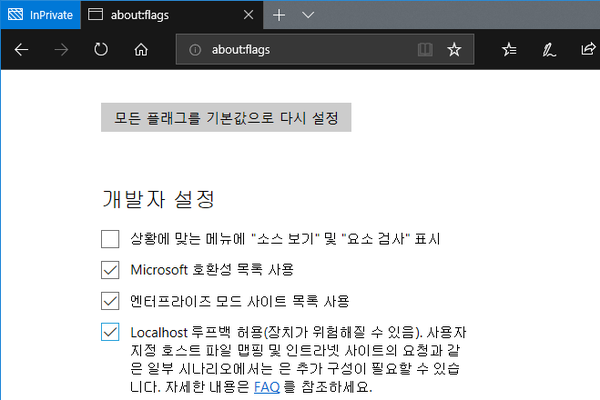
A böngésző címsorába írja be:
about:flags. Megjelenik a beállítási oldal. -
Ha a localhost loopback engedélyezése nincs bejelölve, jelölje be, és mentse a beállítást.
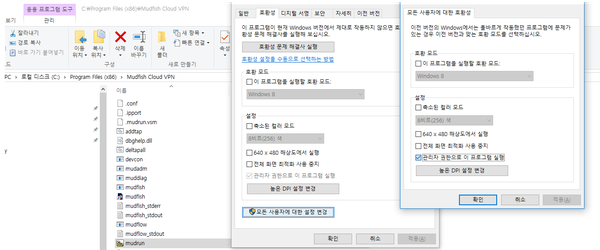
Elindítható automatikusan rendszergazdaként?
A Start menüben keresse meg a Mudfish Launchert, és a Tulajdonságok → Kompatibilitás lapon állítsa be a rendszergazdai futtatást. Ehhez kattintson jobb gombbal a Mudfish Launcher ikonjára, válassza az alul található Tulajdonságok menüt, majd a Kompatibilitás lapon jelölje be a program rendszergazdaként történő futtatását. Ezután a szokásos indítás is rendszergazdai jogosultsággal történik.
Elindítható automatikusan a Windows indulásakor?
A Mudfish alapcsomagja jelenleg nem Windows-szolgáltatásként fut, ezért nem tartalmaz ilyen funkciót. A Windows Feladatütemezőjével azonban megoldható. Általános ismertetőt a Feladatütemező használatáról szóló oldalon talál.
Windows 7-ben a Vezérlőpult → Rendszer és biztonság → Felügyeleti eszközök → Feladatok ütemezése menüből nyitható meg.
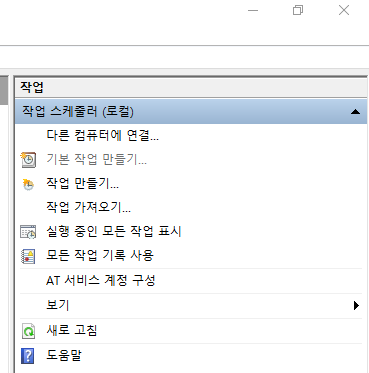
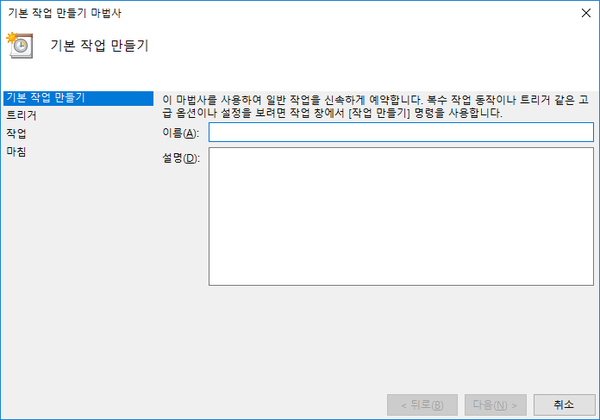
Alapfeladat létrehozásakor az alábbiakra figyeljen:
-
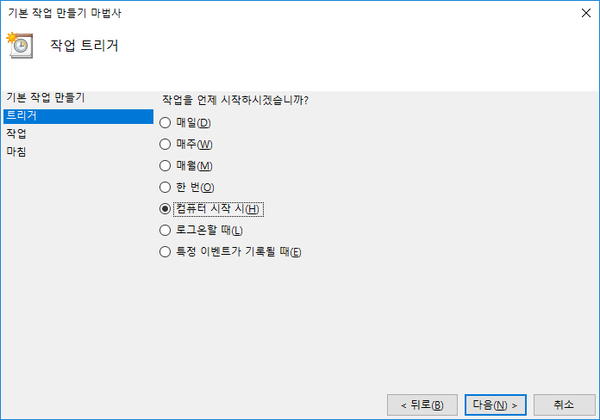
Az indítási feltétel a számítógép indítása legyen.
-
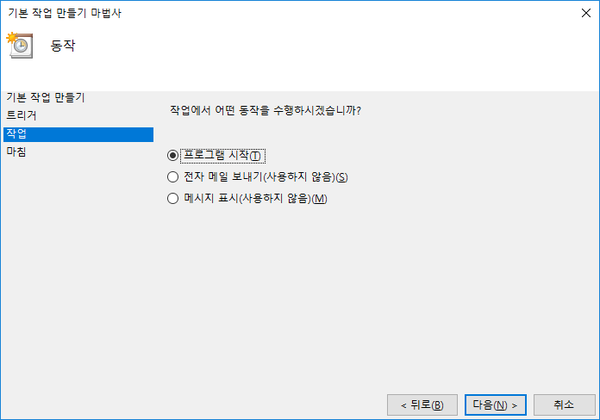
A művelet program indítása legyen.
-
A Program/parancsfájl mezőben adja meg a Mudfish Launcher elérési útját, amely általában
C:\Program Files (x86)\Mudfish Cloud VPN\mudrun.exe. -
Opcionálisan az Argumentumok hozzáadása mezőben a
-B -u <your_id> -p <your_password>kapcsolókkal automatikus bejelentkezést is beállíthat. A kapcsolók jelentése:-
A
-Bmegakadályozza, hogy a Launcher indításkor megnyissa az alapértelmezett böngészőt. -
A
-u <your_id>a Mudfish-azonosítót adja meg. -
A
-p <your_password>a Mudfish-fiók jelszavát adja meg.
-
-
A Kezdés helye mezőhöz a
C:\Program Files (x86)\Mudfish Cloud VPNkönyvtár megfelelő.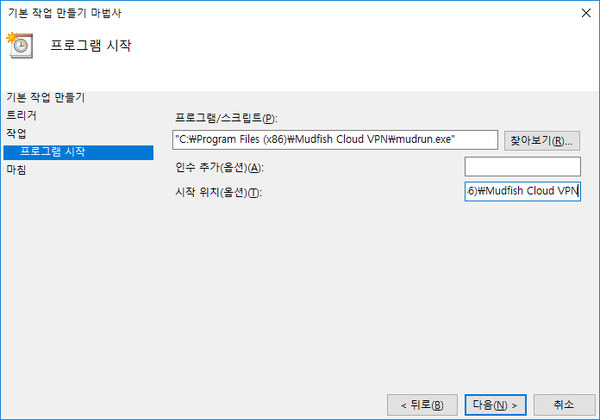
-
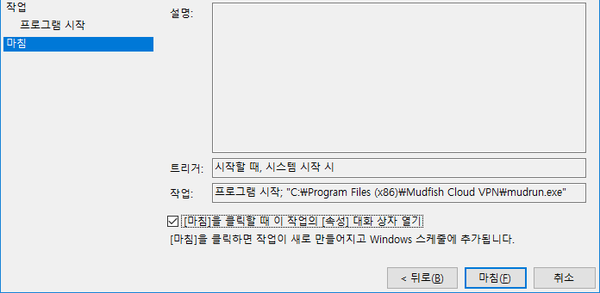
A létrehozás után feltétlenül nyissa meg a feladat tulajdonságait, és az Általános lapon jelölje be a legmagasabb szintű jogosultságokkal történő futtatást.

-
Az osztály nincs regisztrálva
Ha a Mudfish indításakor az alábbi képernyő jelenik meg, annak általában a következő okai vannak.

-
A program induláskor megkeresi az operációs rendszer alapértelmezett böngészőjének adatait, de nem találja őket.
-
Kártékony program megrongálta a Windows beállításjegyzékét.
-
Még soha nem állított be alapértelmezett böngészőt.
A megoldáshoz próbálja ki a következőket:
-
Ha csak Internet Explorer van telepítve, telepítse a Chrome-ot vagy a Firefoxot. Indításkor fogadja el az alapértelmezett böngésző beállítására vonatkozó felajánlást, majd próbálja újra.
-
Ellenőrizze, hogy van-e kártékony program a gépen. A rendelkezésre álló eltávolító eszközök közül válasszon megfelelőt a vizsgálathoz.
-
Próbálja ki a https://support.microsoft.com/kb/895339 oldalon található automatikus hibaelhárító fájlt.
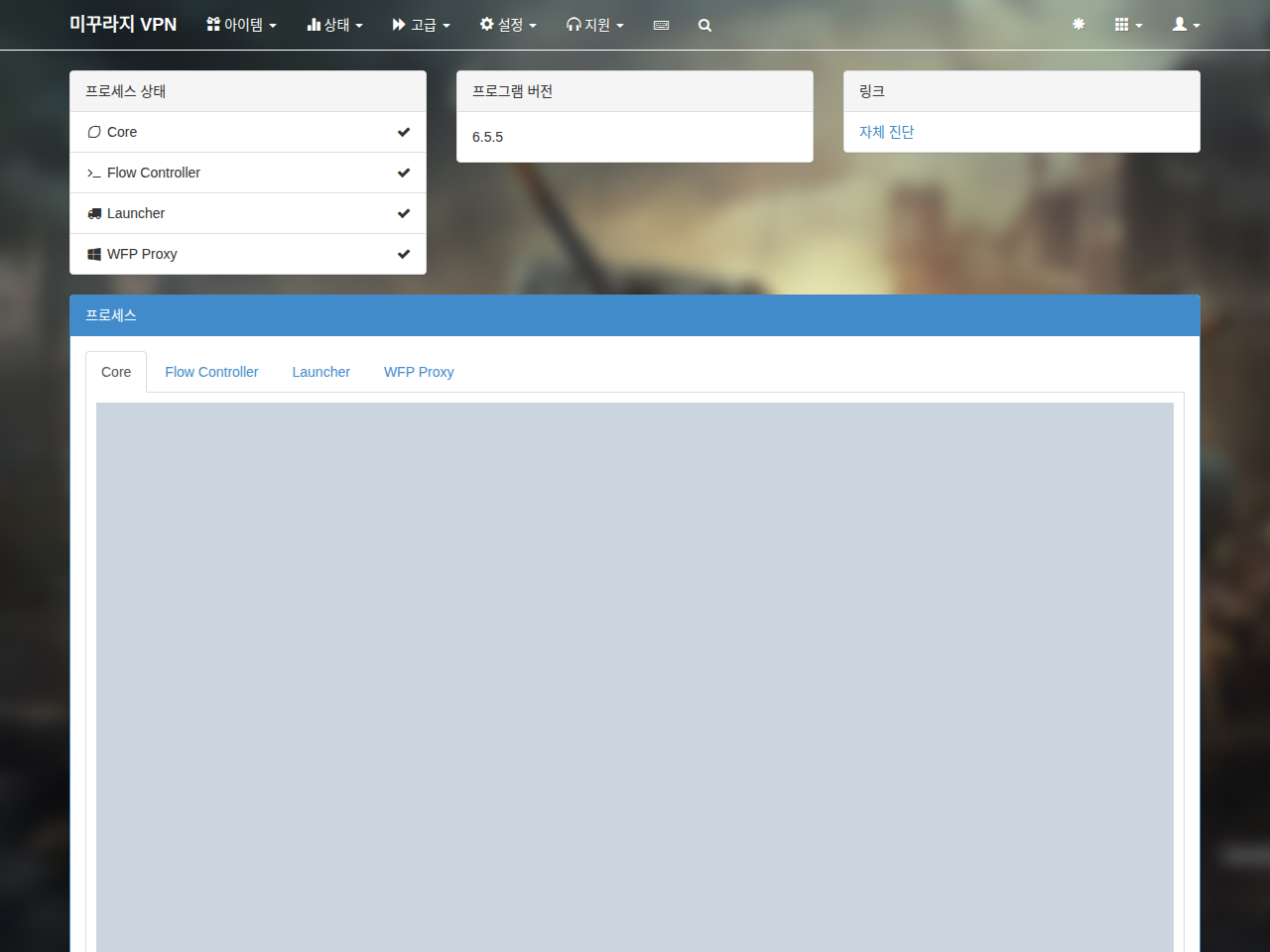
A folyamatok állapota X!
Ha az irányítópult állapotablakában a folyamatoknál X látható, több dolgot is ellenőrizni kell, de a legfontosabb az, hogy a Mudfish folyamatai megfelelően futnak-e. A Launcherben való bejelentkezés után nyissa meg a Feladatkezelőt, és keresse az alábbi folyamatokat:
-
mudfish.exe
-
mudflow.exe
-
mudrun.exe
Ha mindhárom fut, az Állapot → Folyamatok menü Core-naplójában keressen WARN vagy ERROR szintű üzeneteket. Ha talál ilyet, a hozzájuk tartozó hivatkozások dokumentumai segíthetnek.
A Mudfish telepítése után nagyon lelassult az Internet Explorer
Nyissa meg a Start → Vezérlőpult → Internetbeállítások → Kapcsolatok → LAN-beállítások ablakot.
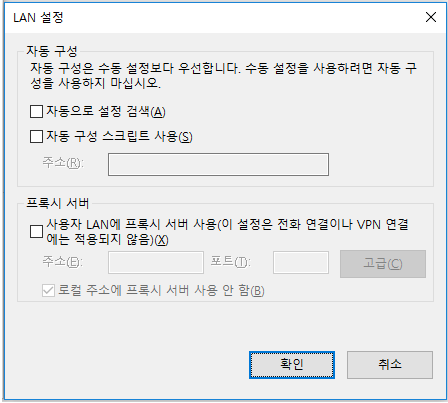
Törölje az automatikus beállításészlelés, az automatikus konfigurációs parancsfájl használata és az egyéb bejelölt lehetőségek jelölését. Erősítse meg, majd indítsa újra az Internet Explorert; ez várhatóan megoldja a problémát.
Hogyan léphetek ki a Mudfishből?
A Windows asztal jobb alsó rendszertálcáján található Mudfish-ikonból léphet ki. Ha úgy tűnik, valami még mindig fut, nyissa meg a Feladatkezelőt, és ellenőrizze az alábbi folyamatokat:
-
mudfish.exe
-
mudflow.exe
-
mudrun.exe
Ezek kényszerített leállításával a Mudfish teljesen bezárul.
