RTT és ping
A játékon belüli pingről, a becsült RTT-grafikonról és a parancssoros mérésről a ping ellenőrzésének útmutatójában olvashat.
A képernyőképek az eredeti dokumentáció felületét használják; a menüpontok neve eltérhet a magyar magyarázatoktól.
Mi a ping?
Részletes magyarázatot a Ping vagy a Lag dokumentumban talál.
Az alacsonyabb átlagos ping jobb?
Igen. Minél alacsonyabb az átlagos ping, annál gyorsabb a kapcsolat.
A kisebb ping-szórás jobb?
Igen. :-) Minél közelebb van a szórás a 0-hoz, annál stabilabb a kapcsolat.
Az átlagos ping vagy a szórás fontosabb?
Mindkettő fontos. Az átlag a sebesség, a szórás pedig a kapcsolat stabilitásának mutatójaként értelmezhető. Ha két, hasonló sebességű, de eltérő szórású közvetítő szerver között választ, a 0-hoz közelebbi szórású lesz a jobb.
Hogyan érhető el a legalacsonyabb ping?
Ehhez meg kell találni azt az internetes útvonalat, amely a felhasználó számítógépétől a célként szolgáló játékszerverig a legalacsonyabb RTT-t biztosítja. Ha a játék szerepel a Mudfishben, így keresheti meg a legrövidebb útvonalat:
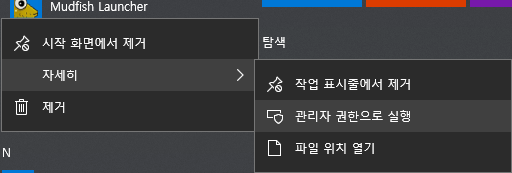
- A v4 alapján: indítsa el a Launchert, és aktiválja a játék elemét. Az irányítópultot feltétlenül a Launcherrel nyissa meg.
- Az irányítópulton kattintson a játék ikonjára.
- A Beállítások lapon a közvetítő szervernél válassza a haladó módot, majd kattintson a nagyítóikonra .
- A felugró ablakban válassza ki a játékszerver célhelyét. Megjelennek a Mudfish által kiszámított legrövidebb útvonalak, és látható lesz, hogy egy vagy két közvetítő szerveren keresztül gyorsabb-e az elérés.
További módszerekért olvassa el az RTT (ping) csökkentéséről szóló dokumentumot.
Mit jelent a legjobb pingű közvetítő szerver?
A „jó ping” általában azt jelenti, hogy a felhasználó számítógépe → közvetítő szerver → játékszerver teljes útvonal gyors. Nem pusztán a számítógép ↔ közvetítő szerver szakasz pingjéről, és nem is csak a közvetítő szerver ↔ játékszerver szakaszról van szó.
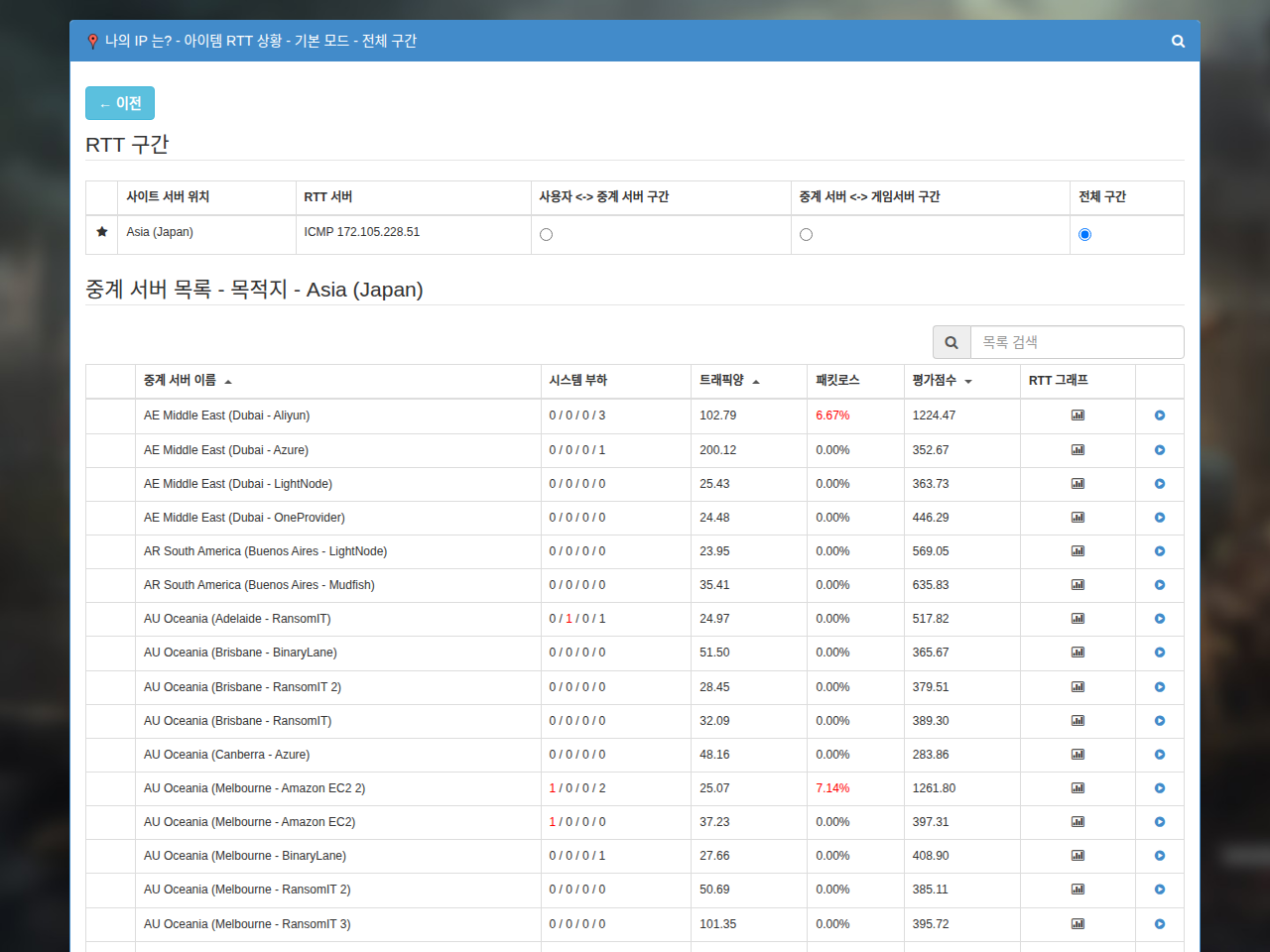
A legjobb pingű Mudfish-szerver kiválasztásához általában így tekintheti meg az eredményeket:
- Indítsa el a Launchert, és aktiválja a játék elemét. Javasoljuk, hogy az irányítópultot a Mudfish Launcherrel nyissa meg.
- Az irányítópulton kattintson a játék ikonjára.
- A Beállítások lapon a közvetítő szervernél válassza az alapmódot, majd kattintson a nagyítóikonra . A felugró ablakban válassza ki a játékszerver helyét. Megjelenik a számított grafikon és az értékelési pontszám; általában az alacsonyabb pontszámú szerver a jobb.
A ping változatlan! Úgy tűnik, nem érvényesül a beállítás
Az alábbi kérdések segítik az önellenőrzést. Először nézze meg, hogy kipróbálta-e ezeket a lépéseket.
| Kérdés | Igen | Nem |
|---|---|---|
| A működés ellenőrzésére szolgáló módszerrel meggyőződött arról, hogy a beállítás megfelelően érvényesül? | ||
| 1. A játék forgalma megfelelően halad át a Mudfishen? 1 | ||
| 2. Automatikus közvetítőszerver-választás van beállítva? 2 | ||
| 3. Kipróbált más közvetítő szervereket is a jelenlegi helyett? 3 | ||
| 4. Kipróbálta az ADN módot? 4 | ||
| 5. Kipróbálta a FastConnect módot? 5 | ||
| 6. Jelenleg TCP kapcsolati protokollt használ? 6 |
A becsült grafikon RTT-je eltér a játékban mért RTT-től!
Ennek több oka lehet:
-
A Mudfish és a játék eltérő IP-tartományt mér az RTT kiszámításához
A Mudfish közvetítő szerverei rendszeresen RTT-mérést végeznek a játékszerverek felé, és az eredményt elküldik a központi szervernek. Ha a mérés célpontja — általában egy IPv4-cím — eltér a játék által mért célponttól, az eredmények is eltérhetnek.
Néha a Mudfish rossz célpontot rendel az RTT-méréshez, és nem a tényleges játékszerver felé mér, ami szintén problémát okozhat.
-
A Mudfish és a játék eltérő protokollal méri az RTT-t
A Mudfish alapvetően TCP-vel mér RTT-t. Ha a játék forgalma TCP helyett UDP-alapú, a grafikon és a tényleges érték eltérhet, mert például a QoS-eszközök más feldolgozási prioritást rendelhetnek a csomagokhoz.
-
A játékszerver terhelése
Ha a játék a tényleges játékszerverig méri az RTT-t, a szerver terhelése eltérést okozhat.
A Mudfish RTT-grafikonja ugyanis nem a tényleges játékszervert méri, hanem azt a hálózatot, amelyben a szerver található, vagy egy ahhoz közelinek feltételezett hálózatot.
-
A játékszerver hálózatának terhelése
Ha a játékszerver hálózata a nagy forgalom miatt terhelt, de a Mudfish RTT-mérése nem erre a hálózati szakaszra irányul, a grafikon eltérhet a játékban mért értéktől.
-
A felhasználó számítógépének terhelése
Ritkán a játék okozta terhelés annyira lelassíthatja az operációs rendszer általános feldolgozását, hogy ez RTT-eltérést okoz.
A valós idejű pinggrafikon néha 3000-et mutat
A Mudfishben a 3000 ms ping csomagvesztést jelent: az adott közvetítő szerveren keresztül végzett pingteszt során valamilyen okból elveszett a csomag. Ennek több oka lehet, de általában az alábbiak valamelyike:
-
Probléma az Ön internetkapcsolatával vagy internetszolgáltatójával.
Ilyenkor az Állapot → Közvetítő szerverek menüben sok szervernél problémás RTT látható. Ha több másik közvetítő szerverrel nincs probléma, nem feltétlenül a saját internetkapcsolata a hibás.
-
Probléma a használt közvetítő szerverrel.
Próbáljon másik közvetítő szerverre váltani.
-
Probléma a játékszerver hálózatával.
Minden pingérték 3000
Ez általában két okból történhet: 1) a helyi hálózat tűzfala miatt nem mérhető a felhasználó ↔ közvetítő szerver szakasz RTT-je; vagy 2) a Mudfish szerverének problémája miatt nem mérhető a közvetítő szerver ↔ játékszerver szakasz RTT-je.
Ha az 1. ok valószínű, így próbálhatja megoldani:
-
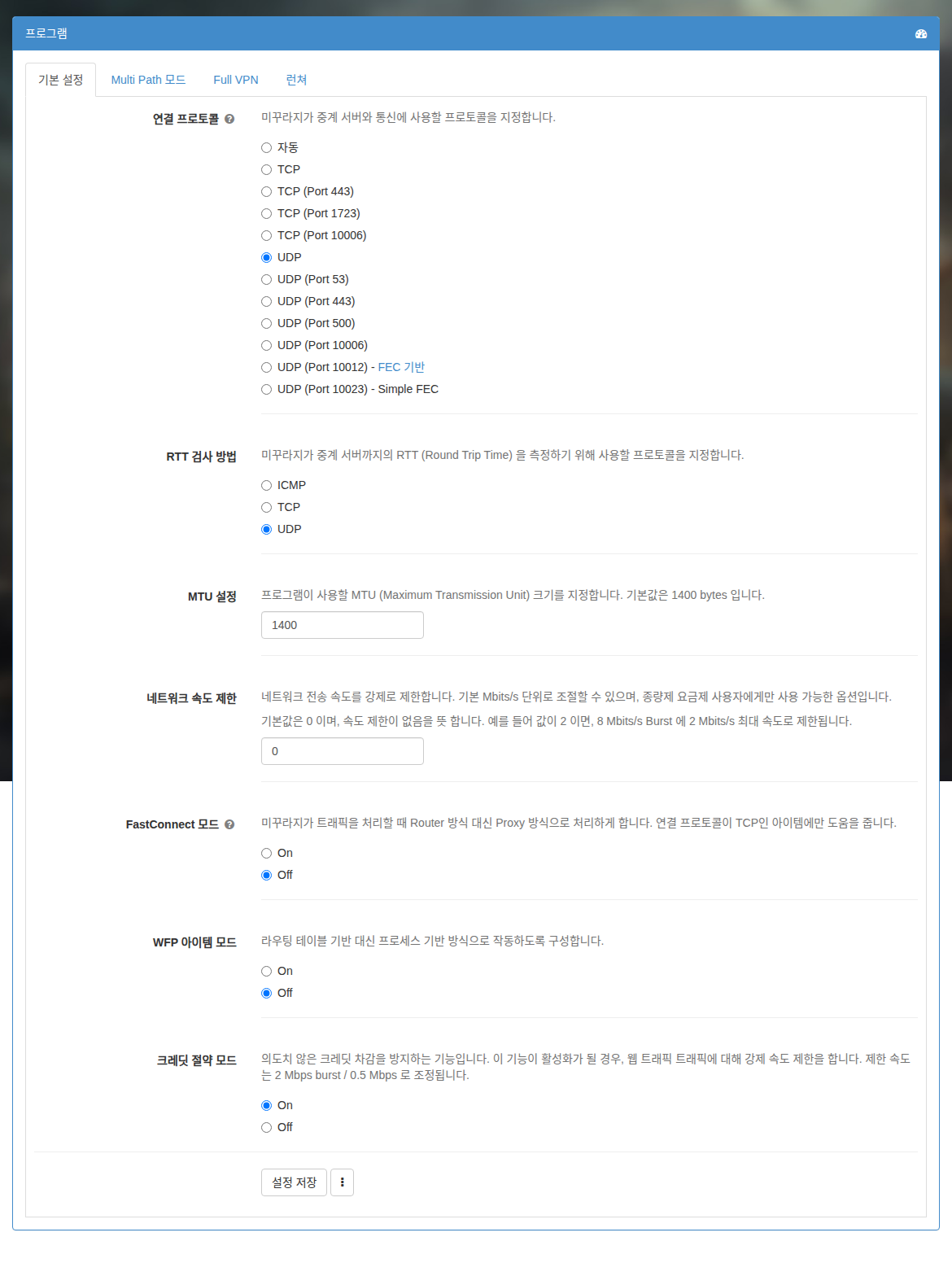
A Mudfish felületén a Beállítások → Program menüben keresse meg az RTT-ellenőrzési módszert. Az ICMP, TCP és UDP közül válasszon a jelenlegitől eltérőt, majd indítsa újra a Mudfisht.
Ha a 2. ok valószínű, írjon a Mudfish fórumára, és javítani tudjuk a problémát.
Footnotes
-
Ha a Mudfish indítása ellenére egyáltalán nem változik a ping, ezt ellenőrizni kell. Játék közben nézze meg, hogy az irányítópult valós idejű forgalmi grafikonja mozog-e, vagy változatlanul áll. ↩
-
Automatikus kiválasztás esetén állítson be kézzel másik közvetítő szervert, és tesztelje azzal. ↩
-
A korábban használt közvetítő szervernél átmenetileg rosszak lehetnek a hálózati körülmények. ↩
-
Ha egyetlen szerverrel nehéz megkerülni a hálózati torlódást, az ADN móddal két közvetítő szerveren vezetheti át a forgalmat. ↩
-
Ha a játék TCP-alapú, érdemes lehet kipróbálni a FastConnectet. ↩
-
Ha az alapértelmezett UDP problémamentesen használható, egyáltalán nincs oka TCP-re váltani. ↩