Acquisizione dei pacchetti con Wireshark
Questa pagina spiega brevemente come acquisire pacchetti con Wireshark. È uno strumento efficace per analizzare problemi con Mudfish o richiedere il supporto di un nuovo gioco.
- Esegui l’acquisizione su una rete cablata. Con il Wi-Fi la libreria WinPcap potrebbe non funzionare correttamente; AirPcap è commerciale e quindi meno accessibile.
Le schermate riutilizzano l’interfaccia nella lingua originale; le etichette dei menu possono differire.
Installare Wireshark
-
Installa l’ultima versione dal sito ufficiale https://www.wireshark.org/. Normalmente viene installato anche winpcap.
Se non funziona correttamente su Microsoft Windows NT 10.0 (build 1607) / NDIS 6 o successivi, prova Win10Pcap oppure Npcap.
-
Avvia Wireshark dopo l’installazione. Se appare la schermata seguente, l’installazione è riuscita: puoi iniziare ad acquisire pacchetti.
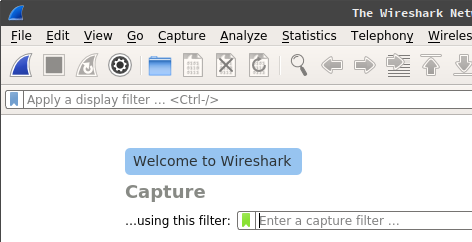
Acquisire pacchetti con Wireshark
-
Prima di iniziare, chiudi tutti i programmi P2P, i browser, i programmi di download e Mudfish. Altrimenti il file può diventare inutilmente grande e la quantità e varietà dei pacchetti rende difficile l’analisi.
-
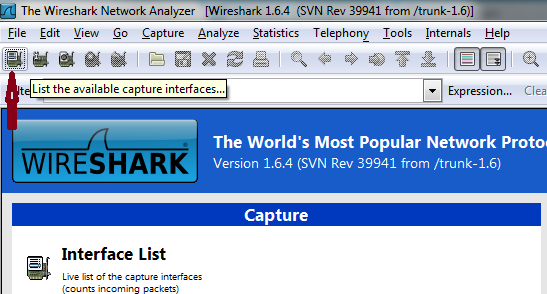
Fai clic sull’icona in alto a sinistra «List the available capture interfaces» per vedere le interfacce del computer.
-
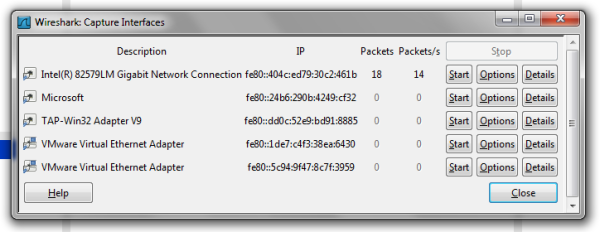
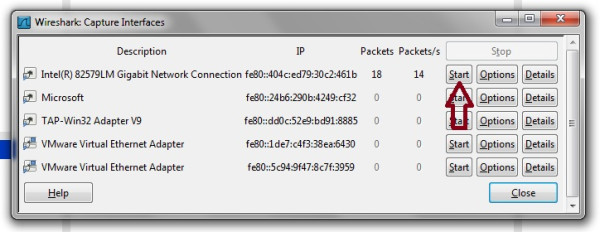
Nella finestra a comparsa scegli l’interfaccia da acquisire. TAP-Win32 Adapter V9 è usata da Mudfish; Intel(R) 82579LM Gigabit Network Connection è la scheda Ethernet del portatile utilizzato nell’esempio. Il nome varia a seconda della scheda del computer. Normalmente l’interfaccia il cui contatore Packets aumenta regolarmente è quella connessa a Internet.
-
Qui si acquisisce Intel(R) 82579LM Gigabit Network Connection. Fai clic su «Start» accanto all’interfaccia.
-
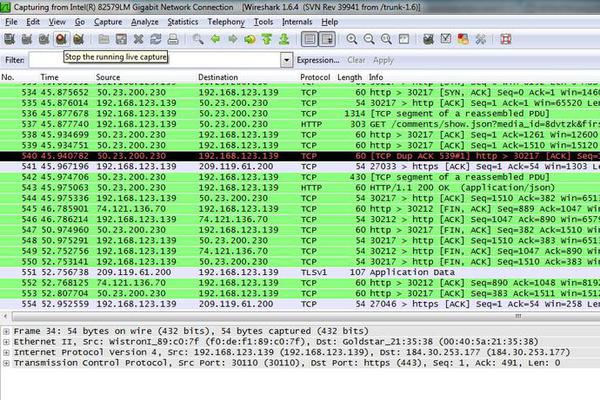
La schermata seguente indica un’acquisizione in corso.
-
Ora gioca con altri utenti! Inviare una cattura senza aver giocato con altre persone non aiuta affatto l’analisi. :-(
Arrestare e salvare la cattura
-
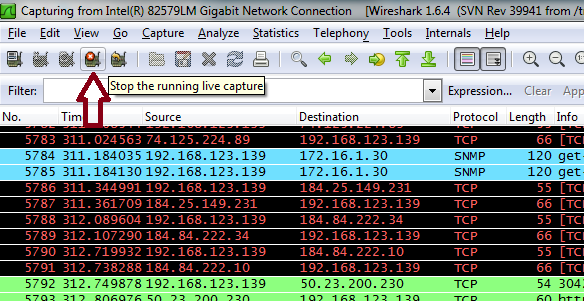
Quando hai acquisito il tempo o la quantità desiderata, fai clic sull’icona «Stop the running live capture» per fermarti e salvare.
-
L’acquisizione è terminata. Salva il file con «File → Save» nel menu superiore.
-
Invia il file a support@loxch.com per l’analisi del problema o l’aggiunta del gioco. Non caricare mai la cattura sul forum: inviala per e-mail. Può contenere informazioni importanti e la pubblicazione potrebbe causare problemi di sicurezza.