Verificare il funzionamento
Questa pagina spiega come verificare se Mudfish funziona correttamente.
Le schermate riutilizzano l’interfaccia nella lingua originale; le etichette dei menu possono differire.
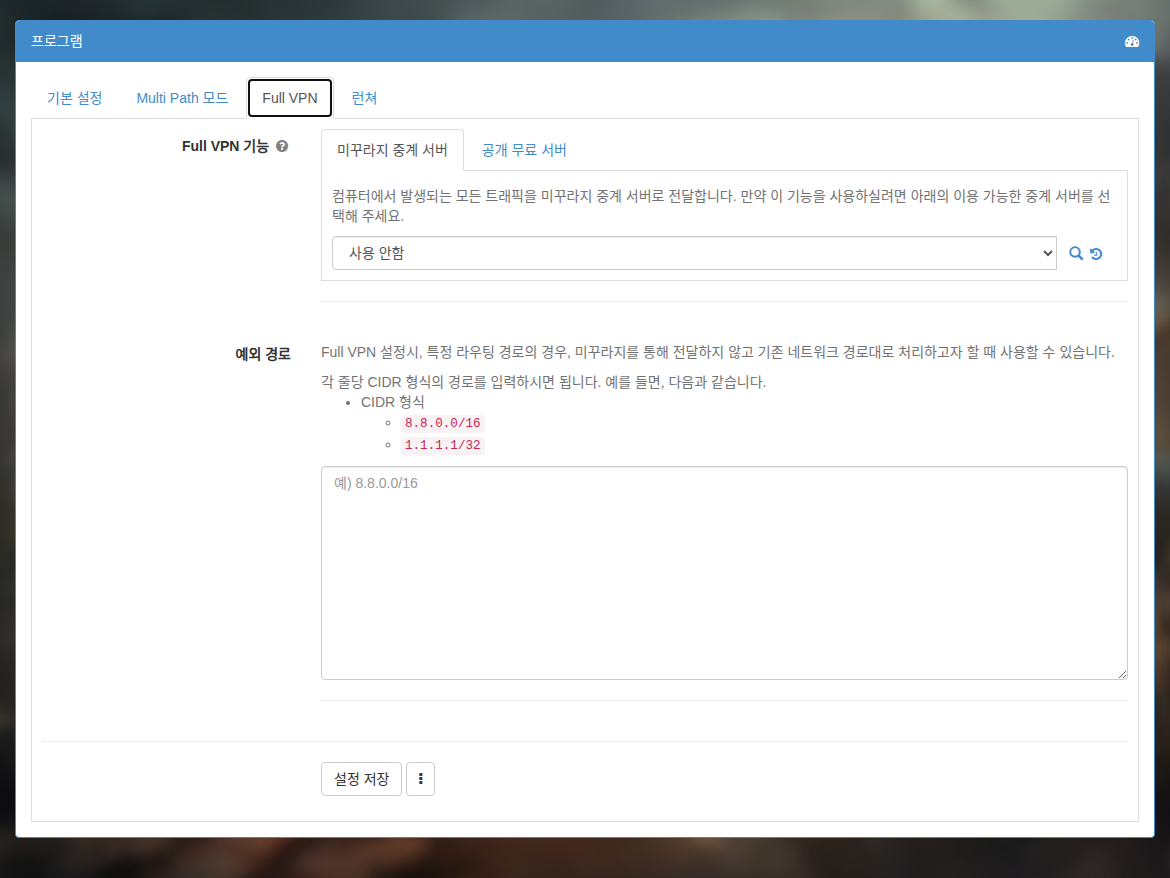
Verifica tramite la modalità Full VPN
- Attiva la modalità Full VPN e riavvia il programma.
- Visita https://myip.mudfish.net. Se tutto funziona correttamente, dovrebbe comparire un messaggio di conferma.
Verifica tramite l’elemento «Qual è il mio IP?»
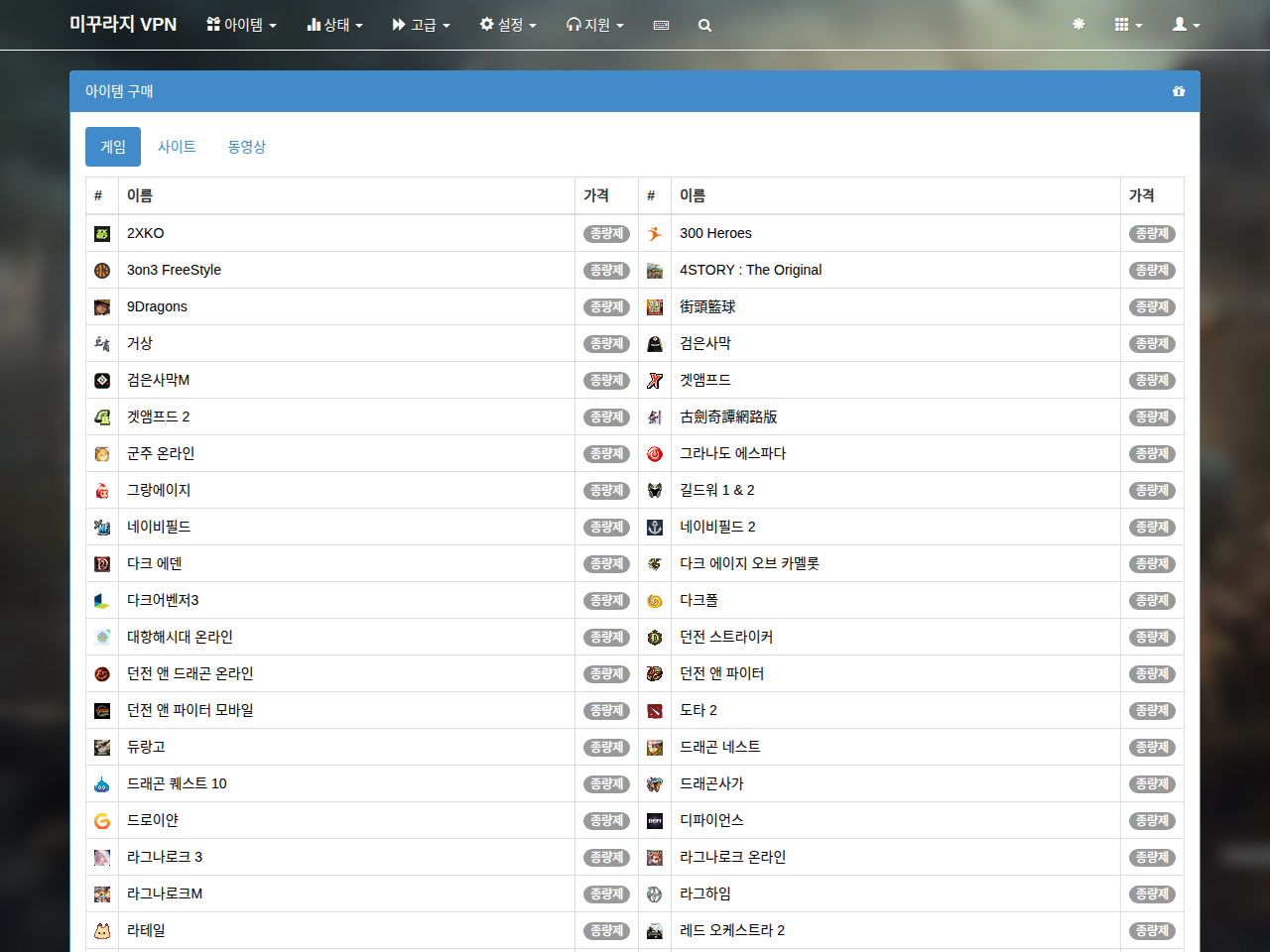
Per usare questo metodo, devi acquistare e attivare l’elemento «Qual è il mio IP?» (나의 IP는?).
Verifica del funzionamento in modalità di base
Queste istruzioni permettono di verificare che Mudfish sia in esecuzione e che venga effettivamente applicato. Segui i passaggi qui sotto per controllarne il funzionamento.
- Termina tutti i processi Mudfish. Su Windows trovi l’icona Mudfish nell’area di notifica, in basso a destra.

-
Accedi a https://mudfish.net dal browser e apri «Elementi → Acquista elementi». Nella categoria «Siti», acquista l’elemento «Qual è il mio IP?». È gratuito e disponibile a tutti. Se la modalità Full VPN è già configurata, impostala su «Disabilitata».
-
Avvia Mudfish, accedi e attendi il completamento della configurazione. Se hai aperto la pagina tramite Launcher, chiudilo completamente e riavvialo.

-
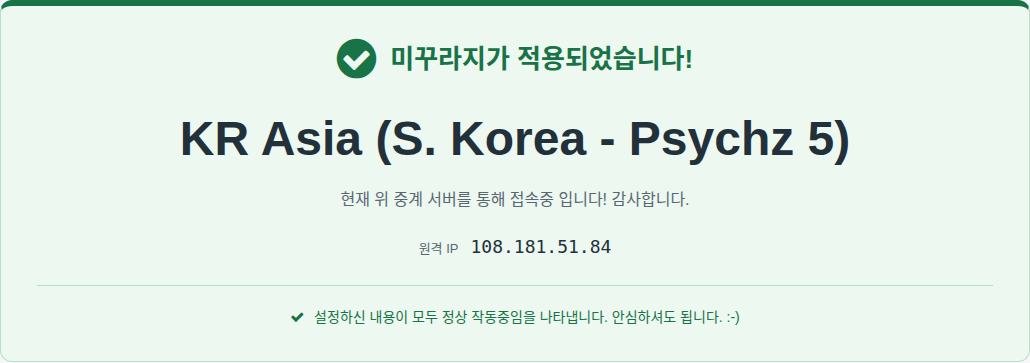
Visita https://myip.mudfish.net dal browser. Se Mudfish viene applicato correttamente, vedrai una schermata come quella seguente. Il nome del nodo mostrato dipende dal nodo scelto; con la selezione automatica può essere un nodo qualsiasi.
Verifica del funzionamento in modalità avanzata
Queste istruzioni permettono di verificare che Mudfish venga applicato correttamente quando utilizzi la modalità avanzata dei nodi di Mudfish v4. Segui questi passaggi per controllare il funzionamento della modalità avanzata.
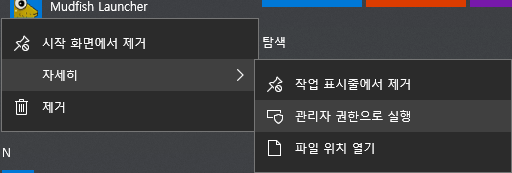
- Avvia Mudfish Launcher e accedi.
-
(Facoltativo) Se Full VPN è già configurata, impostala su «Disabilitata» e riavvia Mudfish.
-
Quando appare il pannello di controllo, apri «Elementi → Acquista elementi». Nella categoria «Siti», acquista l’elemento «Qual è il mio IP?». È gratuito e disponibile a tutti.
-
Fai clic sull’elemento «Qual è il mio IP?» nel pannello di controllo, imposta i nodi sulla «Modalità avanzata» e scegli i due nodi della connessione. Qui chiameremo A il primo nodo e B il secondo. Premi «Salva».
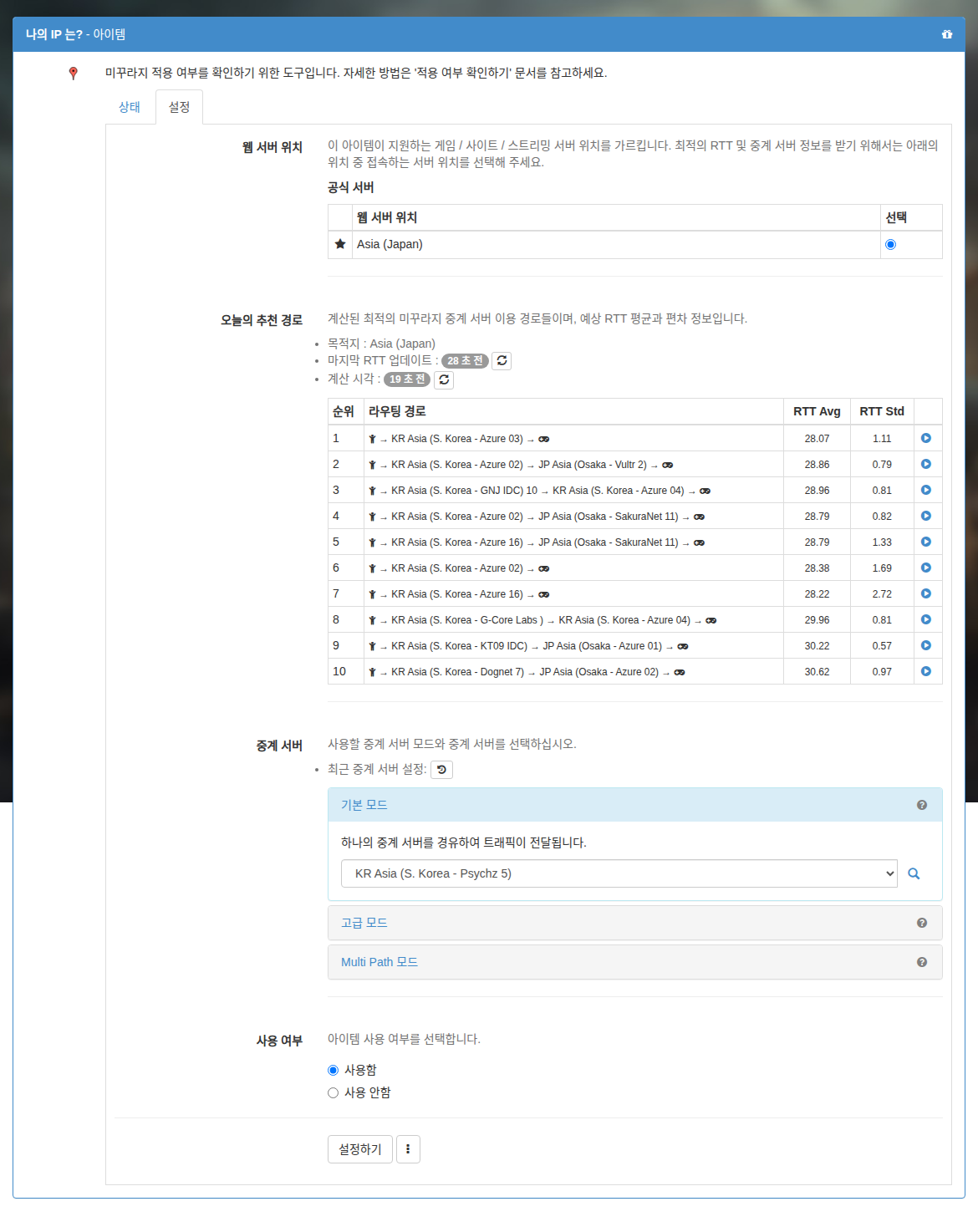
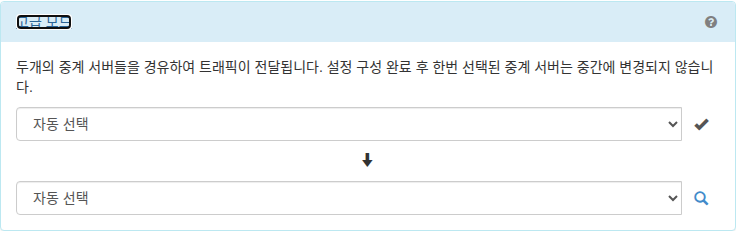
-
Chiudi completamente Mudfish e riavvialo.
-
Visita https://myip.mudfish.net dal browser. Se Mudfish viene applicato correttamente, vedrai una schermata come quella seguente. Il nome del nodo mostrato deve essere quello del nodo B, selezionato come secondo nodo. Se compare correttamente il nodo B, la modalità avanzata funziona.
Verifica tramite il grafico in tempo reale
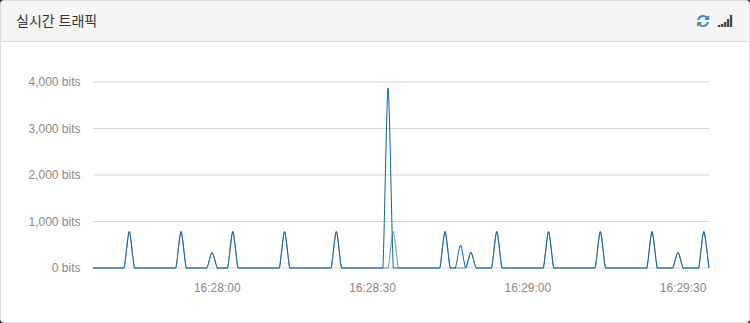
Per verificare che il traffico venga trasmesso correttamente con gli elementi configurati o con Full VPN, osserva il grafico del traffico in tempo reale nel pannello di controllo aperto tramite Mudfish Launcher. Durante una partita con altri utenti, passa brevemente al pannello per controllarlo.
-
Nessun traffico
-
Traffico presente