Acquisizione dei pacchetti con Mudfish
Dalla versione v4.3.7, Mudfish include ufficialmente la funzione di acquisizione dei pacchetti. Su Windows permette di registrare i pacchetti inoltrati a Mudfish tramite TAP-Win32 adapter v9.
Le schermate riutilizzano l’interfaccia nella lingua originale; le etichette dei menu possono differire.
Utilizzo di base
La procedura presuppone che Mudfish Launcher sia stato avviato con privilegi di amministratore o root e che l’accesso sia completato.
-
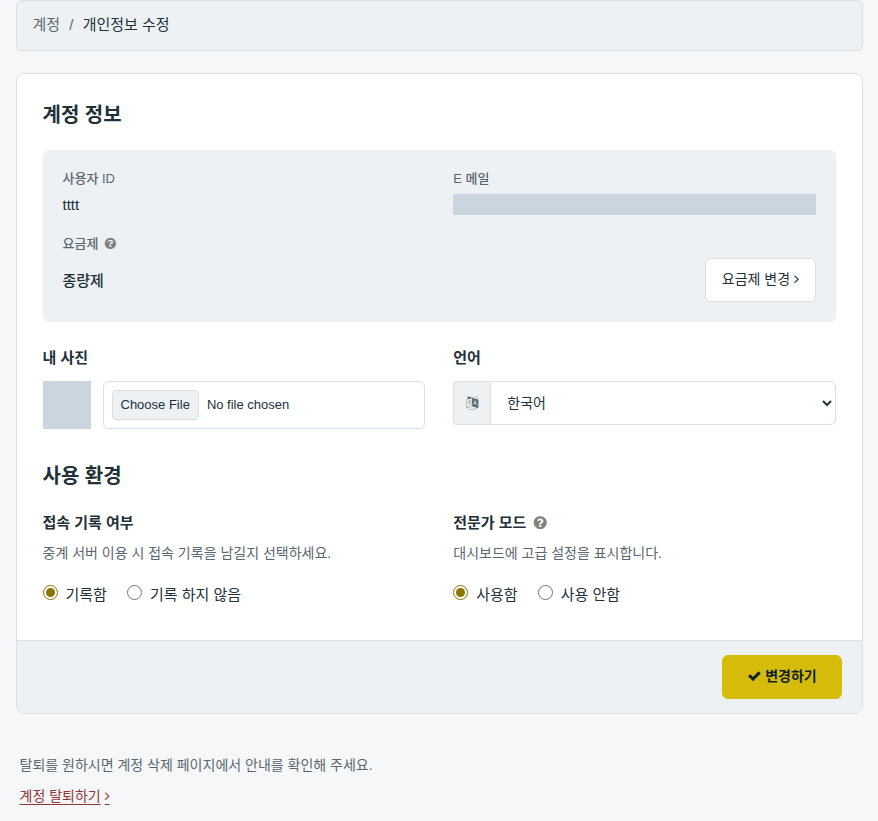
Attiva la modalità esperto per visualizzare l’opzione di acquisizione.
-
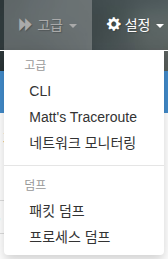
Apri «Avanzate → Acquisizione pacchetti» (고급 → 패킷 덤프).
-
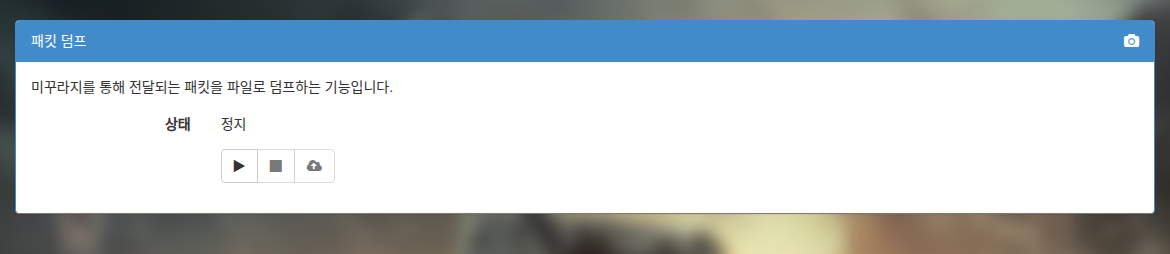
L’interfaccia contiene soltanto «Avvia», «Arresta» e «Carica». Inizialmente è attivo solo «Avvia».
-
«Avvia» inizia l’acquisizione.
-
«Arresta» la interrompe e mostra la dimensione del file acquisito fino a quel momento.
-
«Carica» apre una finestra per inviare il file al server centrale Mudfish.

-
Acquisire il traffico di un gioco
Stai acquisendo il traffico per chiedere un nuovo elemento di gioco o un aggiornamento?
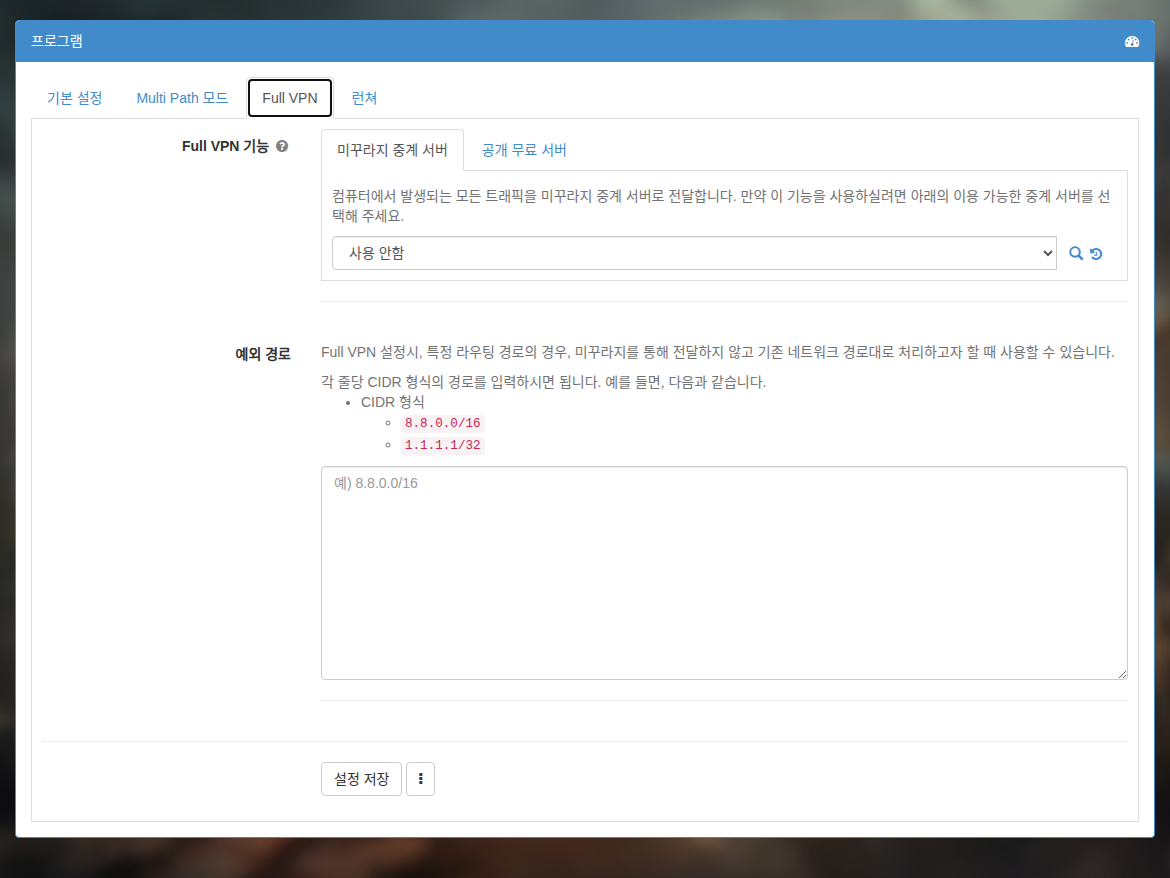
Attiva prima la modalità Full VPN. Se è disattivata, i pacchetti del gioco non attraversano Mudfish e non vengono registrati: la cattura non sarà utile per l’analisi.
Per richiedere un nuovo gioco o un elemento:
-
Chiudi i programmi che generano traffico superfluo, come torrent, video in streaming e download.
-
Attiva la modalità esperto per vedere l’opzione di acquisizione. Salta questo passaggio se è già attiva.
-
Disattiva la modalità WFP Item. È importante: assicurati che sia su OFF.
-
Attiva Full VPN, scegliendo un nodo che permetta di connettersi al gioco.
-
Riavvia completamente Mudfish per applicare Full VPN.
-
Apri «Avanzate → Acquisizione pacchetti».
-
Fai clic su «Avvia».
-
Avvia il gioco e gioca. Normalmente bastano 1–2 minuti di acquisizione.
-
Fai clic su «Arresta» e controlla la dimensione del file. Un file di 10 MB o più può causare errori di caricamento: se supera tale dimensione, ripeti l’acquisizione.
-
Fai clic su «Carica» per inviare il file.
Il caricamento si è bloccato!
Se l’invio non riesce dopo aver premuto il relativo pulsante, puoi inviare il file manualmente:
- Terminata l’acquisizione, apri Esplora file e vai nella cartella di installazione, normalmente
C:\Program Files (x86)\Mudfish Cloud VPN\. - Trova
mudfish_pcap_msk0.pcape invialo a support@loxch.com.