中継サーバーとの通信のトラブルシューティング
Mudfishプログラムを実行するまで問題はありませんでしたが、何らかの理由で中継サーバーへの通信が不可能な場合に試すことができる方法について集めたページです。
中継サーバーとの通信が正常であれば、適用状態の確認の手順をそのまま実行すると、必ず正常な結果になります。接続できない、またはページを正常に読み込めない場合は、中継サーバーとの通信にまだ問題があります。
接続プロトコルの変更
初めてアカウントを作成してプログラムをインストール/実行すると、別途設定しない限り、デフォルトでUDPプロトコルPort 10008番号を介して中継サーバーと通信するように指定されています。もしファイアウォールによってUDPプロトコル全体がブロックされているなら、Mudfish UIの「設定→プログラム」メニューに入り、「接続プロトコル'を既存のUDPからTCPに変更してテストしてみることができます。
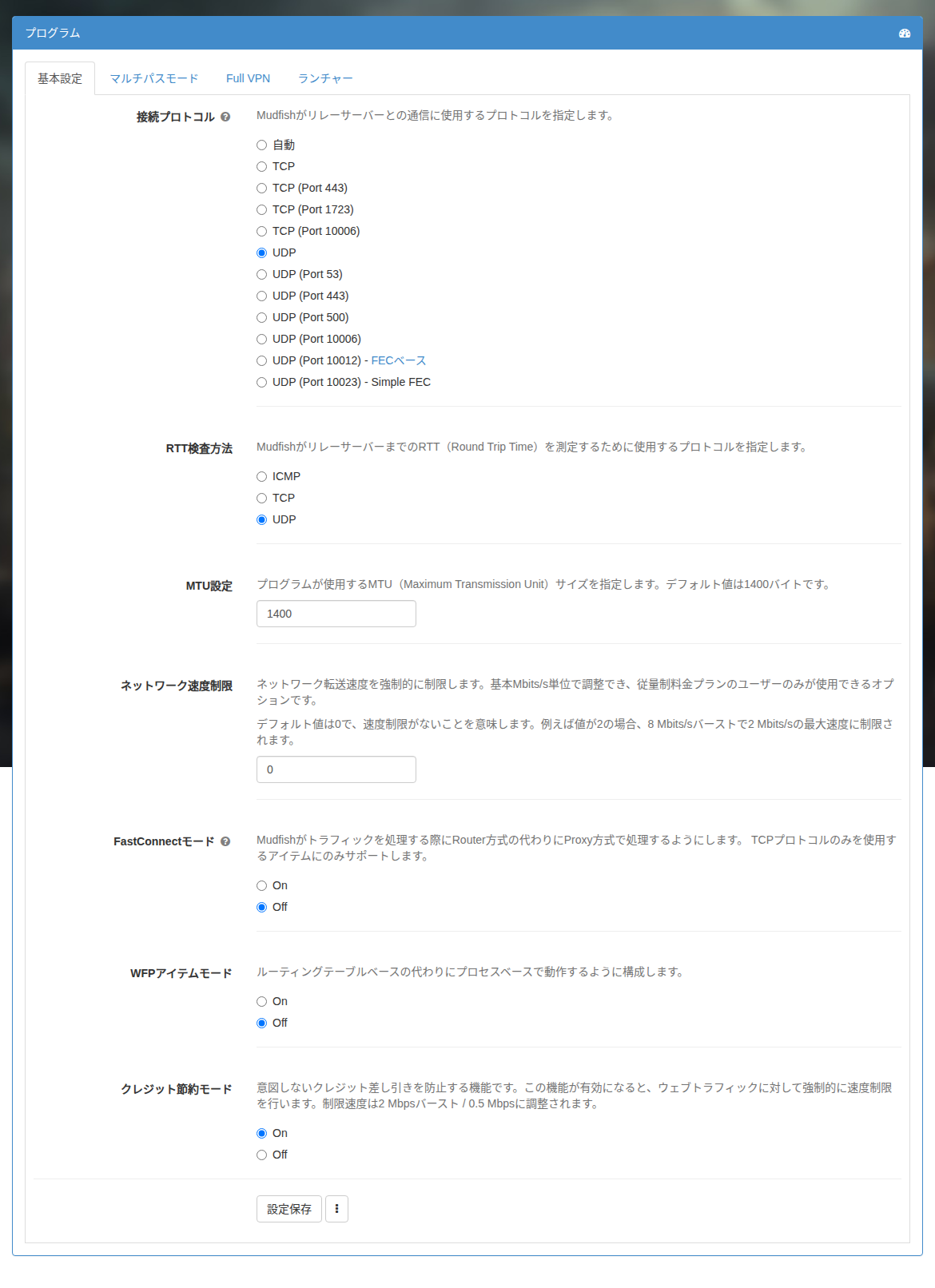
Mudfishバージョンv4.2.0以降を使用している場合 エキスパートモード をお使いの場合は、より多くの選択肢をご覧いただけますが、現在、以下のオプションがあります。
- TCP
- TCP (Port 443)
- TCP (Port 10006)
- UDP
- UDP (Port 53)
- UDP (Port 10006)
ファイアウォールによって接続が妨げられている場合は、上記の項目を変更してテストを進めることができます。ただし、中継サーバーによっては、一部は正常に動作しない場合がありますので、中継サーバーも変更しながらテストを行う必要があります。
接続プロトコルとポート番号による違いは 接続プロトコル の資料を参照してください。
Macアドレスの変更
特定のISP(インターネットベンダー)の場合、ファイアウォールを使用してフィルタリングするときにMac Addressベースでブロックすることがあります。例えば、中国ISPがこのような場合が発見されています。
このような場合、自分の Mac Address を変更することでバイパスすることもできます。
-
コンピュータをルーターに接続している環境
この場合は、ルータの設定を変更することで ISP で見たときに、Mac Address が変わったと認識させることができます。詳細設定はルーターによって異なる場合がありますので、ルーターのマニュアルを参照してください。 (参考までにMac Addressを変更できないルーターもあります。)
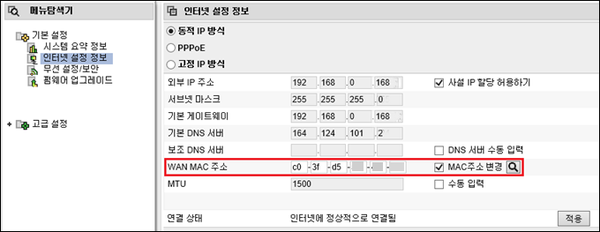
画像は韓国語版です。「MAC주소 변경」は「MACアドレスの変更」、「적용」は「適用」です。
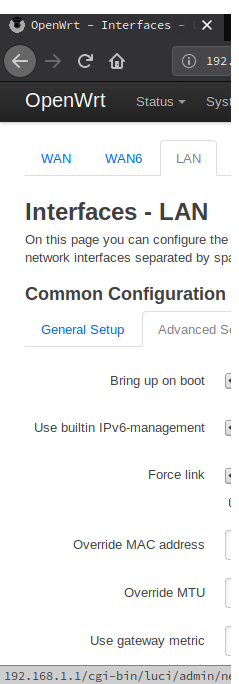
画像は英語版OpenWrtの設定項目の例です。「Override MAC address」は「MACアドレスの上書き」です。画像はLAN画面ですが、ISPから見えるアドレスを変更する場合は、実際のインターネット接続に使うインターフェースを確認して設定してください。
-
インターネット回線をコンピュータに直接接続している環境
この場合、まずインターネット回線が接続されているネットワークデバイスをオペレーティングシステムで見つける必要があります。そのデバイスの詳細オプションに入ると、通常はMac Addressを設定する部分がありますが、その部分に適した値に変更して設定できます。 (ただし、Mac Addressの変更をサポートしていないネットワークデバイスドライバもあります。)
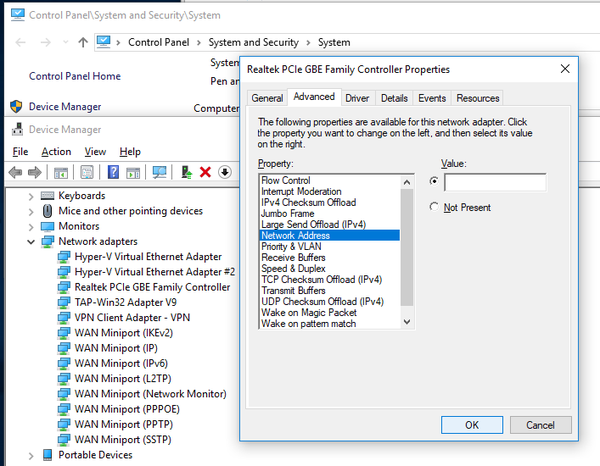
画像は英語版Windowsです。「Advanced」は「詳細設定」、「Network Address」は「ネットワークアドレス」、「Value」は「値」に相当します。