ការតភ្ជាប់ Muddog VPN
ស្វែងយល់អំពីអេក្រង់តភ្ជាប់
បន្ទាប់ពីដំណើរការ Muddog សូមជ្រើសរើសផ្ទាំង Connection នៅផ្នែកខាងលើ។ នៅលើ Windows សូមដំណើរការ muddog ពី Start menu ហើយនៅលើ macOS សូមដំណើរការ Muddog ពី Applications។ Muddog 2 មិនមានផ្ទាំងចូលគណនីដើម្បីប្រើប្រាស់ VPN នោះទេ។
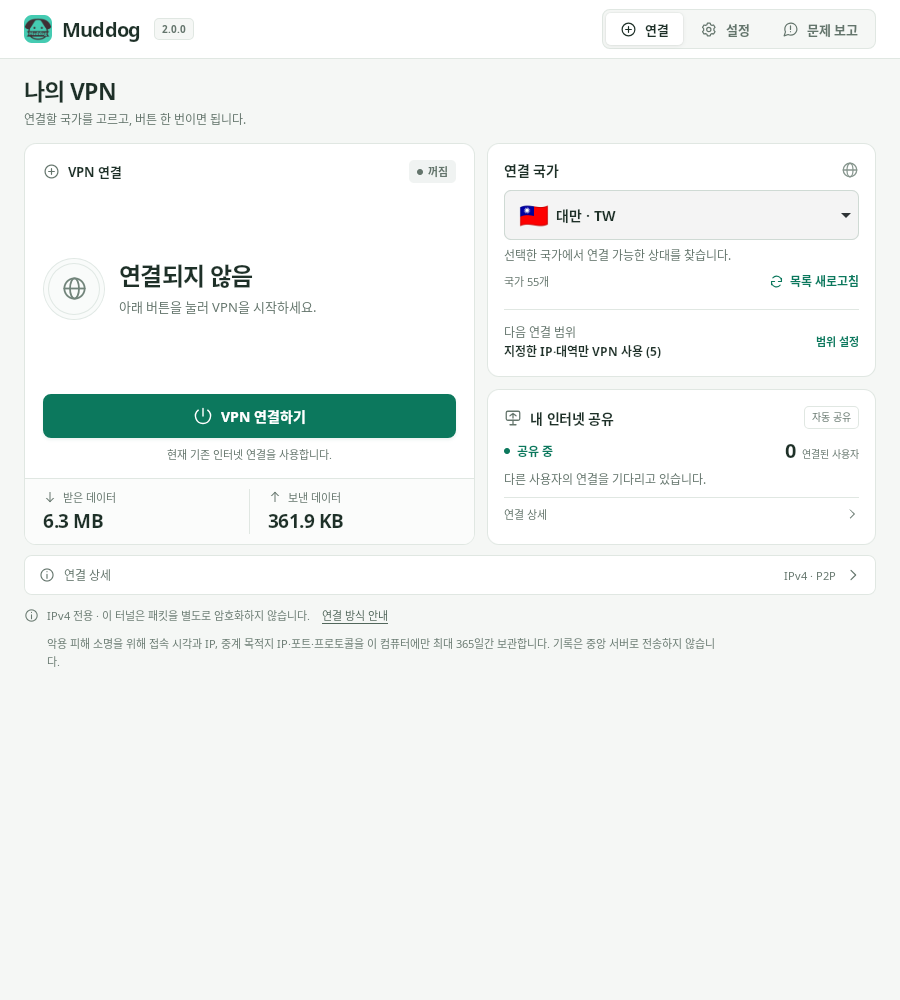
ការតភ្ជាប់ VPN — Muddog 2.0.0 (Linux)
| ផ្នែកអេក្រង់ | ខ្លឹមសារត្រូវពិនិត្យ |
|---|---|
| ការតភ្ជាប់ VPN | ស្ថានភាព VPN របស់ខ្ញុំ ប៊ូតុងតភ្ជាប់/បោះបង់/ផ្ដាច់ ទិន្នន័យផ្ញើ និងទទួលនៃការតភ្ជាប់ VPN ចុងក្រោយ |
| ប្រទេសតភ្ជាប់ | ប្រទេសដែលត្រូវប្រើ ការផ្ទុកបញ្ជីប្រទេសឡើងវិញ វិសាលភាពប្រើប្រាស់ VPN បច្ចុប្បន្ន ឬបន្ទាប់ |
| ការចែករំលែកអ៊ីនធឺណិតរបស់ខ្ញុំ | ស្ថានភាពចែករំលែកខ្សែបណ្តាញរបស់អ្នកទៅកាន់អ្នកដទៃ និងចំនួនអ្នកប្រើប្រាស់ដែលបានតភ្ជាប់ |
| ព័ត៌មានលម្អិតតភ្ជាប់នៅខាងក្រោម | Tunnel IP ដៃគូតភ្ជាប់ និងសារលម្អិតនៃស្ថានភាព VPN |
ការជ្រើសរើសប្រទេស និងការតភ្ជាប់
- ជ្រើសរើសប្រទេសដែលអ្នកចង់បានត្រង់ Destination។ ប្រសិនបើអ្នកមិនត្រូវការប្រទេសជាក់លាក់ទេ សូមជ្រើសរើស Auto។
- ពិនិត្យមើល Next Route Scope។ ប្រសិនបើចង់ផ្លាស់ប្តូរ សូមចូលទៅកាន់ Scope Settings ដើម្បីកំណត់ វិសាលភាពប្រើប្រាស់ VPN ហើយរក្សាទុក។
- ចុច Connect VPN។
- នៅពេលបង្ហាញ Connected សូមបើកគេហទំព័រ ឬកម្មវិធីដែលអ្នកចង់ប្រើ។ ប្រសិនបើអ្នកបានជ្រើសរើសរបៀបតាមកម្មវិធី អ្នកត្រូវតែ ដំណើរការកម្មវិធីពី Muddog។
ជម្រើសប្រទេសនឹងត្រូវបានរក្សាទុកភ្លាមៗ។ ប្រសិនបើបញ្ជីទទេ ឬមិនឃើញប្រទេសដែលអ្នកចង់បាន សូមចុច Refresh List។ ប្រទេសដែលបង្ហាញមិនមែនជាបញ្ជីម៉ាស៊ីនបម្រើថេរនោះទេ ដូច្នេះប្រសិនបើគ្មានអ្នកចូលរួមដែលអាចតភ្ជាប់បាននៅក្នុងប្រទេសនោះទេ ការតភ្ជាប់អាចនឹងបរាជ័យ។
ក្នុងអំឡុងពេលតភ្ជាប់ វានឹងបង្ហាញវឌ្ឍនភាពដូចជា Connecting attempt 2 of 10។ ប្រព័ន្ធនឹងព្យាយាមរហូតដល់ទៅ 10 ដងដោយផ្លាស់ប្តូរដៃគូតភ្ជាប់ ប៉ុន្តែប្រសិនបើគ្មានដៃគូដែលនៅសល់ទេ វាអាចនឹងបញ្ចប់មុនពេលកំណត់។ តួលេខនេះមិនមែនជាចំនួនអ្នកប្រើប្រាស់ដែលអាចប្រើបាននោះទេ។ រយៈពេលរង់ចាំបង្កើតការតភ្ជាប់សម្រាប់ដៃគូនីមួយៗគឺ 10 វិនាទី ហើយពេលវេលាដែលចំណាយលើសំណើម៉ាស៊ីនបម្រើគឺដាច់ដោយឡែកពីគ្នា ដូច្នេះការតភ្ជាប់ទាំងមូលមិនប្រាកដថាបញ្ចប់ក្នុងរយៈពេល 100 វិនាទីនោះទេ។
ក្នុងអំឡុងពេលរង់ចាំ អ្នកអាចចុច Cancel។ ប្រសិនបើបរាជ័យ សូមពិនិត្យមើល Connection Details ហើយចុច Retry ឬជ្រើសរើសប្រទេសផ្សេង។
ពិនិត្យមើលការតភ្ជាប់ជាក់ស្តែង
បន្ទាប់ពីតភ្ជាប់រួច អ្នកអាចបើក ទំព័រពិនិត្យ Public IP ដើម្បីប្រៀបធៀបអាសយដ្ឋាន IPv4 មុន និងក្រោយពេលតភ្ជាប់។ Tunnel IP គឺជាអាសយដ្ឋានដែលប្រើប្រាស់នៅក្នុង VPN ដូច្នេះវាខុសពី Public IP ដែលគេហទំព័រមើលឃើញ។
កម្មវិធីរុករកដែលប្រើសម្រាប់ពិនិត្យក៏ត្រូវតែស្ថិតនៅក្នុងវិសាលភាព VPN ដែលបានជ្រើសរើសផងដែរ៖
- ប្រើប្រាស់ VPN សម្រាប់អ៊ីនធឺណិតទាំងមូល៖ បើកទំព័រពិនិត្យ IP នៅក្នុង Browser។
- កំណត់តាម IP/ជួរជាក់លាក់៖ ប្រសិនបើទំព័រពិនិត្យស្ថិតនៅក្រៅវិសាលភាពដែលបានកំណត់ អ្នកអាចនឹងឃើញ IP នៃខ្សែបណ្តាញដើមរបស់អ្នក។ សូមពិនិត្យមើលការតភ្ជាប់ទៅកាន់គោលដៅដែលបានអនុវត្ត VPN ជាក់ស្តែងផងដែរ។
- VPN តាមកម្មវិធី៖ សូមបិទ Browser ទាំងស្រុង រួចដំណើរការវាឡើងវិញចេញពី Muddog ហើយពិនិត្យមើល។
ការតភ្ជាប់ IPv6 ប្រើប្រាស់ខ្សែបណ្តាញដើម ហើយនៅលើ Windows VPN តាមកម្មវិធីនឹងទប់ស្កាត់ការទំនាក់ទំនង IPv6 នៃកម្មវិធីដែលបានជ្រើសរើស។ ប្រសិនបើ IP នៅតែដដែល ឬមិនអាចចូលមើលគេហទំព័របាន សូមមើល ការដោះស្រាយបញ្ហា។
ការផ្លាស់ប្តូរប្រទេស និងការផ្ដាច់ការតភ្ជាប់
ដើម្បីប្តូរប្រទេស ជាដំបូងសូមចុច Disconnect ហើយបញ្ជាក់ថាស្ថានភាពបង្ហាញ Disconnected។ បន្ទាប់មកជ្រើសរើសប្រទេសផ្សេងទៀតដើម្បីតភ្ជាប់ឡើងវិញ។ ប្រសិនបើកំពុងព្យាយាមតភ្ជាប់ សូមចុច Cancel ជាមុនសិន។
នៅពេលអ្នកបញ្ចប់ការប្រើប្រាស់ VPN សូមចុច Disconnect ផងដែរ។ ការគ្រាន់តែបិទផ្ទាំងកម្មវិធីមិនធ្វើឱ្យ VPN ផ្ដាច់នោះទេ។ ប្រសិនបើអ្នកបានបិទផ្ទាំងកម្មវិធី អ្នកអាចបើកកម្មវិធីឡើងវិញដើម្បីផ្ដាច់វា។ ទោះបីជាអ្នកផ្ដាច់ VPN ផ្ទាល់ខ្លួនក៏ដោយ ក៏មុខងារ ការចែករំលែកអ៊ីនធឺណិតរបស់ខ្ញុំ នៅតែបន្តដំណើរការដដែល។
បន្ទាប់ពីតភ្ជាប់រួច ប្រសិនបើការតភ្ជាប់ជាមួយដៃគូត្រូវបានកាត់ផ្ដាច់ អ្នកត្រូវតែចាប់ផ្តើមការតភ្ជាប់ VPN ថ្មីដោយខ្លួនឯង។ ការព្យាយាមឡើងវិញដោយស្វ័យប្រវត្តិនៅពេលតភ្ជាប់បរាជ័យ និងការតភ្ជាប់ឡើងវិញនៃ VPN ដែលបានតភ្ជាប់រួចហើយ គឺខុសគ្នា។ កម្មវិធីមិនផ្តល់មុខងារទប់ស្កាត់អ៊ីនធឺណិតនៃខ្សែបណ្តាញដើមនៅពេល VPN ដាច់នោះទេ។