ការកំណត់កម្មវិធី Muddog
នៅក្នុងផ្ទាំង Settings នៅផ្នែកខាងលើ អ្នកអាចគ្រប់គ្រងភាសាកម្មវិធី និងជម្រើសតភ្ជាប់ VPN។ បន្ទាប់ពីផ្លាស់ប្តូរតម្លៃ អ្នកត្រូវតែចុច Save Changes ទើបវាត្រូវបានរក្សាទុក។
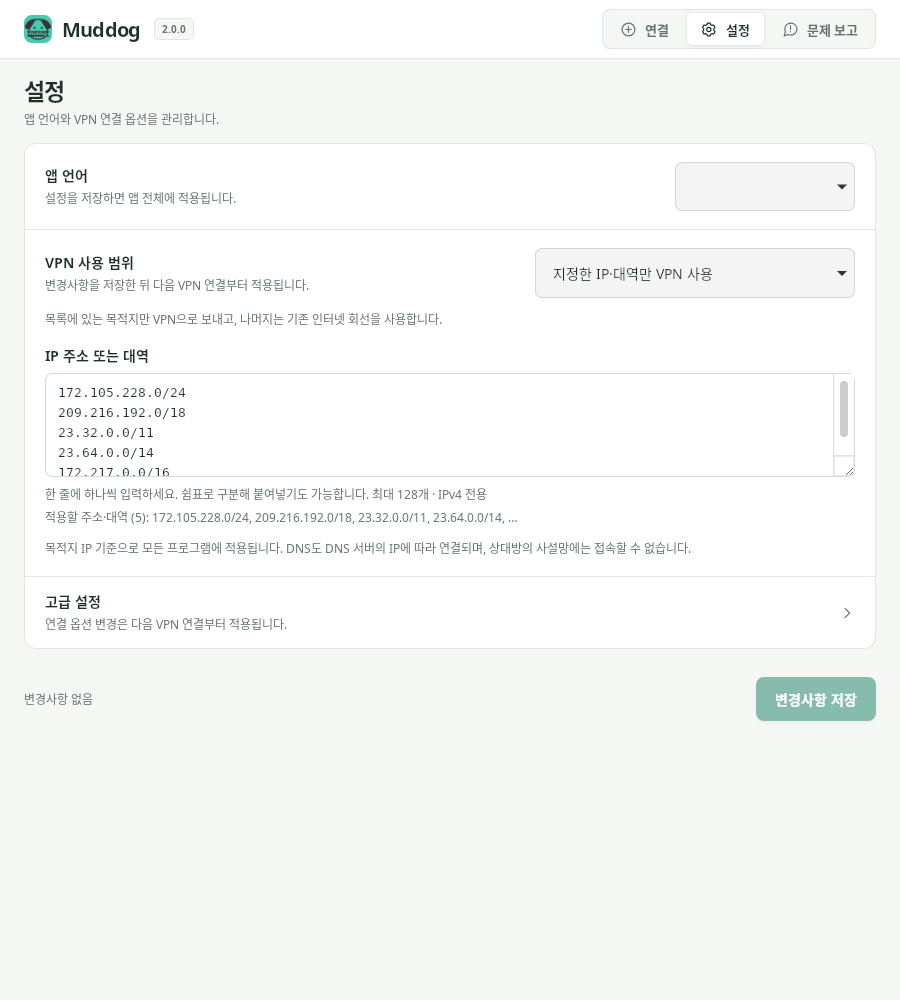
ការកំណត់ — Muddog 2.0.0 (Linux)
ភាសាកម្មវិធី
នៅក្នុង App Language សូមជ្រើសរើសភាសាដែលអ្នកចង់ប្រើ រួចចុច Save Changes។ នៅពេលរក្សាទុក វានឹងត្រូវអនុវត្តចំពោះកម្មវិធីទាំងមូល និងរក្សាទុកសម្រាប់ការដំណើរការលើកក្រោយផងដែរ។
កម្មវិធីគាំទ្រភាសាកូរ៉េ អង់គ្លេស អាល្លឺម៉ង់ អេស្ប៉ាញ ព័រទុយហ្គាល់ រុស្ស៊ី ម៉ាឡេ ជប៉ុន វៀតណាម ថៃ ចិនសាមញ្ញ និងចិនបុរាណ។ ព័ត៌មានលម្អិតនៃកំហុសដែលប្រព័ន្ធប្រតិបត្តិការ ឬសេវាកម្មតភ្ជាប់បញ្ជូនត្រឡប់មកវិញ និងអត្ថបទ JSON ដើមនៃកំណត់ត្រា អាចនឹងបង្ហាញជាភាសាដើម។
វិសាលភាពប្រើប្រាស់ VPN
ជ្រើសរើសរវាងអ៊ីនធឺណិតទាំងមូល ការដាក់បញ្ចូល IP/ជួរ ការដកចេញ IP/ជួរ និង VPN តាមកម្មវិធី។ VPN តាមកម្មវិធីត្រូវបានគាំទ្រលើ Linux និង Windows ប៉ុន្តែមិនអាចជ្រើសរើសបាននៅលើ macOS ឡើយ។ សម្រាប់វិធីសាស្ត្របញ្ចូលលម្អិត សូមមើល វិសាលភាពប្រើប្រាស់ VPN។
វិសាលភាពដែលបានរក្សាទុកនឹងត្រូវ អនុវត្តចាប់ពីការតភ្ជាប់ VPN លើកក្រោយ។ ប្រសិនបើអ្នកកំពុងតភ្ជាប់ សូមត្រឡប់ទៅកាន់អេក្រង់ Connection ដើម្បីផ្ដាច់ រួចតភ្ជាប់ឡើងវិញ។
ការកំណត់កម្រិតខ្ពស់
នៅពេលពន្លាត Advanced Settings អ្នកអាចផ្លាស់ប្តូរម៉ាស៊ីនបម្រើតភ្ជាប់ ទំហំកញ្ចប់ទិន្នន័យ ឬចូលមើលកំណត់ត្រាបាន។ សម្រាប់ការប្រើប្រាស់ទូទៅ សូមរក្សាទុកម៉ាស៊ីនបម្រើតភ្ជាប់ និង MTU លំនាំដើម។
| ធាតុ | ការពិពណ៌នា |
|---|---|
| ម៉ាស៊ីនបម្រើតភ្ជាប់ | អាសយដ្ឋាននៃម៉ាស៊ីនបម្រើដែលស្វែងរកដៃគូតភ្ជាប់។ តម្លៃលំនាំដើមគឺ https://dog-api.mudfish.net។ វាមិនមែនជាធាតុសម្រាប់ជ្រើសរើសប្រទេសតភ្ជាប់នោះទេ។ |
| ទំហំកញ្ចប់ទិន្នន័យ (MTU) | ទំហំកញ្ចប់ទិន្នន័យដែលប្រើប្រាស់ក្នុង VPN។ តម្លៃលំនាំដើមគឺ 1350 ហើយអ្នកអាចបញ្ចូលចាប់ពី 576 ដល់ 1400។ |
| កំណត់ត្រាចូលប្រើ និងបញ្ជូនបន្ត | ចុច View Logs ដើម្បីពិនិត្យមើល កំណត់ត្រាចែករំលែក ដែលបានរក្សាទុកនៅលើកុំព្យូទ័រនេះ។ |
ម៉ាស៊ីនបម្រើតភ្ជាប់ប្រើប្រាស់អាសយដ្ឋាន HTTPS។ បន្ទាប់ពីផ្លាស់ប្តូរម៉ាស៊ីនបម្រើ ឬ MTU ហើយរក្សាទុក វានឹងត្រូវអនុវត្តចាប់ពីការតភ្ជាប់ VPN ផ្ទាល់ខ្លួនលើកក្រោយ។ ការកំណត់នៃការចែករំលែកអ៊ីនធឺណិតដែលកំពុងដំណើរការនឹងមិនត្រូវបានផ្លាស់ប្តូរទេ។
ត្រឡប់ទៅកាន់តម្លៃលំនាំដើម
- ពន្លាត Settings → Advanced Settings។
- ចុច Restore Defaults។
- ចុច Save Changes។
- ប្រសិនបើកំពុងតភ្ជាប់ VPN សូមផ្ដាច់ រួចតភ្ជាប់ឡើងវិញ។
ប៊ូតុងនេះនឹង ត្រឡប់តែម៉ាស៊ីនបម្រើតភ្ជាប់ និង MTU ប៉ុណ្ណោះ ទៅកាន់តម្លៃលំនាំដើម។ ភាសាកម្មវិធី ប្រទេសតភ្ជាប់ វិសាលភាពប្រើប្រាស់ VPN និងបញ្ជី IP/ជួរ នឹងមិនត្រូវបានកំណត់ឡើងវិញឡើយ។
ការផ្លាស់ប្តូរដែលមិនទាន់រក្សាទុក
មុនពេលរក្សាទុក វានឹងបង្ហាញសារជូនដំណឹងថា There are unsaved changes។ ទោះបីជាអ្នកផ្លាស់ទីទៅកាន់អេក្រង់ផ្សេងទៀតនៅក្នុងកម្មវិធីក៏ដោយ ក៏ការកំណត់ដែលកំពុងសរសេរនៅតែត្រូវបានរក្សាដដែល ប៉ុន្តែសូមរក្សាទុកឱ្យបានរួចរាល់មុនពេលបិទកម្មវិធី។ ប្រសិនបើអ្នកមិនអាចរក្សាទុកបានដោយសារតែ IP/ជួរ មិនត្រឹមត្រូវ ឬ MTU លើសពីជួរដែលបានអនុញ្ញាត សូមកែកំហុសនៃការបញ្ចូលដែលបង្ហាញនៅលើអេក្រង់។
Destination នៅលើអេក្រង់ Connection ត្រូវបានរក្សាទុកដោយស្វ័យប្រវត្តិតាមការជ្រើសរើសនីមួយៗភ្លាមៗ។