ការទាញយកកញ្ចប់ទិន្នន័យដោយប្រើប្រាស់ Wireshark
អត្ថបទនេះមានបំណងសរសេរដោយសង្ខេបអំពីរបៀបទាញយកកញ្ចប់ទិន្នន័យ (Packet Dump) ដោយប្រើប្រាស់ Wireshark។ ជួនកាលប្រសិនបើអ្នកចង់ស្នើសុំការគាំទ្រហ្គេមថ្មី ឬជួបបញ្ហាកំឡុងពេលប្រើប្រាស់ Mudfish វិធីសាស្ត្រវិភាគបញ្ហាប្រកបដោយប្រសិទ្ធភាពបំផុតមួយគឺការប្រើប្រាស់ការទាញយកកញ្ចប់ទិន្នន័យ។
- នៅពេលដំណើរការការទាញយកកញ្ចប់ទិន្នន័យ អ្នកត្រូវតែធ្វើឡើងតាមរយៈបណ្តាញខ្សែ "LAN" (ការតភ្ជាប់បណ្តាញដោយប្រើខ្សែ)។ ក្នុងករណីបណ្តាញឥតខ្សែ បណ្ណាល័យ WinPcap អាចនឹងដំណើរការមិនត្រឹមត្រូវ ហើយ AirPcap គឺជាកម្មវិធីពាណិជ្ជកម្មដែលមានការលំបាកក្នុងការប្រើប្រាស់។
ការដំឡើង Wireshark
-
អ្នកត្រូវចូលទៅកាន់គេហទំព័រ Wireshark ដើម្បីដំឡើងកំណែចែកចាយចុងក្រោយបំផុត។ អាសយដ្ឋានគេហទំព័រផ្លូវការគឺ https://www.wireshark.org/ ហើយនៅពេលដំឡើង ជាទូទៅការចែកចាយ winpcap ក៏ត្រូវបានដំឡើងជាមួយគ្នាផងដែរ។
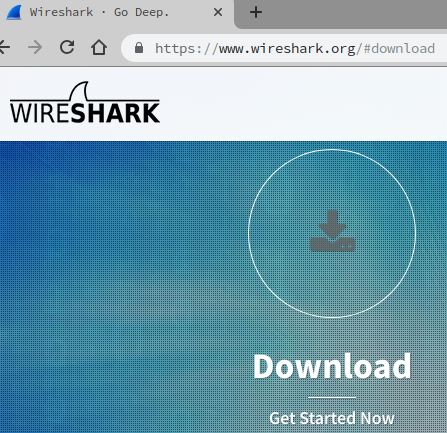
ប្រសិនបើវាមិនដំណើរការត្រឹមត្រូវនៅលើ Microsoft Windows NT 10.0 (Build 1607) / NDIS 6 ឬខ្ពស់ជាងនេះទេ សូមសាកល្បងដំឡើង Win10Pcap ឬ Npcap។
-
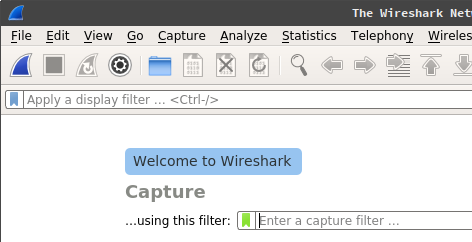
ប្រសិនបើអ្នកដំណើរការវាបន្ទាប់ពីដំឡើងរួច អ្នកនឹងឃើញអេក្រង់ដូចខាងក្រោម។ ដូច្នេះការដំឡើង Wireshark ត្រូវបានបញ្ចប់ដោយគ្មានបញ្ហា! ឥឡូវនេះតើយើងអាចសាកល្បងទាញយកកញ្ចប់ទិន្នន័យបានទេ?
ការទាញយកកញ្ចប់ទិន្នន័យដោយប្រើប្រាស់ Wireshark
-
ជាដំបូង មុនពេលធ្វើការទាញយកកញ្ចប់ទិន្នន័យ សូមបញ្ឈប់កម្មវិធី P2P ឬកម្មវិធីរុករកដែលកំពុងដំណើរការ កម្មវិធីទាញយក និង Mudfish ទាំងអស់។ បើមិនដូច្នោះទេ ឯកសារទាញយកកញ្ចប់ទិន្នន័យអាចនឹងមានទំហំធំលើសពីការចាំបាច់ ហើយនៅពេលវិភាគកញ្ចប់ទិន្នន័យ ភាពសម្បូរបែប និងច្រើនលើសលប់នៃកញ្ចប់ទិន្នន័យអាចបង្កការលំបាកដល់ការវិភាគ។
-
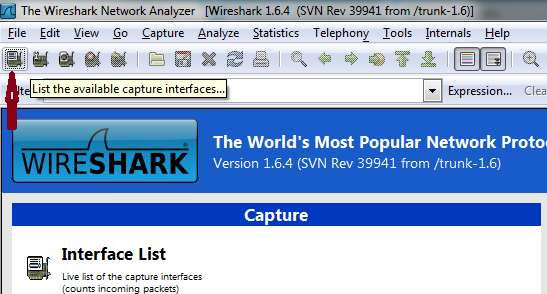
ដូចបង្ហាញក្នុងរូបភាពខាងក្រោម សូមចុចលើរូបតំណាងនៅជ្រុងខាងលើផ្នែកឆ្វេង (List the available capture interfaces) ដើម្បីមើលព័ត៌មានចំណុចប្រទាក់បណ្តាញដែលមាននៅលើកុំព្យូទ័របច្ចុប្បន្ន។
-
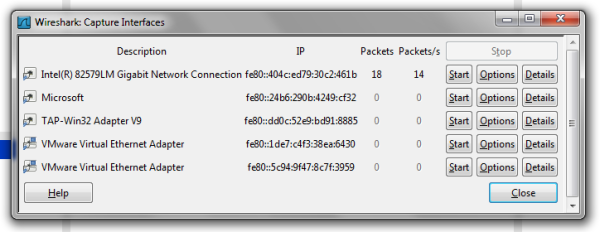
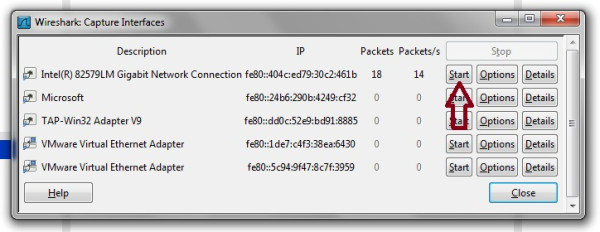
បន្ទាប់មក ផ្ទាំង Popup ដូចខាងក្រោមនឹងបង្ហាញឡើង ដែលនៅក្នុងផ្ទាំងនេះ អ្នកនឹងជ្រើសរើសចំណុចប្រទាក់បណ្តាញណាមួយដើម្បីធ្វើការទាញយកកញ្ចប់ទិន្នន័យ។ នៅទីនេះ ចំណុចប្រទាក់បណ្តាញដែលមានឈ្មោះថា TAP-Win32 Adapter V9 គឺជាចំណុចប្រទាក់បណ្តាញដែលប្រើដោយ Mudfish ហើយ Intel(R) 82579LM Gigabit Network Connection គឺជាចំណុចប្រទាក់កាត Ethernet ដែលភ្ជាប់ជាមួយកុំព្យូទ័រយួរដៃរបស់ខ្ញុំបច្ចុប្បន្ន។ (សូមជ្រាបថាកាត Ethernet របស់កុំព្យូទ័រអ្នកប្រើប្រាស់ម្នាក់ៗគឺខុសៗគ្នា ដូច្នេះឈ្មោះអាចខុសគ្នា។ ជាទូទៅ ចំណុចប្រទាក់ដែលចំនួន Packets កើនឡើងជាទៀងទាត់បន្ទាប់ពីបើកផ្ទាំង Popup គឺជាចំណុចប្រទាក់ដែលភ្ជាប់ទៅកាន់អ៊ីនធឺណិត។)
-
នៅក្នុងអត្ថបទនេះ យើងសន្មតថាធ្វើការទាញយកកញ្ចប់ទិន្នន័យលើចំណុចប្រទាក់ Intel(R) 82579LM Gigabit Network Connection។ ការចុចលើប៊ូតុង Start នៅជាប់នឹងចំណុចប្រទាក់នោះ នឹងចាប់ផ្តើមការទាញយកកញ្ចប់ទិន្នន័យ។
-
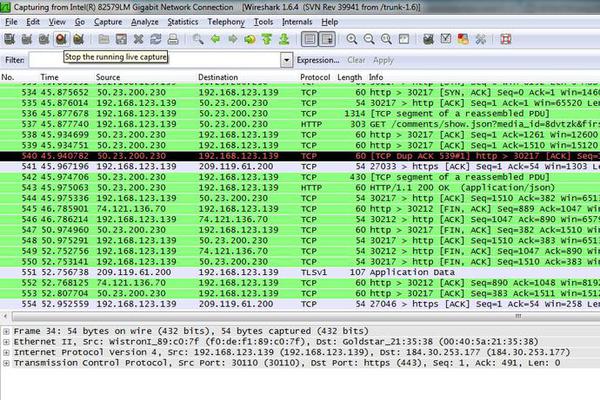
បន្ទាប់មក អ្នកនឹងឃើញអេក្រង់ដូចខាងក្រោម។ វាបង្ហាញថាការទាញយកកញ្ចប់ទិន្នន័យកំពុងដំណើរការ។
-
ឥឡូវនេះ សូមលេងហ្គេមជាមួយអ្នកប្រើប្រាស់ផ្សេងទៀត! ជួនកាលមានអ្នកប្រើប្រាស់គ្រាន់តែទាញយកកញ្ចប់ទិន្នន័យដោយមិនបានលេងហ្គេមជាមួយអ្នកដទៃ រួចផ្ញើមក ដែលក្នុងករណីនោះ វាមិនជួយដល់ការវិភាគទាល់តែសោះ។
បញ្ឈប់ Wireshark និងរក្សាទុកការទាញយកកញ្ចប់ទិន្នន័យ
-
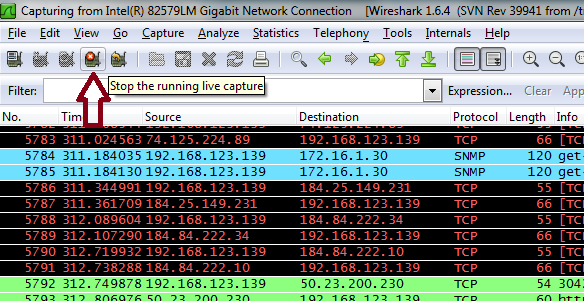
ប្រសិនបើអ្នកបានទាញយកកញ្ចប់ទិន្នន័យតាមពេលវេលា ឬបរិមាណដែលចង់បានហើយ ឥឡូវនេះអ្នកត្រូវបញ្ឈប់ការទាញយកកញ្ចប់ទិន្នន័យ ហើយរក្សាទុកវា។ ដើម្បីបញ្ឈប់ការទាញយកកញ្ចប់ទិន្នន័យ សូមចុចលើរូបតំណាងបញ្ឈប់ (Stop the running live capture) ដែលអាចមើលឃើញក្នុងរូបភាពខាងក្រោម។
-
ឥឡូវនេះ ការទាញយកកញ្ចប់ទិន្នន័យត្រូវបានបញ្ឈប់ហើយ។ នៅសល់តែការរក្សាទុកជាឯកសារជាក់លាក់ប៉ុណ្ណោះ។ សូមរក្សាទុកជាឯកសារដោយចូលទៅកាន់ម៉ឺនុយខាងលើ File → Save។
-
ប្រសិនបើអ្នកផ្ញើឯកសារនោះទៅកាន់ support@loxch.com យើងនឹងវិភាគបញ្ហា ឬដំណើរការចុះឈ្មោះហ្គេមថ្មីជូន។ ដាច់ខាតកុំផ្ទុកឡើងឯកសារទាញយកកញ្ចប់ទិន្នន័យនៅលើវេទិកាជាសាធារណៈឡើយ សូមផ្ញើឯកសារទាញយកកញ្ចប់ទិន្នន័យតាមរយៈអ៊ីមែល។ ដោយសារតែព័ត៌មានសំខាន់ៗអាចមាននៅក្នុងកញ្ចប់ទិន្នន័យតាមកាលៈទេសៈ វាអាចបណ្តាលឱ្យមានបញ្ហាសុវត្ថិភាព។