Program (umum)
Apakah perbezaan Mudfish daripada VPN lain?
Perbezaan utama ialah sama ada ia beroperasi sebagai Full VPN. Full VPN bermaksud semua trafik yang dihasilkan oleh sistem pengendalian dihantar ke pelayan VPN apabila VPN dikonfigurasi. VPN PPTP atau L2TP biasanya beroperasi seperti ini.
Namun, Mudfish tidak menggunakan kaedah Full VPN secara lalai. Hanya laluan yang dikonfigurasi dalam item yang dipasang dihantar melalui pelayan VPN.
Bagaimanakah saya memeriksa sama ada Mudfish berfungsi?
Cara mudah memeriksa operasi Mudfish ialah melalui Memeriksa operasi asas. Untuk memeriksa item dan bukannya Mod Full VPN, terdapat dua kaedah mudah.
Memeriksa graf trafik masa nyata
Selepas mengkonfigurasi item dan menggunakan Mudfish, semak seketika graf masa nyata Mudfish pada papan pemuka ketika bermain.
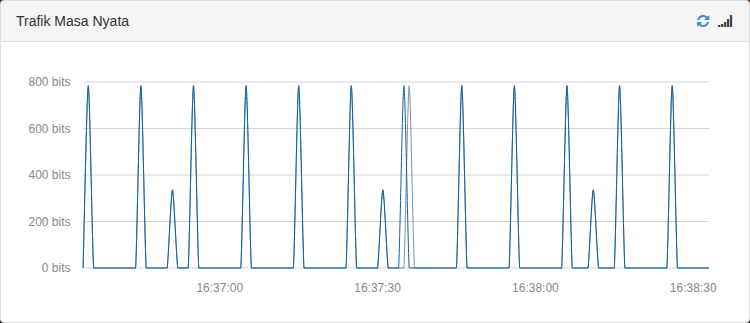
Jika item berfungsi dengan betul, trafik dijana secara agak berterusan. Jika Mudfish tidak digunakan atau permainan telah ditutup, tiada trafik dipaparkan.
Menamatkan Mudfish secara paksa
Jika item digunakan dengan betul, menamatkan Mudfish secara paksa ketika bermain sepatutnya turut menamatkan permainan. Jika permainan tidak terhenti, Mudfish tidak berfungsi dengan betul.
IP awam saya tidak berubah selepas program dijalankan.
Seperti diterangkan di atas, Mudfish bukan Full VPN secara lalai. Oleh itu, laman pemeriksaan IP biasa tidak akan menunjukkan perubahan IP awam hanya kerana program dijalankan.
Gunakan kaedah dalam pautan pemeriksaan penggunaan Mudfish atau konfigurasikan program dengan Mod Full VPN.
Adakah Mudfish juga berfungsi melalui Wi-Fi?
Ya. Mudfish sepatutnya berfungsi sama ada sambungan melalui Ethernet atau Wi-Fi.
Menu dipaparkan dalam bahasa Inggeris! Bagaimanakah cara menukarnya kepada bahasa Melayu?
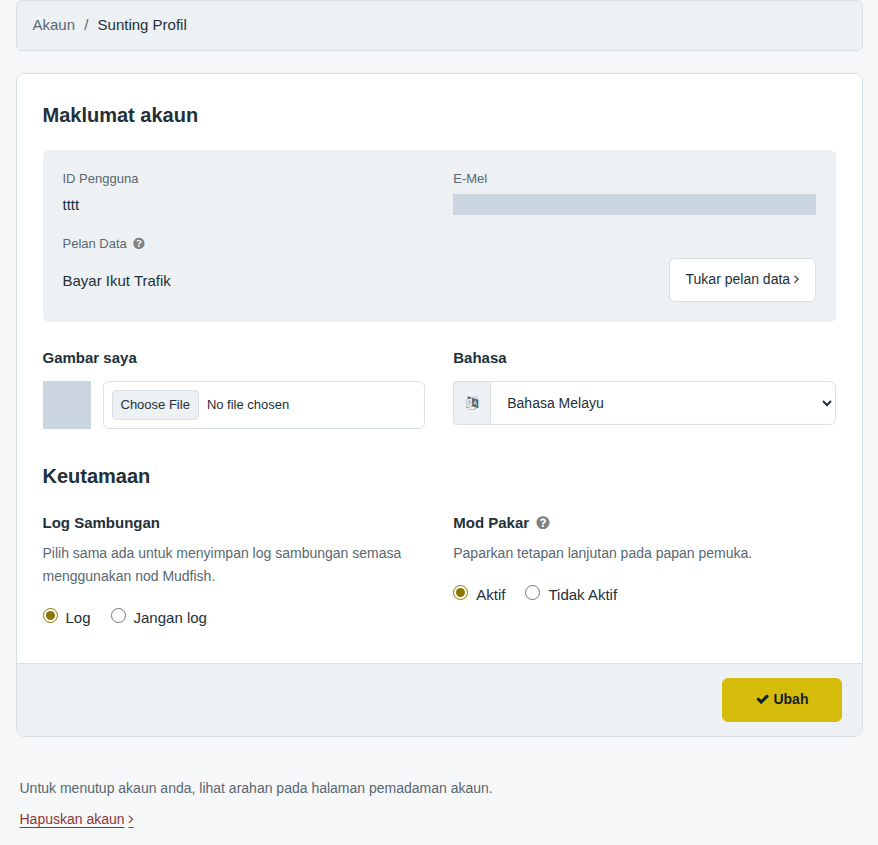
Buka menu ikon orang di penjuru kanan atas, kemudian pilih Sunting Profil ("Edit Profile" jika antara muka masih dalam bahasa Inggeris). Pilih "Bahasa Melayu" pada bahagian "Bahasa" ("Language"). Dalam v4, laluan menu ialah "Setup → Account → Edit Profile".
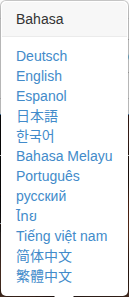
Anda juga boleh memilih "Bahasa Melayu" melalui menu bahasa di bahagian atas. Untuk bahasa Korea, pilih "한국어".
Laman lain terbuka apabila saya menjalankan Mudfish Launcher!
Nampaknya perisian hasad telah dipasang pada komputer sebelum Mudfish. Imbas seluruh komputer dengan program antivirus percuma atau berbayar atau antimalware dan bersihkannya dahulu.
Pada komputer riba, Mudfish tertutup apabila saya meninggalkannya seketika.
Adakah mod penjimatan kuasa komputer riba digunakan? Masalah ini biasanya berkaitan dengannya. Jika komputer memasuki Sleep atau Hibernation atas sebab tertentu, Mudfish ditutup secara automatik. Laraskan tetapan penjimatan kuasa komputer riba untuk menyelesaikannya.
Bolehkah pelayar ditutup selepas log masuk ke Mudfish?
Ya. Jika Mudfish berjalan dengan betul, ikonnya muncul dalam dulang sistem di penjuru kanan bawah. Selagi ikon itu tersedia, Mudfish berfungsi dan pelayar tidak perlu dibuka.
Bolehkah skrin log masuk Mudfish dibuka secara automatik dalam Chrome?
Boleh. :-) Rujuk pautan https://support.google.com/chrome/answer/95417?hl=ko dan cuba langkahnya. Jika masih tidak berjaya, semak daftar Windows. Mudfish mengenal pasti pelayar lalai melalui kaedah berikut, kemudian membukanya secara automatik.
- Semak nama pelayar semasa dalam kunci
HKEY_CURRENT_USER/Software/Clients/StartMenuInternet. Jika nilainya tidak ditemui,IEXPLORE.EXEdipilih secara lalai. Contohnya, jika nilainya CHROME.EXE, langkah seterusnya ialah: - Semak arahan dalam
HKEY_LOCAL_MACHINE/SOFTWARE/Clients/StartMenuInternet/''CHROME.EXE''/shell/open/commanddan jalankan fail boleh laku tersebut.
Semak dahulu sama ada nilai daftar di atas betul dan betulkannya jika perlu untuk menyelesaikan masalah.
Sistem pengendalian apakah yang disokong pada masa ini?
Sistem pengendalian yang diuji dan disokong secara rasmi adalah seperti berikut.
-
Linux Ubuntu 14.04 / 16.04 LTS (64 bit)
-
OS X 10.11 (El Capitan)
-
Windows XP + SP2 (32 bit)
Windows XP SP2 atau lebih baharu, termasuk SP3, berfungsi tanpa masalah. Namun, Windows XP 64 bit belum diuji.
-
Windows 7 / 8 / 8.1 / 10 (32 bit dan 64 bit)
Windows Vista belum diuji, tetapi dijangka berfungsi kerana Mudfish berjalan dengan betul pada Windows 7.
Bar kemajuan konfigurasi hilang!
Jika bar konfigurasi di penjuru kanan atas papan pemuka hilang tanpa disengajakan, anda boleh memaparkannya semula melalui kaedah berikut.
-
Ubah tetapan item yang dipasang
-
Ubah tetapan dalam "Tetapan → Program"
-
Log keluar dan mulakan semula program sepenuhnya.
Konfigurasi tersekat pada 10%.
Terdapat beberapa sebab konfigurasi tidak melepasi 10%, tetapi punca lazim adalah seperti berikut.
-
Program tidak dimulakan semula selepas pembelian kredit Mudfish pertama.
Pada masa ini, program mesti dimulakan semula setiap kali kredit Mudfish dibeli. Jika tidak, ralat MUDEC_00049 mungkin muncul dan konfigurasi gagal.
-
Mudfish tidak dijalankan dengan keizinan pentadbir.
Program mesti dijalankan dengan keizinan pentadbir untuk berfungsi dengan betul.
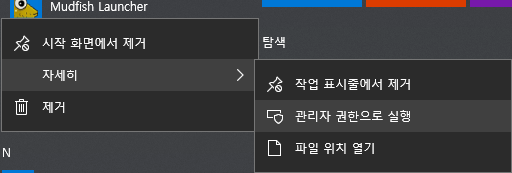
Antara muka dalam bahasa Korea.
-
Maklumat yang diperlukan untuk konfigurasi tidak diterima daripada pelayan pusat tepat pada masanya.
Mudfish Core perlu menyambung ke pelayan pusat dan menerima tetapan yang sesuai untuk menjalankan konfigurasi. Kadangkala sambungan ini gagal sehingga konfigurasi tidak selesai tepat pada masanya.
Dalam keadaan ini, menekan butang Segar Semula pelayar atau kekunci F5 mungkin menyelesaikan masalah.
-
Mudfish Core tidak dimulakan dengan betul.
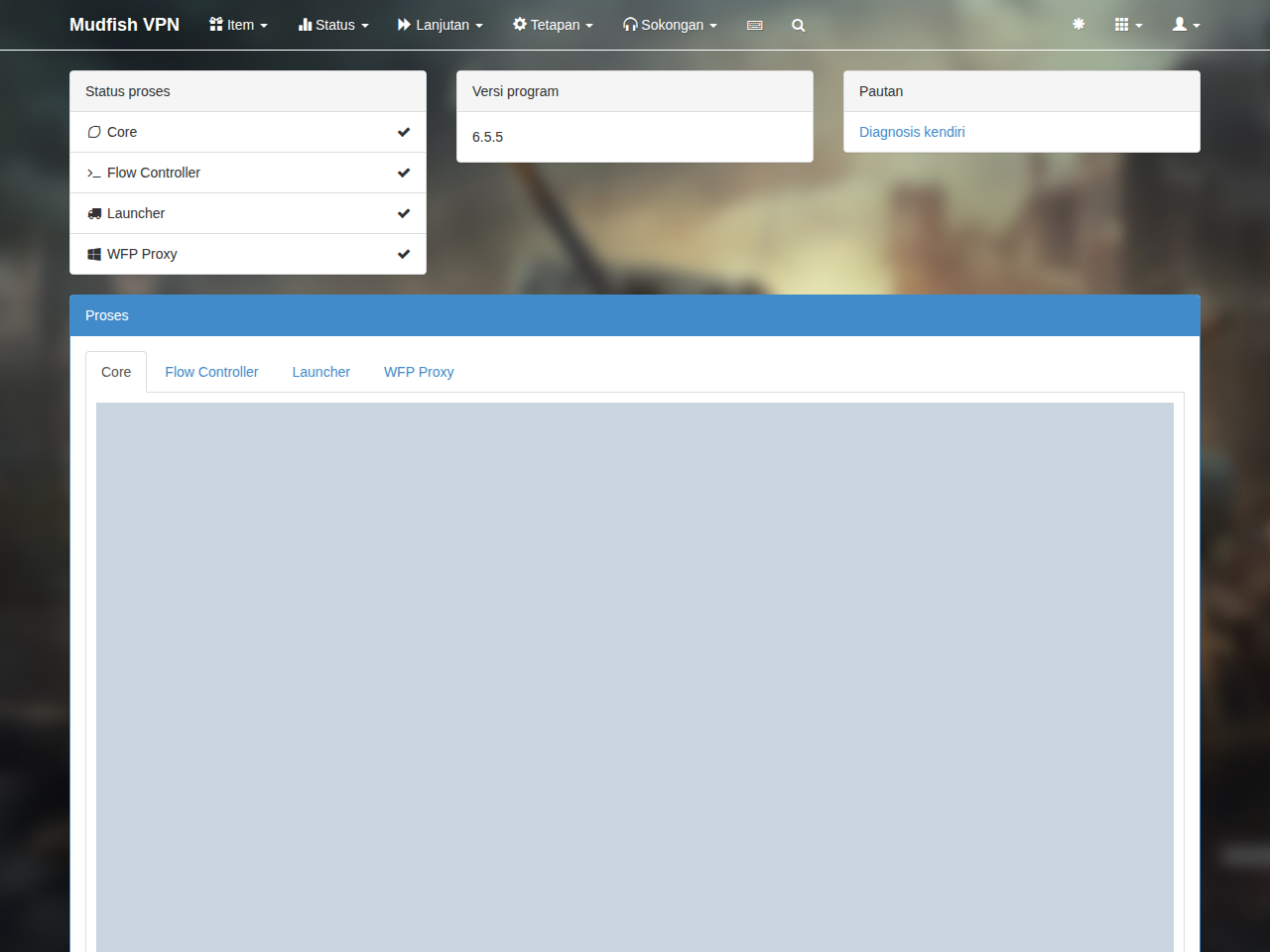
Semak status dan log Core di Status → Proses. Jika Core tidak berjalan, semak perkara berikut.
-
Dalam menu "Status → Proses", semak log Core bagi mesej ralat berbentuk MUDEC_XXXXX. Klik pautan ralat untuk melihat butirannya.
-
Buka direktori
C:\Program Files (x86)\Mudfish Cloud VPN\dan cari failmudfish_stdout.txt. Semak kandungannya untuk mesej seperti ERROR, FATAL atau CRIT. Jika ada, kirimkan dalam forum Mudfish https://forums.mudfish.net sebagai kiriman peribadi .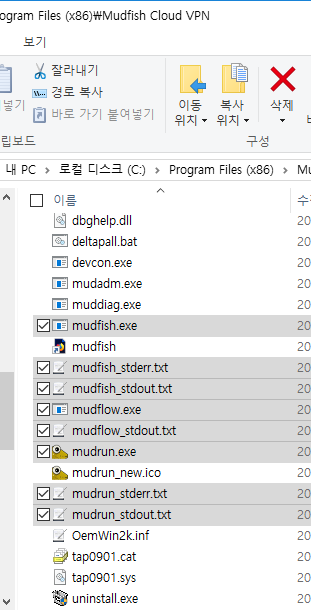
Antara muka dalam bahasa Korea.
-
-
Pemilihan pelayan perantara item permainan ditetapkan kepada "Pemilihan Automatik".
Konfigurasi mengambil masa lama, biasanya 1 hingga 3 minit, kerana pemilihan pelayan ditetapkan kepada automatik. Jika anda memilih pelayan secara manual bagi setiap item, konfigurasi selesai dengan segera, sekitar 10 saat.

-
Mudfish Core tergantung secara dalaman akibat pepijat.
Untuk memeriksanya, buka menu "Status → Proses" dan lihat log Core. Cari mesej "Ready" pada hujung atau di tengah log. Jika tiada dan mesej terakhir ialah
Setting the default gateway as A.B.C.D
seperti di atas, program mungkin tergantung. Cuba pasang versi Mudfish terdahulu daripada https://mudfish.net/releases/. Anda boleh menguji v4.2.5 atau versi yang lebih lama.
Log masuk automatik tidak berfungsi dengan betul!
Jika fungsi log masuk automatik Mudfish Launcher tidak berfungsi, semak perkara berikut.
-
Adakah terdapat alat yang memadamkan atau membersihkan cache pelayar secara automatik?
Sesetengah sambungan pelayar memadamkan cache secara automatik dan boleh menyebabkan log masuk automatik gagal.
-
Adakah antivirus atau tembok api peribadi anda memantau web?
-
Cuba tukar pelayar lalai dan gunakan pelayar lain.
Perlu diperiksa sama ada masalah hanya berlaku dalam pelayar tersebut.