Berkaitan program (Windows)
Saya menggunakan Microsoft Edge tetapi tidak dapat membuka http://127.0.0.1:8282!
Pengguna Edge kadangkala tidak dapat membuka http://127.0.0.1:8282. Jika demikian, semak perkara berikut.
-
Masukkan
about:flagsdalam pelayar untuk membuka skrin tetapan. -
Jika "Allow localhost loopback" tidak ditandakan, tandakan dan simpan.
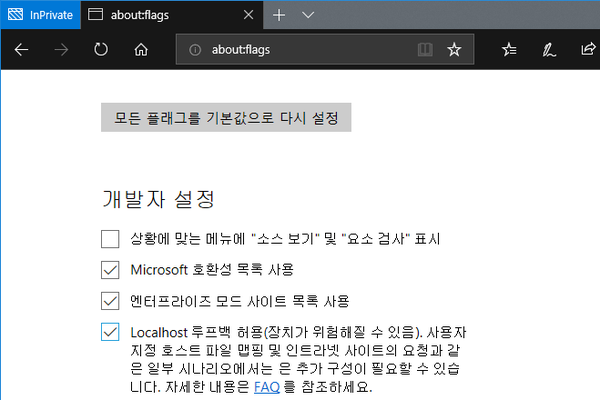
Antara muka dalam bahasa Korea.
Bolehkah program sentiasa dijalankan dengan keizinan pentadbir secara automatik?
Cari Mudfish Launcher dalam menu Start dan buka Properties → Compatibility untuk menetapkan keizinan pentadbir. Klik kanan ikon Mudfish Launcher, pilih Properties di bahagian bawah, buka tab Compatibility dan tandakan "Run this program as an administrator". Selepas itu, pelaksanaan biasa juga menggunakan keizinan pentadbir.
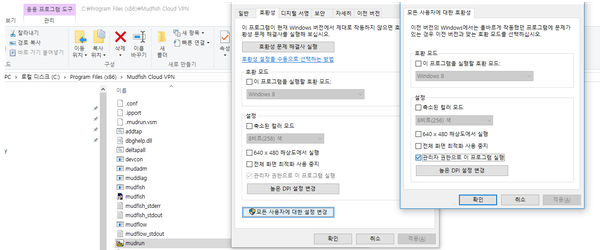
Antara muka dalam bahasa Korea.
Bolehkah Mudfish dijalankan secara automatik apabila Windows bermula?
Pakej asas Mudfish pada masa ini tidak berjalan sebagai perkhidmatan Windows, jadi fungsi ini tidak disertakan. Namun, ia boleh dilakukan menggunakan Task Scheduler Windows. Rujuk pautan Menggunakan Task Scheduler untuk penerangan umum fungsi tersebut.
Pada Windows 7, buka Control Panel → System and Security → Administrative Tools → Schedule tasks.
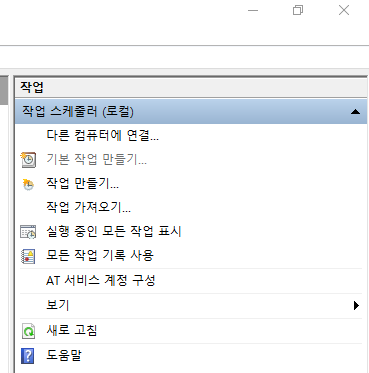
Antara muka dalam bahasa Korea.
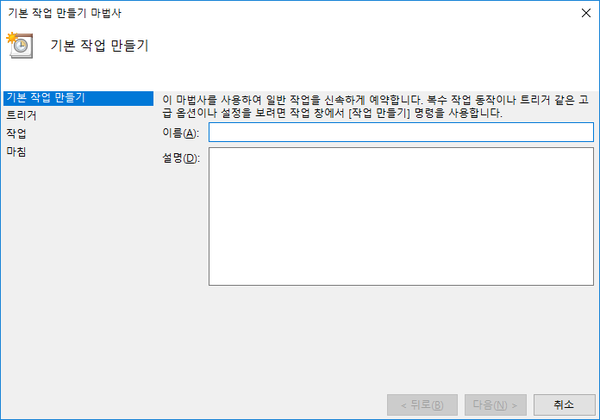
Antara muka dalam bahasa Korea. "기본 작업 만들기" = Cipta tugas asas, "이름" = Nama, "설명" = Penerangan dan "다음" = Seterusnya.
Semasa menggunakan "Create Basic Task", rujuk perkara berikut.
-
Tetapkan pencetus kepada "When the computer starts" (Apabila komputer bermula; "컴퓨터 시작 시" dalam tangkapan skrin).
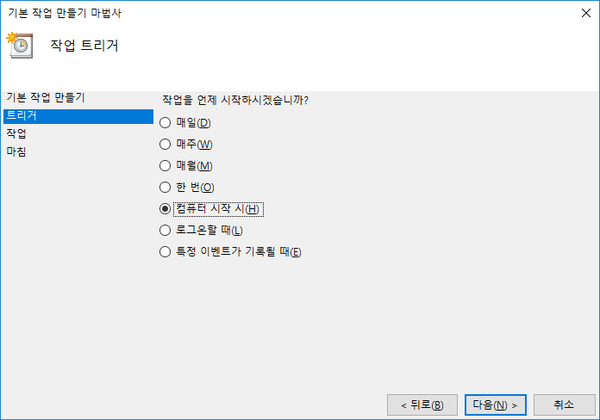
Antara muka dalam bahasa Korea.
-
Tetapkan tindakan kepada "Start a program" (Mulakan program; "프로그램 시작" dalam tangkapan skrin).
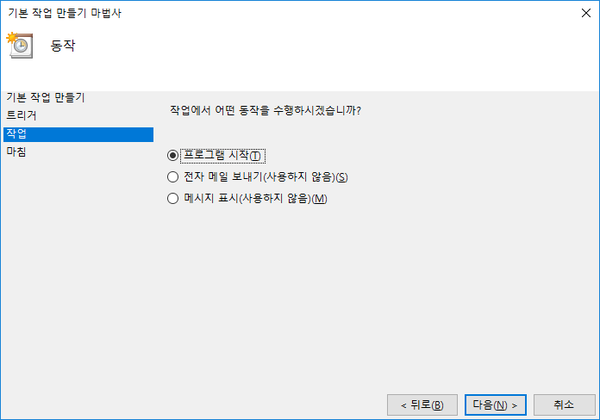
Antara muka dalam bahasa Korea.
-
Dalam "Program/script", masukkan laluan Mudfish Launcher, biasanya
C:\Program Files (x86)\Mudfish Cloud VPN\mudrun.exe. -
(Pilihan) Tambahkan argumen seperti
-B -u <your_id> -p <your_password>dalam "Add arguments (optional)" untuk turut menggunakan log masuk automatik. Maksud setiap pilihan ialah:-
-Bmenghalang pelayar lalai daripada dibuka apabila Mudfish Launcher bermula. -
-u <your_id>menetapkan ID Mudfish anda, -
manakala
-p <your_password>menetapkan kata laluan akaun Mudfish.
-
-
Untuk medan "Start in (optional)", tetapkan
C:\Program Files (x86)\Mudfish Cloud VPN.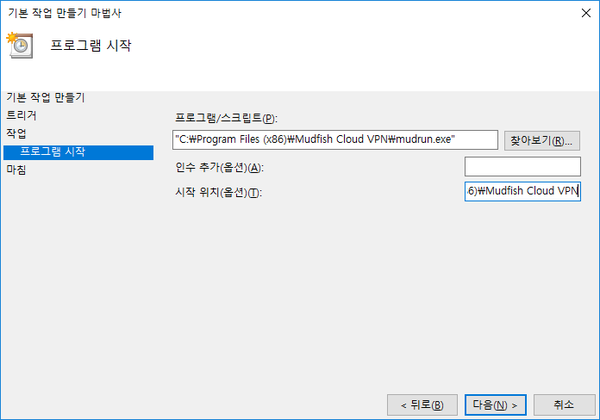
Antara muka dalam bahasa Korea.
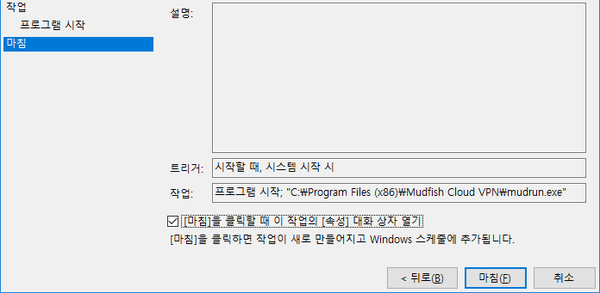
Antara muka dalam bahasa Korea.
-
Selepas mencipta tugas, pastikan anda membuka sifat tugas itu dan menandakan "Run with highest privileges" (Jalankan dengan keistimewaan tertinggi; "가장 높은 수준의 권한으로 실행" dalam tangkapan skrin) pada tab "General".

Antara muka dalam bahasa Korea.
-
Kelas tidak didaftarkan (Class not registered)
Jika skrin berikut muncul semasa anda menjalankan Mudfish, biasanya puncanya ialah salah satu perkara berikut.

Antara muka dalam bahasa Korea.
-
Semasa program mula dijalankan, ia mencari maklumat pelayar lalai yang ditetapkan dalam sistem pengendalian, tetapi maklumat itu tidak dapat ditemui.
-
Maklumat registri Windows rosak akibat perisian hasad.
-
Pelayar lalai belum pernah ditetapkan.
Anda boleh mencuba kaedah berikut untuk menyelesaikan masalah ini.
-
Jika hanya Internet Explorer dipasang pada komputer, pasang Chrome atau Firefox. Semasa pelayar itu dibuka, ikut mesej untuk menetapkannya sebagai pelayar lalai, kemudian cuba lagi.
-
Periksa sama ada perisian hasad dipasang. Terdapat pelbagai alat penyingkiran; pilih alat yang sesuai untuk menjalankan pemeriksaan.
-
Cuba gunakan fail pembaikan automatik yang tersedia melalui pautan https://support.microsoft.com/kb/895339.
Proses ditandakan X!
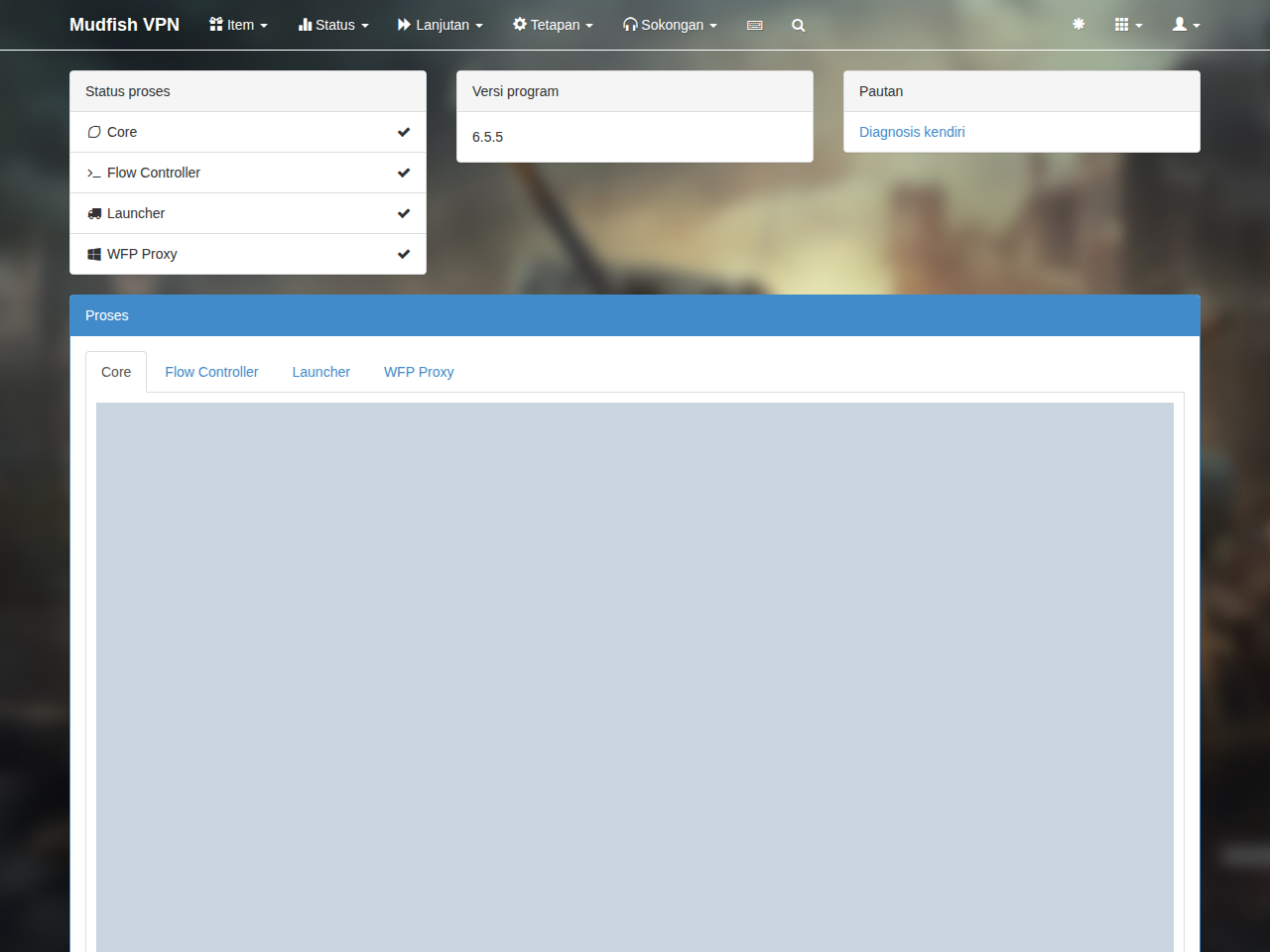
Jika medan proses pada panel status Papan Pemuka memaparkan tanda "X", terdapat beberapa perkara yang perlu diperiksa. Yang paling penting ialah sama ada proses Mudfish berjalan dengan betul. Buka Pengurus Tugas dan, selepas log masuk melalui Mudfish Launcher, periksa sama ada proses berikut sedang berjalan.
-
mudfish.exe
-
mudflow.exe
-
mudrun.exe
Jika ketiga-tiga proses ini berjalan, buka menu "Status → Proses" dan periksa sama ada log Core mengandungi mesej pada tahap WARN (amaran) atau ERROR (ralat). Jika ada, rujuk dokumentasi pada pautan mesej berkenaan.
Internet Explorer menjadi sangat perlahan selepas memasang Mudfish.
Buka "Start → Control Panel → Internet Options → Connections → LAN settings". Skrin berikut akan dipaparkan.
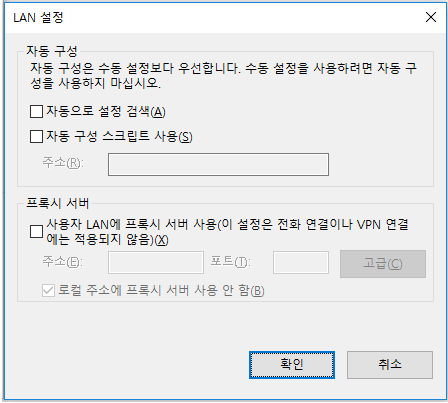
Antara muka dalam bahasa Korea.
Nyahpilih semua pilihan yang ditandakan, termasuk pengesanan tetapan secara automatik dan penggunaan skrip konfigurasi automatik. Klik OK dan mulakan semula Internet Explorer untuk menyelesaikan masalah ini.
Bagaimanakah saya menutup Mudfish?
Cari ikon Mudfish dalam dulang sistem di penjuru kanan bawah desktop Windows dan tutupnya. Jika masih ada komponen yang kelihatan belum ditutup, buka Pengurus Tugas dan periksa sama ada proses berikut masih berjalan.
-
mudfish.exe
-
mudflow.exe
-
mudrun.exe
Tamatkan proses ini secara paksa untuk menutup Mudfish sepenuhnya.

Antara muka dalam bahasa Korea.