Penghala
Soalan umum tentang penghala
Bagaimanakah saya menukar jenis NAT konsol permainan kepada Open?
Ini tidak boleh dilakukan. Kebanyakan permainan yang memeriksa jenis NAT menggunakan P2P (Peer To Peer). Sila rujuk bahagian Permainan berasaskan P2P dan Mudfish.
Pelayan perantara Mudfish melakukan NAT (Network Address Translation) secara dalaman dan tidak menyediakan pemajuan port untuk permainan seperti permainan P2P. Oleh itu, jenis NAT tidak boleh diubah.
Penghala berasaskan ipTIME
Jika ditetapkan melalui PC, adakah ia terpakai pada konsol permainan?
Ya. Ia sepatutnya berfungsi jika konsol disambungkan ke rangkaian LAN penghala ipTIME tersebut.
Adakah ia terpakai pada semua peranti yang disambungkan?
Ya, betul. Jika Mudfish berjalan pada ipTIME, ia digunakan pada semua peranti yang disambungkan kepada penghala itu (lebih tepat lagi, pada rangkaian LAN).
Bolehkah Mudfish digunakan pada peranti atau PC tertentu sahaja?
Pelaksanaan semasa tidak menyokongnya. Jika anda mahu menggunakannya hanya pada peranti tertentu, sambungkan dua penghala secara bersiri, contohnya "Internet → penghala lain → penghala ipTIME", dan sambungkan peranti lain kepada "penghala lain" itu.
Perlukah saya menetapkan Mudfish melalui pelayar dalam konsol?
Tidak perlu. Gunakan peranti yang mudah, seperti PC atau telefon pintar. Alamat antara muka Mudfish biasanya http://192.168.0.1:8282.
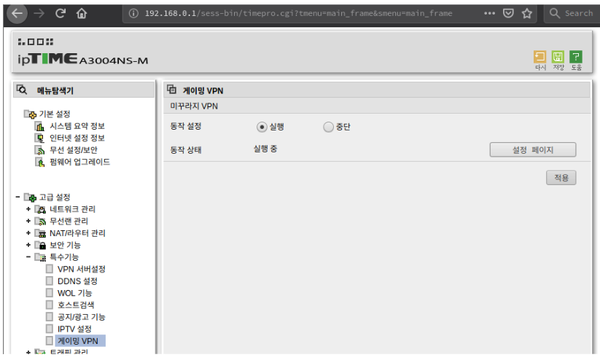
Antara muka dalam bahasa Korea. “고급 설정” = Tetapan lanjutan, “특수 기능” = Fungsi khas, “실행” = Jalankan, “중단” = Hentikan, “적용” = Gunakan.
Mengapa ujian kelajuan sangat perlahan dalam Full VPN?
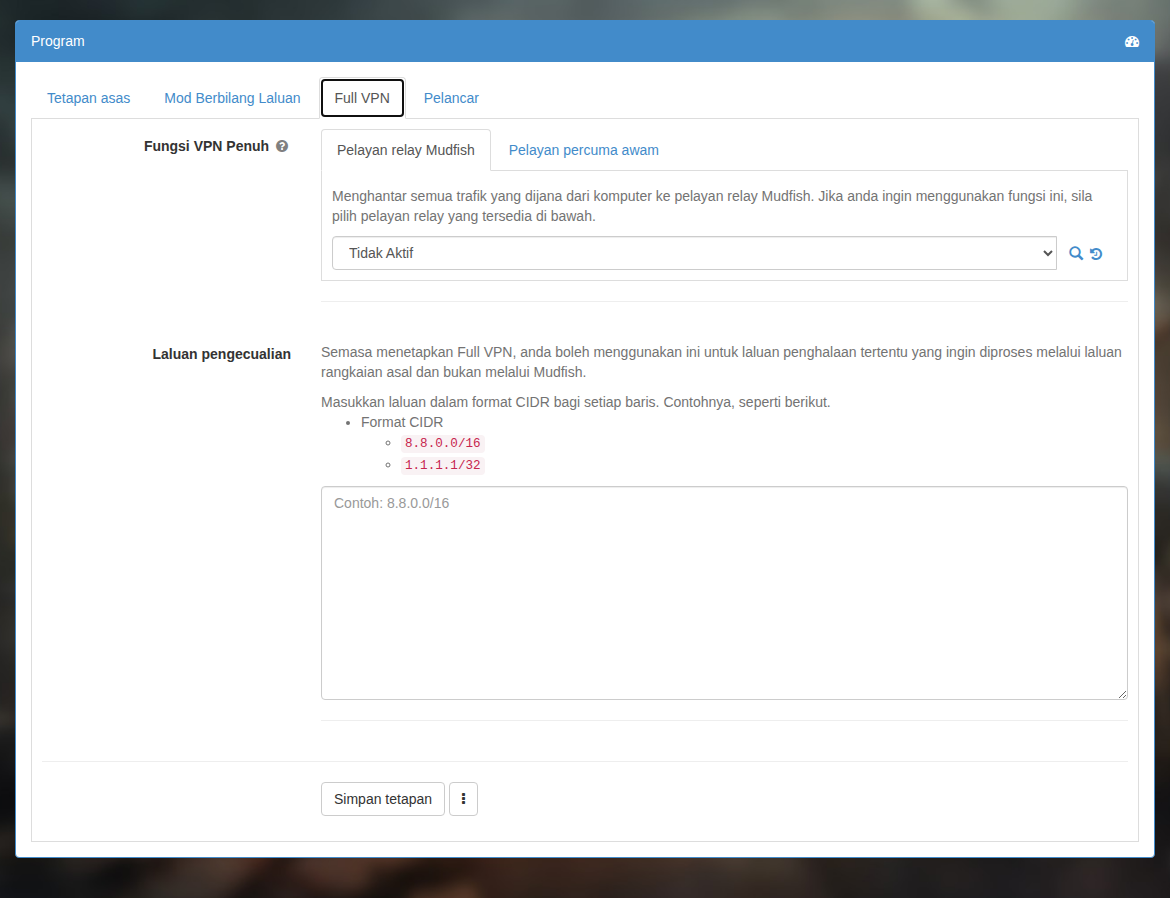
Seperti diterangkan dalam Mod Full VPN, semua paket yang melalui penghala dihantar melalui pelayan perantara Mudfish apabila mod ini aktif.
Oleh itu, sambungan boleh menjadi perlahan jika anda memilih pelayan perantara di luar negara atau jika pelayan perantara itu sendiri mengalami kesesakan rangkaian.
Nyahaktifkan mod tersebut dan gunakan item sahaja untuk menyelesaikan keadaan ini.
Bolehkah digunakan bersama TwinIP (Super DMZ)?
Malangnya, tidak. Perkhidmatan VPN seperti Mudfish tidak menyediakan pemajuan port. Penggunaan bersama boleh menyebabkan sambungan Internet tidak berfungsi.
Penghala berasaskan OpenWRT
Halaman pentadbiran Mudfish
Apakah itu Luci?
Luci ialah UI (antara muka pengguna) perisian tegar Mudfish. Menu yang dipaparkan apabila anda membuka http://192.168.1.1 melalui pelayar biasanya dipanggil menu Luci.
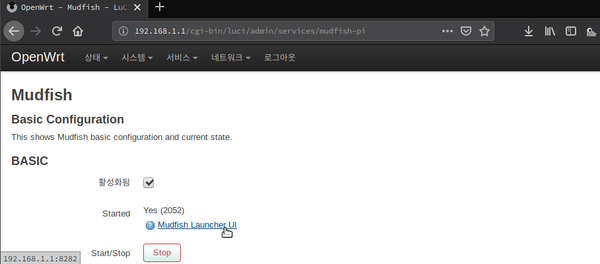
Antara muka dalam bahasa Korea dan Inggeris.
Saya tidak dapat mengakses URL 192.168.1.1!
Apabila anda mula-mula menerima penghala permainan Mudfish, LAN wayarles dimatikan secara lalai. Untuk mengakses halaman pentadbiran, anda perlu menyambungkan komputer dengan kabel ke port putih.
Adakah kabel LAN diperlukan untuk mengakses URL 192.168.1.1?
Port ini biasanya dirujuk sebagai WAN dan LAN. Untuk mengakses http://192.168.1.1 (halaman pentadbiran penghala permainan Mudfish), sambungkan komputer ke salah satu daripada dua port putih di belakang penghala (bahagian LAN), atau sambung kepada penghala melalui LAN wayarles.
Walau bagaimanapun, halaman itu tidak boleh diakses dari bahagian WAN (port biru).
Saya tiada kabel LAN tambahan. Bagaimanakah saya mengakses halaman pentadbiran?
Jika anda tiada kabel LAN, biasanya anda boleh menghidupkan LAN wayarles penghala permainan Mudfish. Rujuk bahagian Masalah Wi-Fi untuk maklumat lanjut. Namun, anda perlu dapat mengakses halaman pentadbiran penghala terlebih dahulu, jadi buat sementara waktu, susun sambungan seperti berikut.
Internet → penghala sedia ada → penghala permainan Mudfish → komputer
Dengan susunan ini, anda boleh mengakses halaman pentadbiran penghala permainan Mudfish dari komputer dan menetapkan LAN wayarles.
LAN wayarles
Bagaimanakah saya menghidupkan LAN wayarles?
Demi keselamatan, Wi-Fi penghala Mudfish dinyahaktifkan secara lalai. Konfigurasi asalnya ialah rangkaian terbuka, jadi pastikan kata laluan ditetapkan apabila anda mengaktifkannya.
Ikut langkah berikut untuk menghidupkan fungsi LAN wayarles.
-
Buka menu Luci (UI Mudfish) melalui pelayar. Biasanya anda boleh mengaksesnya di http://192.168.1.1.
-
Buka menu "Network → Wireless". Dalam bahagian gambaran keseluruhan wayarles, cari "Generic MAC80211 802.11bgn" dan klik "Enable".
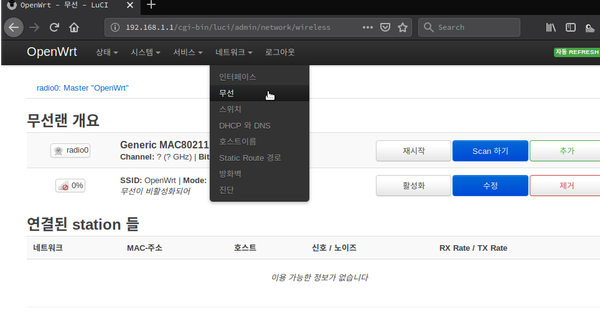
Antara muka dalam bahasa Korea. "네트워크 → 무선" = Rangkaian → Wayarles, "활성화" = Aktifkan.
-
Jika LAN wayarles berfungsi dengan betul, biasanya SSID bernama OpenWRT akan diwujudkan.