RTT (ping)
Untuk ping dalam permainan, graf anggaran RTT dan pengukuran melalui baris perintah, rujuk Cara menyemak ping.
Apakah itu ping?
Untuk penerangan terperinci, rujuk dokumen Ping atau Lag.
Adakah purata ping yang lebih rendah lebih baik?
Ya. Semakin rendah purata ping, semakin pantas sambungan.
Adakah sisihan piawai ping yang lebih rendah lebih baik?
Ya. :-) Semakin hampir sisihan piawai kepada 0, semakin stabil sambungan itu.
Antara purata ping dan sisihan piawai, yang manakah lebih penting?
Kedua-duanya penting. Jika purata mewakili kelajuan, sisihan piawai pula menunjukkan kestabilan sambungan. Apabila memilih antara dua pelayan perantara yang mempunyai kelajuan hampir sama tetapi sisihan berbeza, pelayan dengan sisihan piawai yang lebih hampir kepada 0 biasanya lebih baik.
Bagaimanakah saya memperoleh ping yang paling rendah?
Mendapatkan ping yang paling rendah bermaksud mencari laluan Internet dengan RTT terendah dari komputer pengguna ke pelayan permainan. Jika permainan itu berdaftar dalam Mudfish, anda boleh mencari laluan terpendek seperti berikut.
-
(Penerangan ini berdasarkan versi v4.) Mula-mula, jalankan Launcher dan aktifkan item permainan berkenaan. Pastikan anda mengakses Papan Pemuka melalui Launcher.
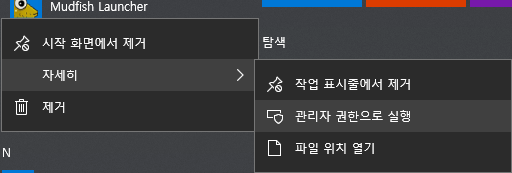
Antara muka dalam bahasa Korea. "관리자 권한으로 실행" bermaksud Jalankan sebagai pentadbir.
-
Klik ikon permainan berkenaan pada Papan Pemuka.
-
Pada tab "Tetapan", klik "Mod Lanjutan" di bahagian pelayan perantara, kemudian klik ikon kanta pembesar .
-
Dalam tetingkap timbul, klik destinasi pelayan permainan untuk melihat laluan terpendek yang dikira oleh Mudfish. Hasilnya menunjukkan sama ada laluan melalui satu pelayan perantara lebih pantas atau laluan melalui dua pelayan perantara diperlukan.
Untuk kaedah lain, rujuk dokumen Cara mengurangkan RTT (ping).
Apakah yang dimaksudkan dengan pelayan perantara yang mempunyai ping terbaik?
"Ping yang baik" biasanya merujuk kepada pelayan perantara yang menyediakan laluan pantas bagi keseluruhan perjalanan "komputer pengguna → pelayan perantara → pelayan permainan". Seperti yang dijelaskan, ini bukan sekadar ping antara komputer pengguna dengan pelayan perantara, mahupun laluan antara pelayan perantara dengan pelayan permainan.
Untuk mencari pelayan perantara dengan ping terbaik dalam Mudfish, biasanya anda boleh merujuk hasil melalui langkah berikut.
-
Mula-mula, jalankan Launcher dan aktifkan item permainan berkenaan. Anda disarankan mengakses Papan Pemuka melalui Mudfish Launcher.
-
Klik ikon permainan berkenaan pada Papan Pemuka.
-
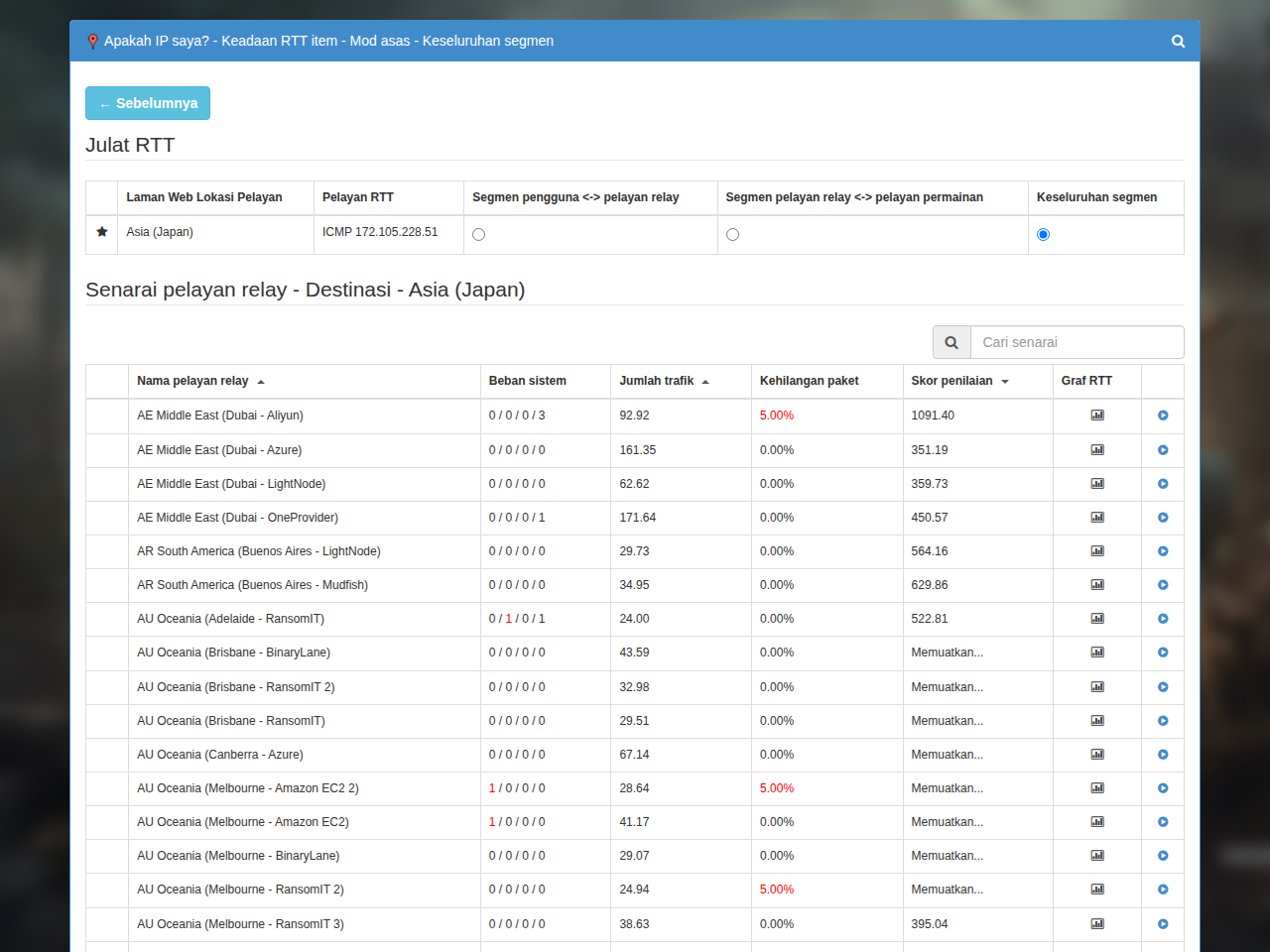
Pada tab "Tetapan", klik "Mod Asas" di bahagian pelayan perantara, kemudian klik ikon kanta pembesar . Dalam tetingkap timbul, klik lokasi pelayan permainan yang ingin anda sambungkan untuk melihat graf dan skor penilaian yang dikira. Biasanya, pilih pelayan perantara dengan skor penilaian yang lebih rendah.
Ping tidak berubah! Nampaknya Mudfish tidak memberi kesan.
Soalan berikut boleh membantu anda membuat diagnosis sendiri. Periksa dahulu sama ada anda sudah mencuba langkah berikut.
| Soalan | Ya | Tidak |
|---|---|---|
| Adakah anda sudah mengesahkan bahawa Mudfish digunakan dengan betul melalui kaedah ujian Memeriksa sama ada Mudfish digunakan? | ||
| 1. Adakah trafik permainan dihantar melalui Mudfish dengan betul? 1 | ||
| 2. Adakah pemilihan pelayan perantara ditetapkan kepada "Pemilihan Automatik"? 2 | ||
| 3. Adakah anda sudah mencuba pelayan perantara lain? 3 | ||
| 4. Adakah anda sudah mencuba mod ADN? 4 | ||
| 5. Adakah anda sudah mencuba mod FastConnect? 5 | ||
| 6. Adakah protokol sambungan semasa anda ialah TCP? 6 |
RTT pada graf anggaran dalam UI berbeza daripada RTT sebenar dalam permainan!
Terdapat beberapa kemungkinan punca. Berikut ialah penerangan bagi setiap satunya.
-
Julat IP yang diukur untuk mengira RTT berbeza antara Mudfish dengan permainan
Semua pelayan perantara Mudfish memeriksa RTT ke pelayan permainan secara berkala dan menghantar maklumat itu kepada pelayan pusat. Namun, jika sasaran pengukuran RTT (biasanya alamat IPv4) berbeza daripada sasaran yang diperiksa oleh permainan, nilai yang diperoleh boleh berbeza.
Kadangkala, sasaran pengukuran RTT Mudfish ditetapkan dengan salah, lalu pengukuran dibuat ke lokasi selain pelayan permainan sebenar.
-
Protokol yang digunakan untuk mengukur RTT berbeza antara Mudfish dengan permainan
Secara lalai, Mudfish mengukur RTT menggunakan protokol TCP. Jika trafik permainan menggunakan UDP, nilai graf boleh berbeza daripada nilai sebenar, biasanya kerana peralatan QoS mungkin memberikan keutamaan pemprosesan paket yang berbeza.
-
Beban pada pelayan permainan
Jika RTT dalam permainan diukur ke pelayan yang benar-benar menjalankan permainan, beban pada pelayan itu boleh menyebabkan perbezaan.
Ini kerana graf RTT Mudfish mengukur rangkaian tempat pelayan permainan berada, atau rangkaian yang dianggarkan berdekatan, dan bukannya pelayan permainan sebenar.
-
Beban pada rangkaian tempat pelayan permainan berada
Jika rangkaian pelayan permainan mengalami beban trafik yang tinggi, tetapi Mudfish mengukur RTT ke rangkaian lain, nilai pada graf boleh berbeza.
-
Beban pada komputer yang sedang digunakan
Dalam keadaan yang jarang berlaku, beban komputer semasa permainan boleh memperlahankan pemprosesan keseluruhan sistem pengendalian (OS), lalu menyebabkan perbezaan RTT.
Graf ping masa nyata kadangkala menunjukkan 3000.
Dalam Mudfish, ping 3000 ms bermaksud kehilangan paket. Ini menunjukkan bahawa ujian ping melalui pelayan perantara berkenaan mengalami kehilangan paket atas sebab tertentu. Terdapat pelbagai kemungkinan punca, tetapi biasanya salah satu daripada yang berikut.
-
Masalah pada sambungan Internet (ISP) yang anda gunakan
Dalam keadaan ini, menu "Status → Pelayan Perantara" akan menunjukkan masalah RTT dengan banyak pelayan perantara. Jika sambungan ke beberapa pelayan perantara tidak bermasalah, puncanya mungkin bukan sambungan Internet anda.
-
Masalah pada pelayan perantara yang digunakan
Dalam keadaan ini, cuba tukar pelayan perantara.
-
Masalah rangkaian di pihak pelayan permainan
Semua nilai ping menunjukkan 3000
Biasanya masalah ini berlaku kerana 1) tembok api dalam rangkaian semasa menghalang pengukuran RTT antara pengguna dengan pelayan perantara, atau 2) masalah pelayan Mudfish menghalang pengukuran RTT antara pelayan perantara dengan pelayan permainan.
Jika anda mengesyaki punca pertama, cuba langkah berikut.
-
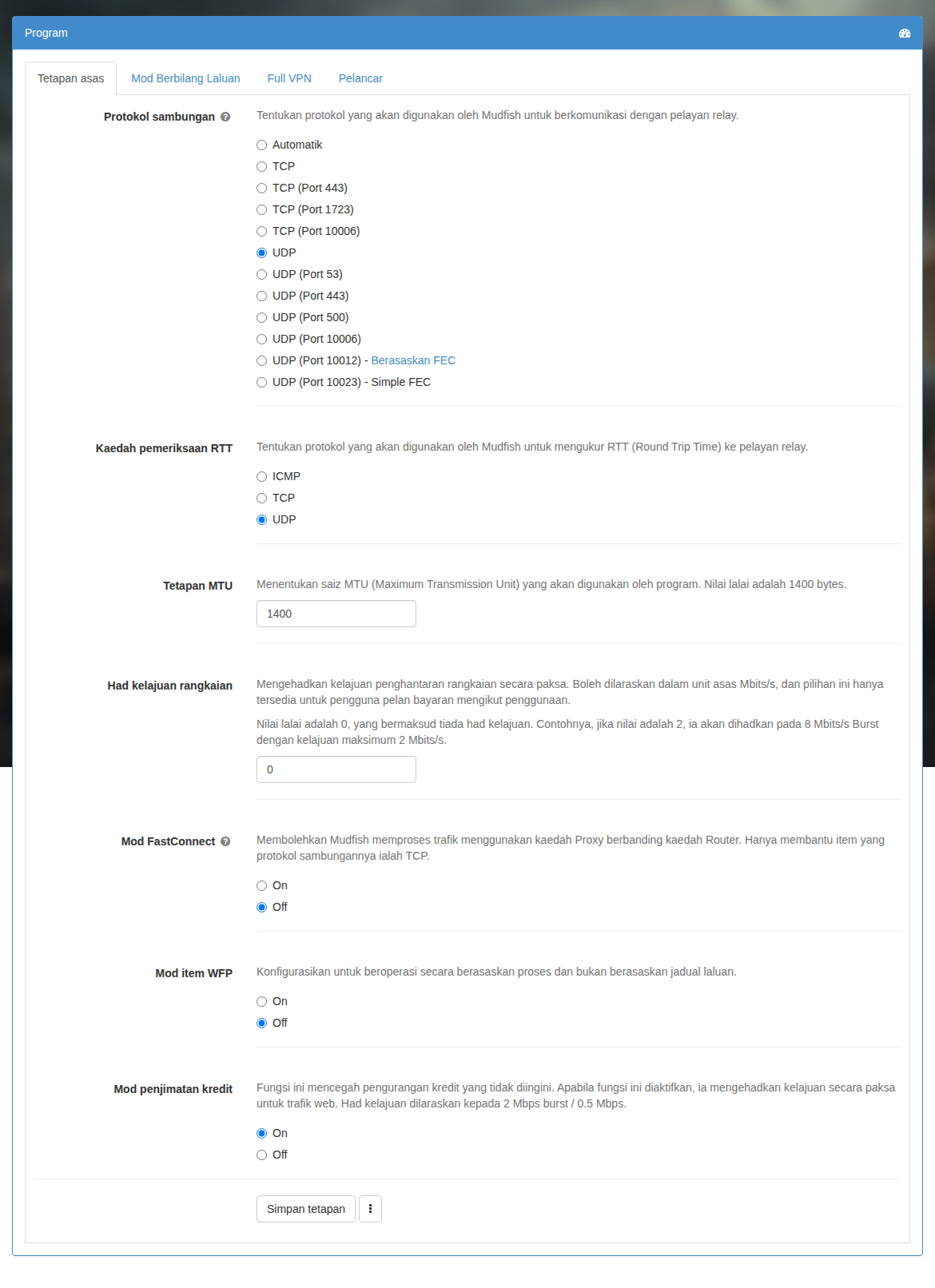
Dalam UI Mudfish, buka "Tetapan → Program" dan cari "Kaedah Pemeriksaan RTT". Tukar kaedah semasa kepada pilihan lain antara ICMP, TCP dan UDP, kemudian mulakan semula Mudfish.
Jika anda mengesyaki punca kedua, tinggalkan siaran dalam forum Mudfish supaya kami boleh membetulkannya.
Footnotes
-
Jika ping langsung tidak berubah walaupun Mudfish dijalankan, periksa perkara ini. Semasa bermain, lihat sama ada graf trafik masa nyata pada Papan Pemuka bergerak atau kekal statik. ↩
-
Jika "Pemilihan Automatik" dipilih, tetapkan pelayan perantara lain secara manual dan cuba lagi. ↩
-
Keadaan rangkaian pelayan perantara yang anda gunakan mungkin tidak baik buat sementara waktu. ↩
-
Jika satu pelayan perantara tidak cukup untuk mengelakkan bahagian rangkaian yang sesak, anda boleh menggunakan mod ADN untuk melalui dua pelayan perantara. ↩
-
Jika permainan menggunakan protokol TCP, anda juga boleh mencuba FastConnect. ↩
-
Jika protokol lalai UDP berfungsi tanpa masalah, langsung tiada sebab untuk menggunakan TCP. ↩