Berkaitan pemacu TAP(4)
Pemacu TAP(4) tidak berfungsi.
Mulai Mudfish v5.5.8, pemacu Wintun telah ditambah sebagai alternatif kepada pemacu TAP OpenVPN.
Untuk menetapkannya melalui UI Mudfish Launcher, aktifkan Mod Pakar, kemudian buka tab "Launcher" dalam menu "Tetapan → Program" untuk mencari pilihan berkenaan.
Anda boleh mengaktifkan fungsi ini dengan menjalankan Mudfish Launcher bersama pilihan -N. Untuk langkah terperinci, rujuk dokumen Pilihan pelaksanaan mudrun.
Periksa perkara berikut mengikut urutan.
-
Mula-mula, pastikan pemacu tap(4) (peranti rangkaian TAP Win32 adapter v9 dalam Windows) dipasang dengan betul. Sebagai contoh, dalam Windows XP:
-
Buka "Start → Settings → Control Panel → Network Connections" dan periksa sama ada TAP-Win32 adapter v9 tersedia.
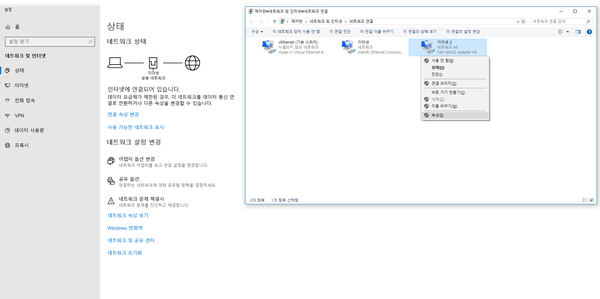
Antara muka dalam bahasa Korea.
-
-
Jika peranti rangkaian dipasang dengan betul, pastikan peranti itu ditetapkan kepada "Enabled". Jika ia ditetapkan kepada "Disabled", tukar kepada "Enabled".
Jika peranti rangkaian tidak dipasang dengan betul, periksa perkara berikut.
-
Pastikan anda memuat turun dan memasang Mudfish Installer dari laman rasmi Mudfish (http://ko.loxch.com). Ada pengguna yang memasang fail daripada blog atau komuniti peribadi. Fail tersebut mungkin mengandungi virus atau perisian hasad yang menghalang pemasangan peranti TAP Win32 adapter v9.
-
Sebelum memasang, pastikan anda memeriksa sama ada sistem pengendalian yang digunakan ialah 32 bit atau 64 bit, kemudian gunakan fail pemasangan Mudfish yang sepadan.

Antara muka dalam bahasa Korea.
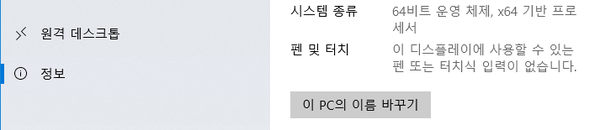
Antara muka dalam bahasa Korea.
-
Jika anda menggunakan Windows XP, cuba baiki sistem dengan alat yang diterangkan di https://www.majorgeeks.com/files/details/winsock_xp_fix.html. Alat ini memulihkan bahagian Windows Registry berkaitan rangkaian yang rosak. Sebelum menggunakannya, pastikan anda membuat sandaran registri terlebih dahulu.
-
Cuba pasang peranti rangkaian TAP Win32 adapter v9 secara manual. Muat turun fail yang sesuai untuk platform anda daripada pautan berikut.
-
http://static.loxch.com/tools/tap0901-i386.zip (untuk 32 bit)
-
http://static.loxch.com/tools/tap0901-x86_64.zip (untuk 64 bit)
Muat turun fail, ekstrak ke folder yang sesuai dan jalankan kedua-dua fail .bat di dalamnya untuk melihat sama ada keadaan berubah. Ikut langkah berikut.
-
Gunakan File Explorer untuk mengekstrak arkib ke lokasi yang sesuai.
-
Jalankan fail remove.bat melalui File Explorer. Ini akan membuang peranti TAP Win32 adapter v9 yang dipasang.
-
Selepas selesai, jalankan install.bat.
-
Selepas selesai, buka "Control Panel → Network Devices" dan periksa sama ada TAP Win32 adapter v9 dipasang dengan betul.
Jika peranti rangkaian masih tidak dipasang, buka "Control Panel → Device Manager" dan periksa bahagian penyesuai rangkaian untuk peranti yang gagal dipasang dengan betul (ditandakan dengan tanda seru).
-
-
Anda juga boleh mencuba pemasangan melalui pakej OpenVPN. Peranti rangkaian TAP Win32 adapter v9 yang digunakan oleh Mudfish dibangunkan oleh projek OpenVPN (https://openvpn.net), jadi kedua-duanya menggunakan peranti rangkaian yang sama. Cuba langkah berikut.
-
Buka https://openvpn.net/community-downloads/ dan pasang Windows Installer 32 bit atau 64 bit yang sesuai dengan persekitaran anda.
-
https://www.vpnbook.com/freevpn menyediakan perkhidmatan OpenVPN percuma. Gunakan fail konfigurasi yang tersedia di sana untuk menetapkan klien OpenVPN. Sebagai contoh, anda boleh melakukan perkara berikut.
- Muat turun fail https://www.vpnbook.com/free-openvpn-account/VPNBook.com-OpenVPN-US1.zip, ekstrak arkib dan salin fail di dalamnya ke folder
C:\Program Files\OpenVPN\configatauC:\Program Files (x86)\OpenVPN\config.
- Muat turun fail https://www.vpnbook.com/free-openvpn-account/VPNBook.com-OpenVPN-US1.zip, ekstrak arkib dan salin fail di dalamnya ke folder
-
Selepas pemasangan, jalankan "OpenVPN GUI" dari menu Start dengan keizinan pentadbir. Ikon OpenVPN akan muncul dalam dulang sistem.
-
Klik kanan ikon itu dan cuba "Connect" dengan salah satu konfigurasi vpnbook. Sama ada sambungan berjaya atau gagal, anda boleh melihat log komunikasi dengan pelayan melalui menu "View Log".
-
Jika kaedah ini berfungsi tanpa masalah, Mudfish juga sepatutnya berfungsi dengan betul.
-
-
Anda juga boleh mencuba peranti rangkaian TAP Win32 adapter v9 untuk NDIS 6 atau lebih baharu yang diedarkan oleh OpenVPN. Versi Mudfish semasa menggunakan pemacu TAP Win32 adapter v9 berasaskan NDIS 5, yang mungkin tidak berfungsi dengan lancar pada versi Windows terkini. Ikut langkah berikut untuk menggunakan pemacu yang lebih baharu.
- Mula-mula, pasang Mudfish. Pemacu TAP Win32 adapter v9 lama akan dipasang.
- Buka pautan https://openvpn.net/community-downloads/ untuk mencari pemacu Tap-windows terkini dan muat turun versi "Installer (NDIS 6)". Pada masa dokumen ini ditulis, fail terkini ialah https://swupdate.openvpn.org/community/releases/tap-windows-9.21.2.exe. Pasang fail tersebut.
- Pemacu dalam sistem pengendalian kini sepatutnya sudah berubah. Cuba jalankan Mudfish.
-
Jika anda biasa menggunakan arahan
regedit, periksa sama ada pemboleh ubah pada laluan berikut wujud.HKEY_LOCAL_MACHINE\SYSTEM\CurrentControlSet\Services\DeviceInstall\Parameters\DeviceInstallDisabledJika nilainya ditetapkan kepada 1, tukar kepada 0, but semula komputer dan cuba pemasangan sekali lagi.
-
Gunakan File Explorer untuk memeriksa sama ada fail
c:\Windows\inf\setupapi.dev.logwujud. Jika ada, hantarkannya ke support-ko@loxch.com. Selepas menganalisisnya, kami boleh memberikan penjelasan yang lebih tepat tentang punca masalah.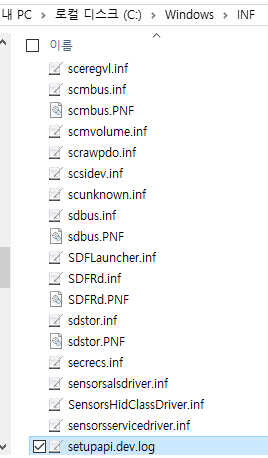
Antara muka dalam bahasa Korea.
Kelajuan sambungan penyesuai Mudfish dipaparkan sebagai 10 Mbps.
:-) Anda tidak perlu risau. TAP-Win32 adapter v9 yang digunakan oleh Mudfish ialah peranti rangkaian maya. Kelajuan sebenar bergantung pada pemprosesan CPU, jadi nilai 10 Mbps itu sekadar hasil proses perundingan automatik untuk keserasian dengan sistem lama.