Kontroller ping
Slik kontrollerer du ping mens du bruker Mudfish.
Se ping i spillet
Noen spill viser ping mellom spillklienten og spillserveren. League of Legends er et eksempel. Hvis spillet har denne funksjonen, er dette den beste måten å kontrollere den faktiske pingen i spillet mens Mudfish kjører.
Se ping i Mudfish-elementet
Hvis du har aktivert et spillelement, kan du se anslått ping i Mudfish Launcher.
- Klikk på det aktiverte spillelementet i kontrollpanelet.
- Klikk på forstørrelsesglasset ved nodevalget i fanen «Innstillinger».
- Velg destinasjonen til spillserveren du vil koble til, i vinduet som åpnes.
- Se anslått ping for den valgte ruten i RTT-grafen.
Skjermbildet er gjenbrukt fra den koreanske dokumentasjonen og viser det opprinnelige brukergrensesnittet. Menynavnene kan være annerledes på enheten din.
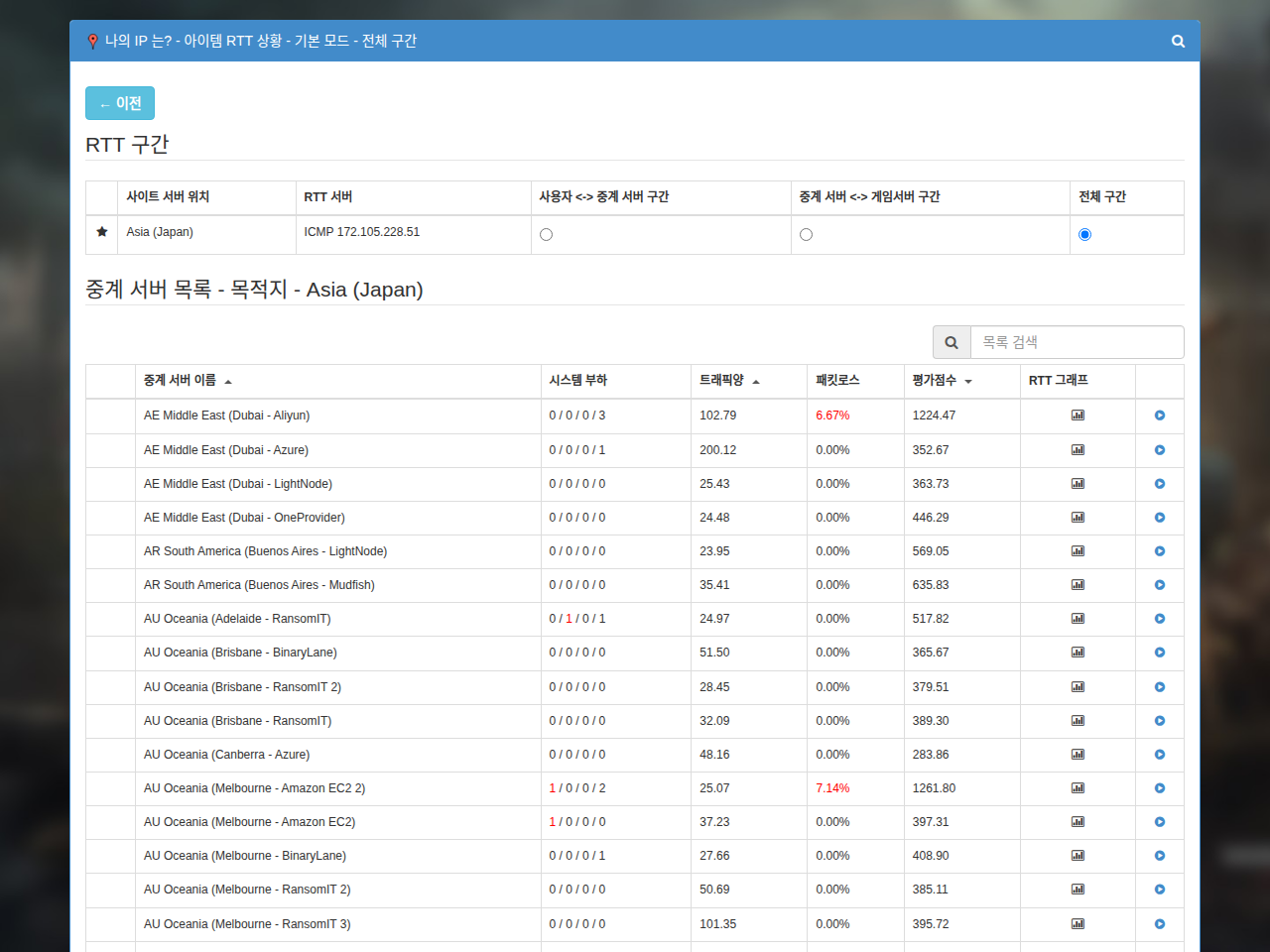
Dette er et estimat og kan avvike fra pingen som vises i spillet. Se FAQ om RTT (ping) for årsakene til forskjeller.
Kontroller på kommandolinjen
Hvis du er kjent med kommandolinjen og kjenner IPv4-adressen til en destinasjon som svarer på ICMP, kan du bruke ping til å måle forsinkelsen til adressen.
ping <목적지 IPv4 주소>
Erstatt <목적지 IPv4 주소> (destinasjonens IPv4-adresse) med adressen du faktisk vil måle. For å måle en rute gjennom Mudfish må adressen være inkludert i rutingen som er konfigurert i Mudfish.
Du kan se de konfigurerte rutene i Core logs under «Status → Prosesser» i Mudfish Launcher.