Pakkefangst med Wireshark
Denne veiledningen forklarer kort hvordan du fanger pakker med Wireshark. Pakkefangst er en effektiv analysemetode når du ønsker støtte for et nytt spill eller opplever problemer med Mudfish.
- Bruk alltid et kablet nettverk ved pakkefangst. WinPcap-biblioteket fungerer ikke alltid riktig med trådløse nettverk, og AirPcap er kommersiell programvare som kan være vanskelig å få tilgang til.
Skjermbildene er gjenbrukt fra den koreanske dokumentasjonen og viser det opprinnelige brukergrensesnittet. Menynavn og utseende kan være annerledes i din versjon.
Installer Wireshark
-
Gå til Wiresharks offisielle nettsted, https://www.wireshark.org/, og installer den nyeste utgaven. winpcap installeres vanligvis samtidig.
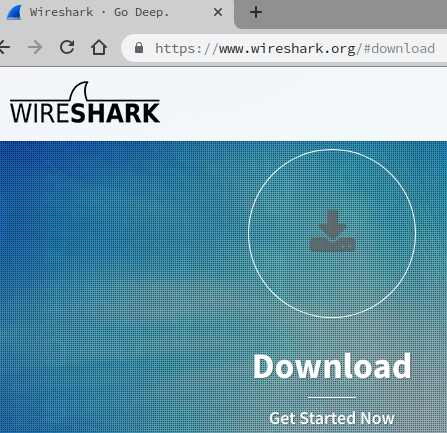
Hvis programmet ikke fungerer riktig på Microsoft Windows NT 10.0 (bygg 1607) / NDIS 6 eller nyere, prøver du å installere Win10Pcap eller Npcap.
-
Start programmet etter installasjonen. Hvis du ser en skjerm som nedenfor, er installasjonen vellykket. Nå kan du begynne pakkefangsten.
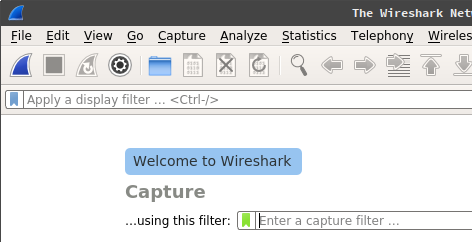
Fang pakker med Wireshark
-
Før du starter, avslutter du alle P2P-programmer, nettlesere, nedlastingsprogrammer og Mudfish. Ellers kan opptaket bli unødvendig stort, og de mange ulike pakkene gjør analysen vanskeligere.
-
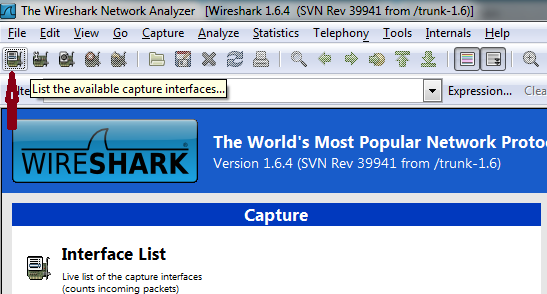
Klikk på ikonet øverst til venstre («List the available capture interfaces»), som vist nedenfor, for å se nettverksgrensesnittene på datamaskinen.
-
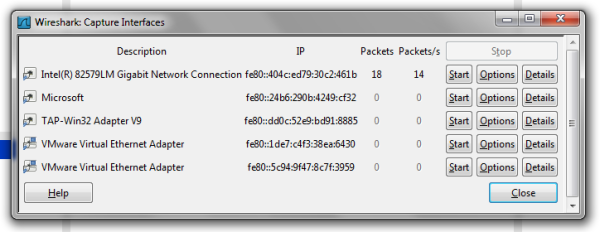
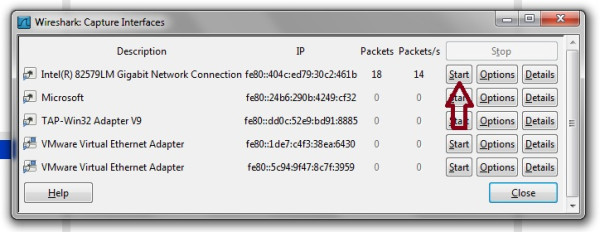
I vinduet som åpnes, velger du grensesnittet du vil fange pakker fra. «TAP-Win32 Adapter V9» er grensesnittet Mudfish bruker. «Intel(R) 82579LM Gigabit Network Connection» er Ethernet-kortet på den bærbare datamaskinen brukt i eksemplet. Navnet kan være annerledes på din datamaskin. Grensesnittet der tallet under Packets øker regelmessig etter at vinduet åpnes, er vanligvis det som er koblet til internett.
-
Her bruker vi grensesnittet Intel(R) 82579LM Gigabit Network Connection. Klikk på Start ved siden av det for å starte pakkefangsten.
-
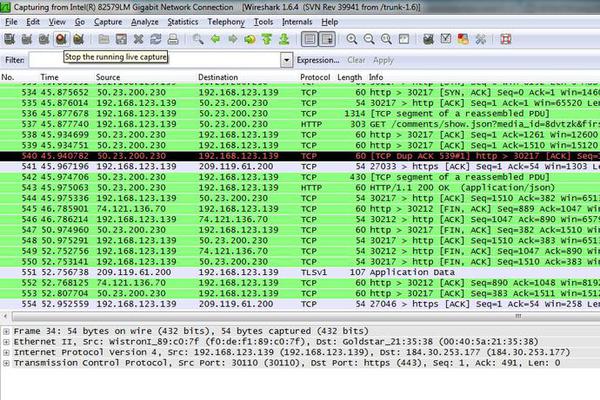
Følgende skjerm viser at pakkefangsten pågår.
-
Spill nå sammen med andre brukere! Noen sender opptak uten å ha spilt sammen med andre. Slike opptak er ikke nyttige for analysen.
Stopp Wireshark og lagre opptaket
-
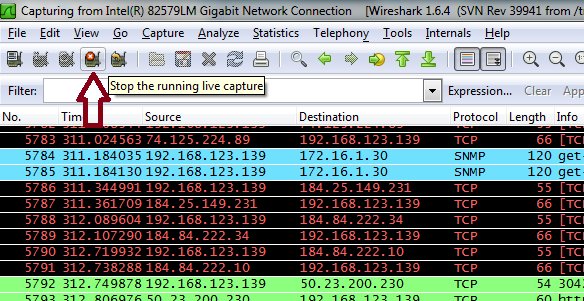
Når du har tatt opp ønsket tidsrom eller datamengde, må du stoppe og lagre opptaket. Klikk på stoppikonet («Stop the running live capture») som vist nedenfor.
-
Pakkefangsten er nå stoppet. Lagre den i en fil med File → Save i menyen øverst.
-
Send filen til support@loxch.com, så undersøker vi problemet eller registrerer det nye spillet. Last aldri pakkefilen opp på forumet; send den via e-post. Et opptak kan inneholde sensitive opplysninger og dermed medføre en sikkerhetsrisiko.