Verbindingsinstellingen
In Instellingen kies je hoe DNS-verzoeken naar Mudfish gaan en of een proxy wordt gebruikt. Zie DNS-servers om de provider of DoH/DoT te wijzigen.
Instellingen toepassen
Klik na wijzigingen op Instellingen toepassen. Actieve DNS wordt kort gestopt en opnieuw verbonden. Lopende webverbindingen kunnen worden beëindigd; open de verbinding van de betreffende website of app opnieuw. Als DNS uitstaat, worden de nieuwe instellingen bij de volgende start gebruikt.
Ongedaan maken annuleert niet-opgeslagen wijzigingen. De Weergavetaal verandert direct, zonder DNS-instellingen toe te passen.
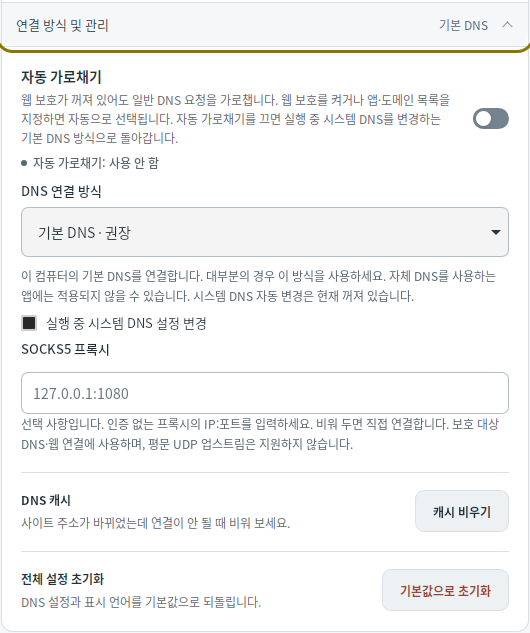
DNS-verbindingsmethode
Op Windows en Linux kies je onder Instellingen → Verbindingsmethode en beheer hoe DNS-verzoeken naar de app worden geleid.
| Methode | Bereik |
|---|---|
| Standaard-DNS | Verbindt de standaard-DNS van de computer tijdens gebruik met Mudfish en herstelt deze bij stoppen. Apps met een eigen DNS-server kunnen deze methode omzeilen. |
| App-DNS meenemen · WFP / WinDivert (Windows) | Onderschept gewone DNS-verzoeken, ook naar servers die apps zelf hebben ingesteld. |
| Ook door apps gekozen DNS verbinden · eBPF (Linux) | Onderschept gewone DNS-verzoeken, ook naar eigen DNS-servers van apps. Vereist Linux 6.6 of nieuwer. |
| Virtueel netwerk · Wintun (Windows) / Verbinden via virtueel netwerk · TUN (Linux) | Verwerkt verzoeken via een speciale virtuele DNS-interface. Verzoeken naar andere, door apps gekozen DNS-servers worden niet onderschept. |
macOS gebruikt een DNS-proxy en Android VPN-toestemming. Eigen versleutelde DNS-verbindingen van apps, zoals browser-DoH of Android Privé-DNS, worden niet ontsleuteld of gedwongen naar de ingestelde DNS-server gestuurd.
Automatische onderschepping
Automatische onderschepping op Windows en Linux verwerkt gewone DNS ook wanneer webbescherming uitstaat. Schakel je Webbescherming in of stel je App- en domeinregels in, dan worden de benodigde onderscheppingsinstellingen automatisch voorbereid. Klik op Instellingen toepassen om ze te activeren.
Om onderschepping uit te schakelen, zet je eerst webbescherming uit en maak je de app- en domeinlijsten leeg. Daarna keert de app terug naar Standaard-DNS, met het wijzigen van systeem-DNS ingeschakeld.
SOCKS5-proxy
Vul onder Verbindingsmethode en beheer → SOCKS5-proxy een IP-adres met poort in, bijvoorbeeld 127.0.0.1:1080, en pas de instellingen toe. Een leeg veld betekent rechtstreeks verbinden. Proxy-authenticatie wordt niet ondersteund.
De proxy wordt gebruikt voor beschermde DoT-, DoH-, TCP-DNS-, Mudfish TCP- en webverbindingen. Schakel vooraf alle actieve UDP-servers, inclusief Mudfish UDP, uit of kies een andere methode. Als de proxy faalt, vallen deze verbindingen niet terug op een rechtstreekse verbinding.