App- en domeinregels
App- en domeinregels op Windows en Linux bepalen welke DNS-verzoeken Mudfish gebruiken en op welke webverbindingen de optionele Webbescherming wordt toegepast. Ze gelden voor DNS ook als webbescherming uitstaat. Verzoeken buiten het geselecteerde bereik volgen hun oorspronkelijke route en kunnen onversleuteld zijn.
Open Instellingen → Bereik voor DNS en web om de regels te bewerken.
Apps kiezen
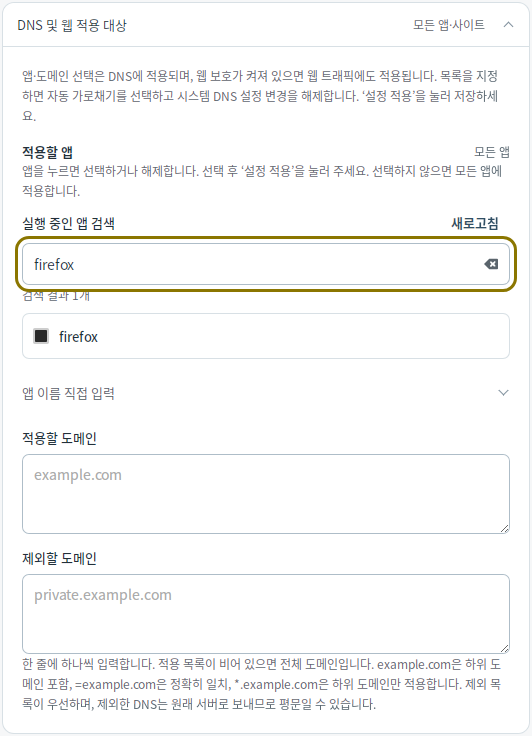
Een lege app-lijst betekent alle apps. Selecteer apps uit de lijst of gebruik App-naam handmatig invoeren. Gebruik op Windows en Linux alleen de naam van het uitvoerbare bestand, zonder pad of argumenten: bijvoorbeeld firefox.exe op Windows en firefox op Linux.
Domeinregels toevoegen
Voer één regel per regel in bij Op te nemen domeinen of Uit te sluiten domeinen.
| Regel | Komt overeen met |
|---|---|
example.com | Dit domein en zijn subdomeinen. |
=example.com | Alleen dit exacte domein. |
*.example.com | Alleen subdomeinen zoals www.example.com. |
Een lege opnamelijst betekent alle domeinen. Uitsluitingsregels hebben voorrang. Voer alleen domeinnamen in, zonder https:// of URL-pad, en klik daarna op Instellingen toepassen.
Regels toepassen
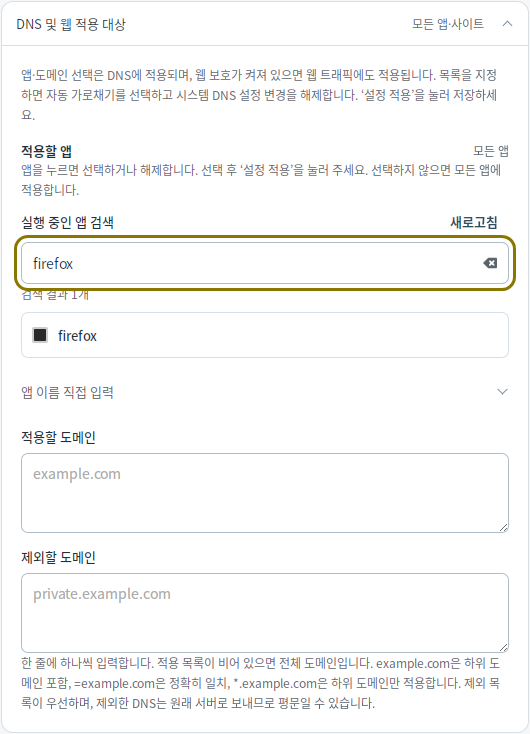
Als je apps selecteert of domeinregels toevoegt, wordt automatische onderschepping ingeschakeld en Systeem-DNS wijzigen tijdens gebruik uitgeschakeld. Sla op met Instellingen toepassen en open bestaande verbindingen opnieuw.
Op Linux is voor app- en domeinselectie Linux 6.6 of nieuwer met eBPF vereist. Voor afzonderlijke apps zijn ook cgroup v2 en kernel-BTF nodig. Bij opzoekingen via een gedeelde systeemresolver kan de oorspronkelijke app mogelijk niet worden geïdentificeerd.
Om weer alle apps en domeinen te gebruiken, maak je de app-lijst en beide domeinlijsten leeg en pas je de instellingen toe. Automatische onderschepping blijft aan. Zie Verbindingsinstellingen om deze uit te schakelen.