Probleemrapport
Als Mudfish door een onbekend probleem niet goed werkt of als je de oorzaak moeilijk kunt achterhalen, kun je met deze functie het ondersteuningsteam van Mudfish om een analyse vragen. Een rapport kan normaal gesproken alleen worden verstuurd als je via Launcher bent verbonden.
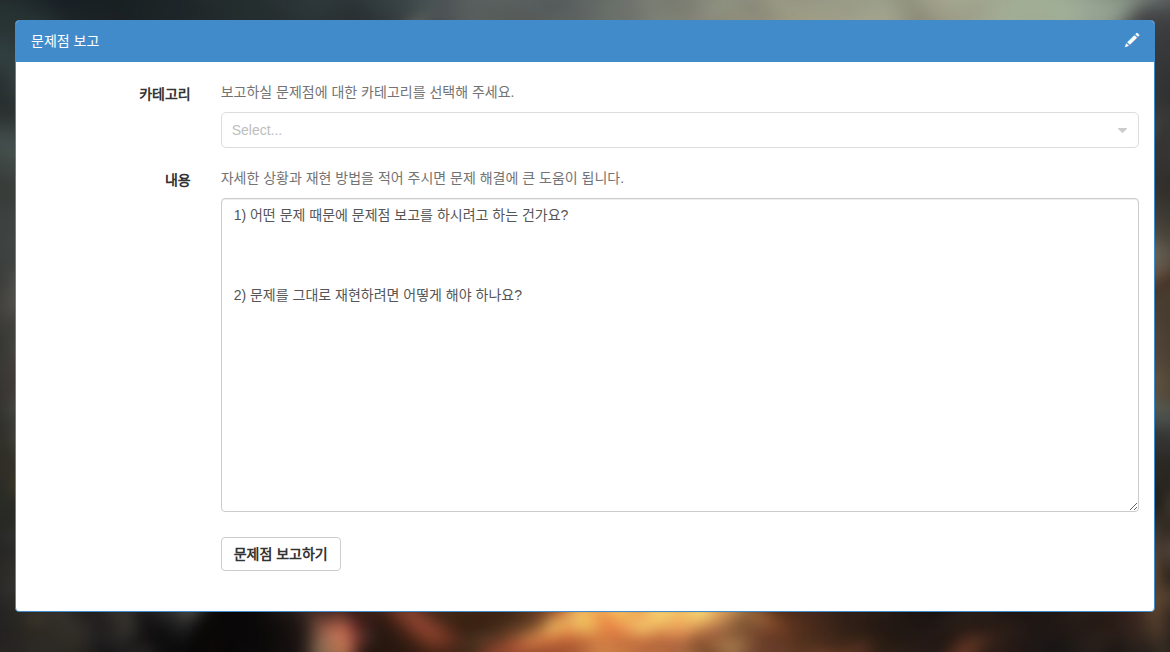
De schermafbeelding is overgenomen uit de Koreaanse documentatie en toont de oorspronkelijke interface; menunamen kunnen afwijken.
Welke informatie wordt verstuurd?
Omdat het versturen van bepaalde informatie gevolgen voor je privacy kan hebben, geven we precies aan welke gegevens momenteel naar de centrale Mudfish-server worden verstuurd:
- Je Mudfish-gebruikers-ID, als deze bekend is. Dit is niet je Windows-gebruikers-ID.
- De versie van het besturingssysteem.
- De computernaam, zoals gebruikt door NetBIOS.
- De uitvoer van TASKLIST in de opdrachtprompt.
- De uitvoer van IPCONFIG /ALL in de opdrachtprompt.
- De uitvoer van ROUTE PRINT in de opdrachtprompt.
- Of de TCP-socket naar de centrale Mudfish-server reageert.
- Of de UDP-socket naar de centrale Mudfish-server reageert.
- De TRACEROUTE-resultaten naar de centrale Mudfish-server.
- De Path MTU-resultaten naar de centrale Mudfish-server.
- De Mudfish-logbestanden: mudfish_stdout.txt, mudfish_stderr.txt, mudrun_stdout.txt, mudrun_stderr.txt, mudflow_stderr.txt en mudflow_stdout.txt.
Indienen (automatische modus)
Wil je een probleemrapport versturen? Controleer dan eerst het volgende.
-
Heb je onder «Instellingen -> Programma», op het tabblad 'Launcher', het logniveau op TRACE gezet?
Verhoog het logniveau zo ver mogelijk voordat je het probleem reproduceert. Zo bevat het probleemrapport meer details.
-
Heb je het probleem gereproduceerd voordat je het rapport verstuurt?
Soms ontvangen we een probleemrapport zonder dat het probleem is gereproduceerd. Dan is moeilijk te achterhalen welke stappen tot het probleem hebben geleid, waardoor een oplossing vaak niet mogelijk is. Reproduceer het probleem daarom eerst en verstuur het rapport terwijl het probleem zich voordoet; dat helpt bij het onderzoek.
Je kunt het rapport als volgt indienen:
-
Start Mudfish Launcher en meld je aan. Bij een verbinding via Launcher begint de URL meestal met http://127.0.0.1:8282.
-
Rechtsboven in de browserinhoud staat een potloodpictogram. Klik erop om het formulier 'Probleemrapport' te openen.
-
Vul de inhoud in en klik op 'Probleem melden' (문제점 보고하기).
- Als je woorden in het veld 'Titel' invoert, kun je antwoorden op vergelijkbare vragen van andere gebruikers bekijken.
- Een gedetailleerde beschrijving van hoe het probleem kan worden gereproduceerd in het veld 'Inhoud' helpt sterk bij het oplossen ervan.
Indienen (handmatige modus)
Als automatisch versturen niet goed werkt, kun je het rapport ook handmatig versturen:
- Open een opdrachtprompt als administrator en ga naar de installatiemap van Mudfish, doorgaans
C:\Program Files (x86)\Mudfish Cloud VPN. - Voer
muddiag.exe -c muddiag_config.json -ouit. - Na afloop staat het bestand muddiag_result.tar.zz in dezelfde map. Stuur dit bestand, zo mogelijk gecomprimeerd, naar support@loxch.com. Als het groter is dan 10 MB, gebruik je een functie voor grote bijlagen.
Controleren of het rapport is ontvangen
Zo controleer je of je probleemrapport goed is aangekomen op de Mudfish-server:
- Verstuur het probleemrapport.
- Meld je aan op de Mudfish-website en open Mijn berichten.
- Als het rapport goed is aangekomen, wordt automatisch een privéonderwerp over het probleemrapport op het forum aangemaakt. Als dit privéonderwerp ontbreekt, is het rapport niet goed verstuurd en moet je het opnieuw proberen.