Controleren of Mudfish wordt toegepast
Deze pagina legt uit hoe je kunt controleren of Mudfish goed werkt.
De schermafbeeldingen zijn overgenomen uit de Koreaanse documentatie en tonen de oorspronkelijke interface; menunamen kunnen afwijken.
Controleren met Full VPN-modus
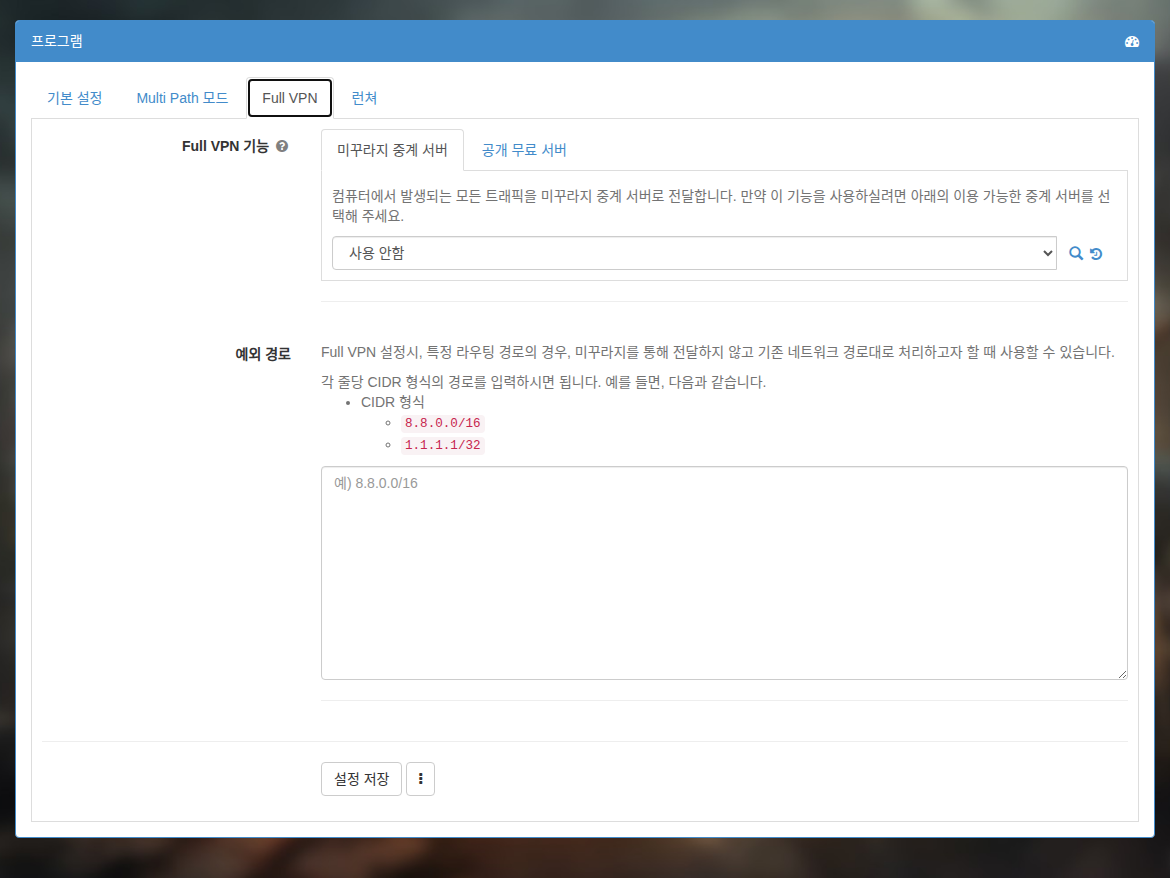
- Schakel Full VPN-modus in en start het programma opnieuw.
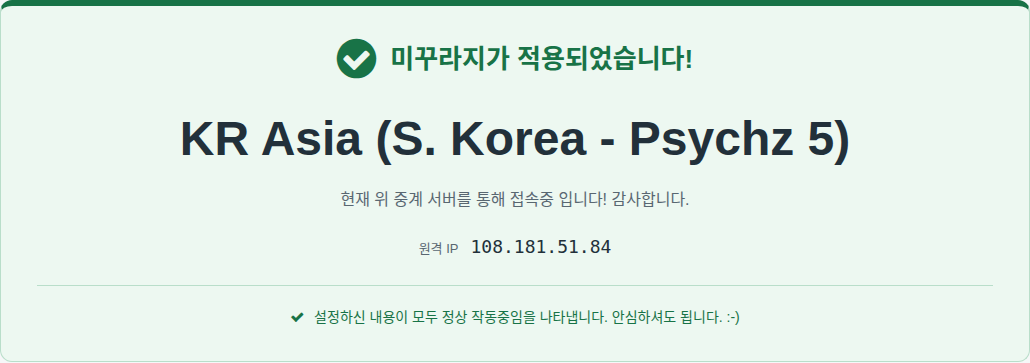
- Open https://myip.mudfish.net. Als alles goed werkt, verschijnt een melding die dit bevestigt.
Controleren met het item 'Wat is mijn IP?'
Voor deze controle moet je beslist het item 'Wat is mijn IP?' (나의 IP는?) aanschaffen en activeren.
Controleren of de instellingen worden toegepast (basismodus)
Met de onderstaande stappen controleer je of Mudfish correct draait en de instellingen worden toegepast.
- Sluit alle Mudfish-processen af. Op Windows vind je het Mudfish-pictogram rechtsonder in het systeemvak.

-
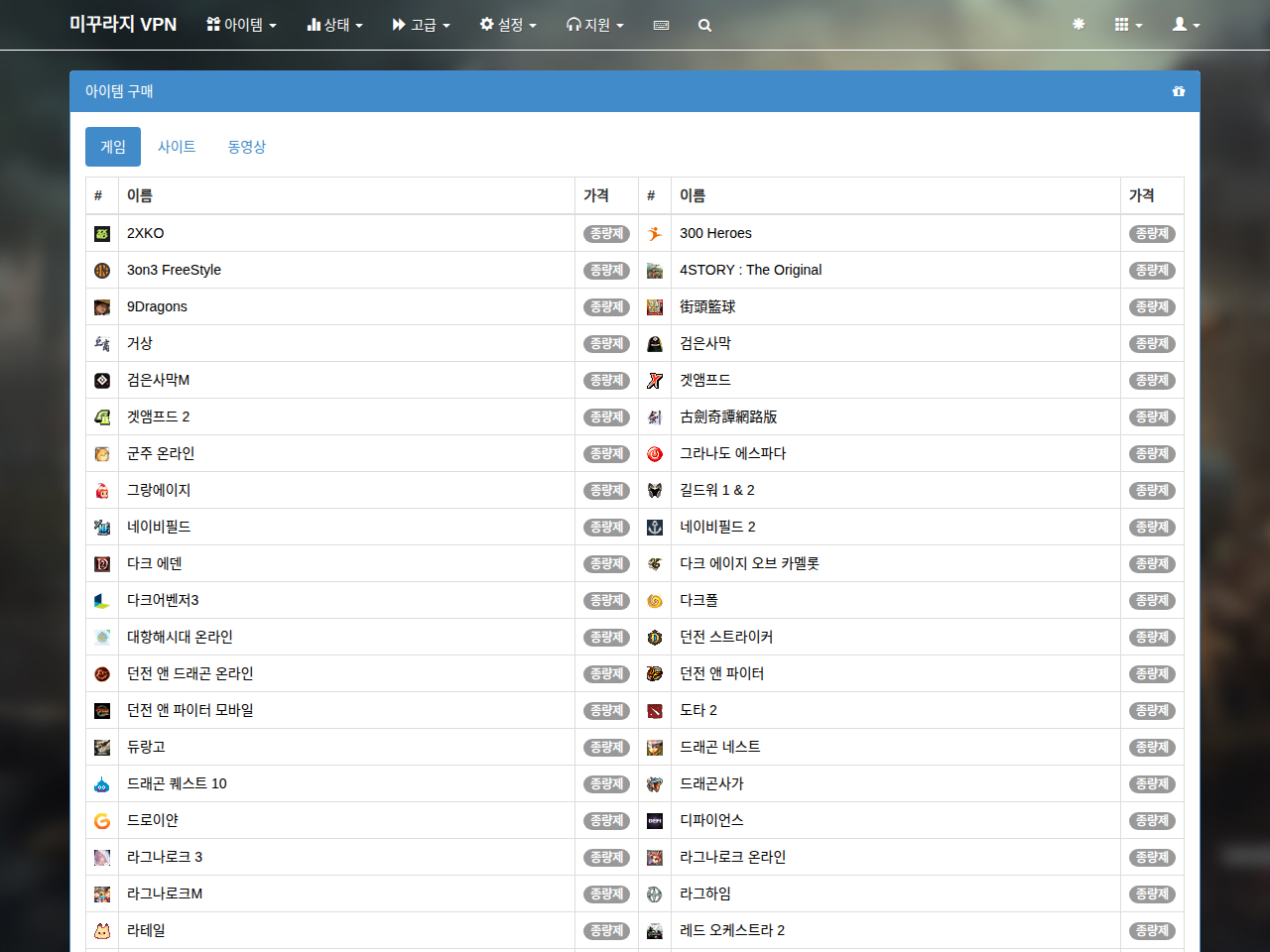
Meld je in de browser aan op https://mudfish.net en open «Items → Items kopen». Koop in de categorie 'Sites' het item 'Wat is mijn IP?'. Dit item is gratis en beschikbaar voor iedereen. Zet eventuele ingestelde Full VPN-modus op 'Niet gebruiken'.
-
Start Mudfish, meld je aan en wacht tot de configuratie is voltooid. Als je via Launcher bent verbonden, sluit je deze volledig af en start je deze opnieuw.

-
Open https://myip.mudfish.net in de browser. Als de instellingen correct zijn toegepast, verschijnt het onderstaande scherm. De weergegeven knooppuntnaam hangt af van je keuze; bij automatische selectie kan dit een willekeurig knooppunt zijn.
Controleren of de instellingen worden toegepast (geavanceerde modus)
Hieronder staat hoe je controleert of Mudfish correct wordt toegepast wanneer je in Mudfish v4 de geavanceerde modus voor knooppunten gebruikt. Volg deze stappen om de werking van de geavanceerde modus te controleren.
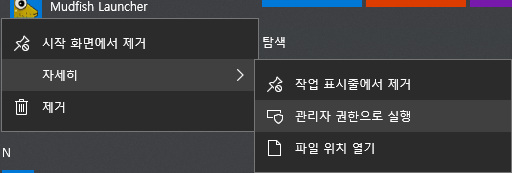
- Start Mudfish Launcher en meld je aan.
-
(Optioneel) Zet eventuele ingestelde Full VPN-modus op 'Niet gebruiken' en start Mudfish opnieuw.
-
Open op het dashboard «Items → Items kopen». Koop in de categorie 'Sites' het item 'Wat is mijn IP?'. Dit item is gratis en beschikbaar voor iedereen.
-
Klik op het dashboard op 'Wat is mijn IP?', zet de knooppuntinstelling op 'Geavanceerde modus' en selecteer beide knooppunten voor de verbinding. We noemen het eerste knooppunt A en het tweede B. Klik op 'Opslaan'.
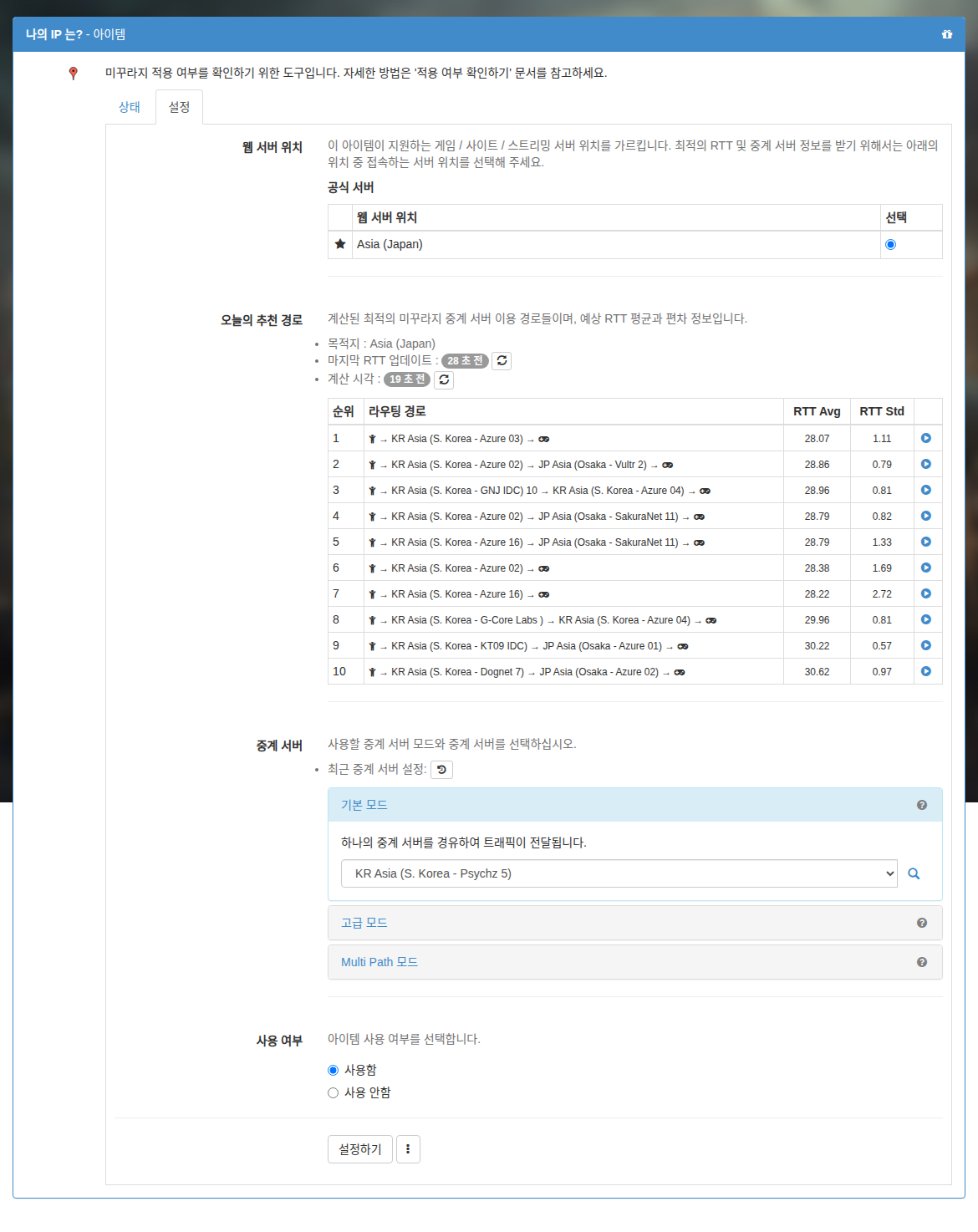
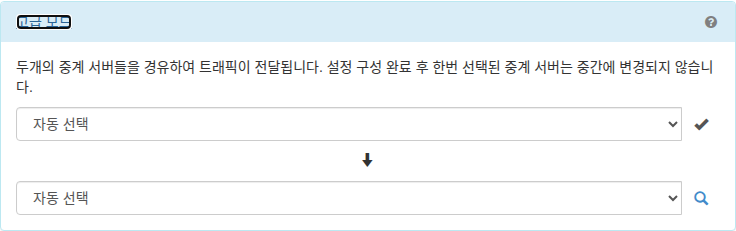
-
Sluit Mudfish volledig af en start het opnieuw.
-
Open https://myip.mudfish.net in de browser. Als de instellingen correct zijn toegepast, verschijnt het onderstaande scherm. De weergegeven knooppuntnaam moet knooppunt B zijn, het tweede knooppunt dat je hierboven hebt geselecteerd. Als B verschijnt, werkt de geavanceerde modus correct.
Controleren met de realtimegrafiek
Om te controleren of het verkeer bij een ingesteld item of in Full VPN-modus goed wordt doorgestuurd, bekijk je de realtimegrafiek voor verkeer op het dashboard dat je via Mudfish Launcher hebt geopend. Schakel tijdens het spelen met andere gebruikers even over naar het dashboard om dit te controleren.
-
Zonder verkeer
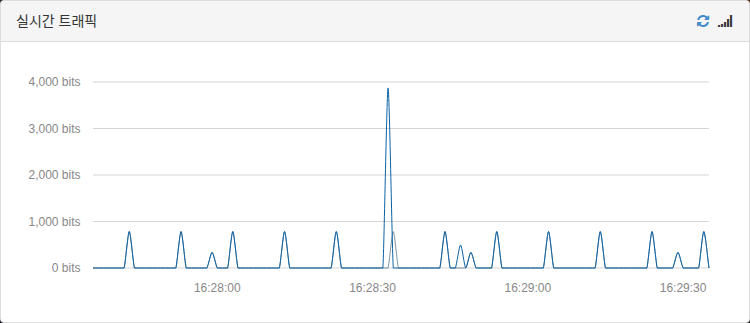
-
Met verkeer