Pakketdump met Mudfish
Sinds Mudfish v4.3.7 is de functie 'Pakketdump' officieel beschikbaar. Hiermee kun je pakketten vastleggen die via het netwerkapparaat TAP-Win32 adapter v9 naar Mudfish worden doorgestuurd op Windows.
De schermafbeeldingen zijn overgenomen uit de Koreaanse documentatie en tonen de oorspronkelijke interface; menunamen kunnen afwijken.
Basisgebruik
De onderstaande stappen gaan ervan uit dat je Mudfish Launcher als administrator (of root) hebt gestart en bent aangemeld.
-
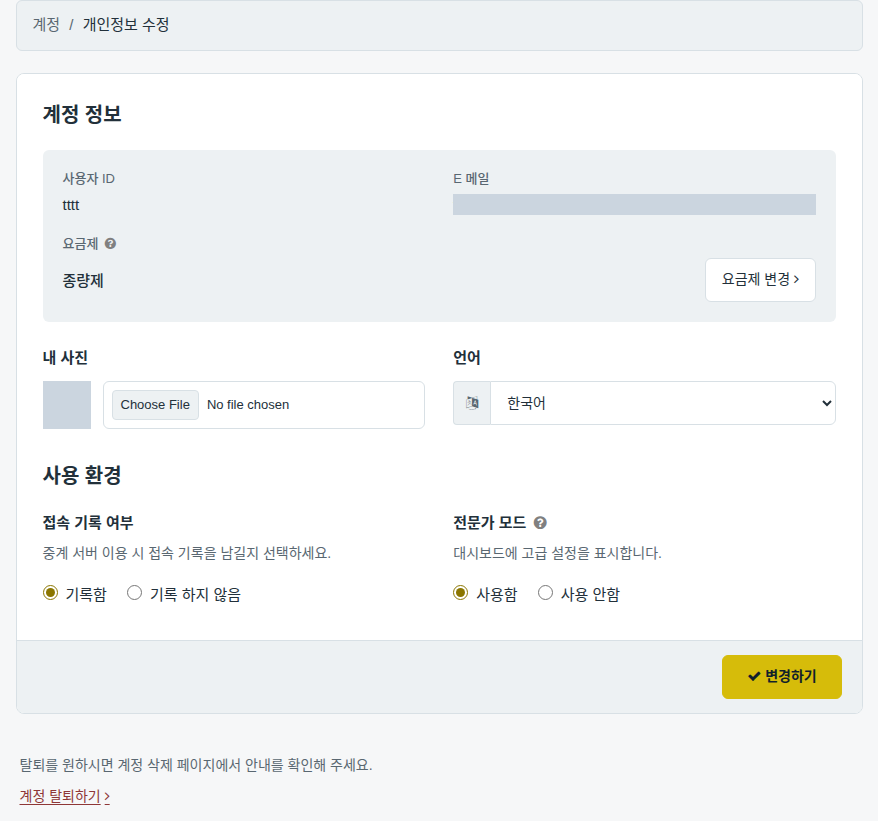
Schakel Expertmodus in. Pas dan wordt de optie voor pakketdumps zichtbaar.
-
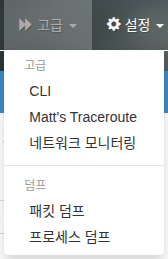
Ga naar «Geavanceerd → Pakketdump» (고급 → 패킷 덤프).
-
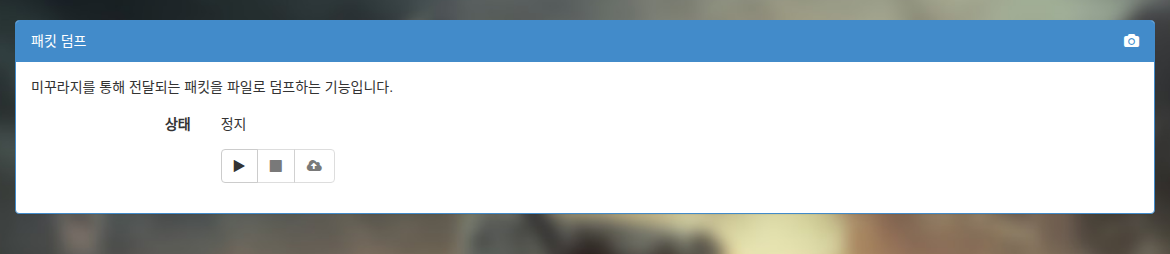
Het menu is eenvoudig: er zijn alleen de knoppen «Starten», «Stoppen» en «Uploaden». Standaard is alleen «Starten» actief.
-
Klik op «Starten» om de pakketdump te starten.
-
Klik op «Stoppen» om de pakketdump te stoppen en de grootte van het vastgelegde bestand te bekijken.
-
Klik op «Uploaden» om een nieuw venster te openen waarmee je het bestand naar de centrale Mudfish-server stuurt.

-
Spelverkeer vastleggen
Maak je een dump om een nieuw spelitem of een update van een spelitem aan te vragen?
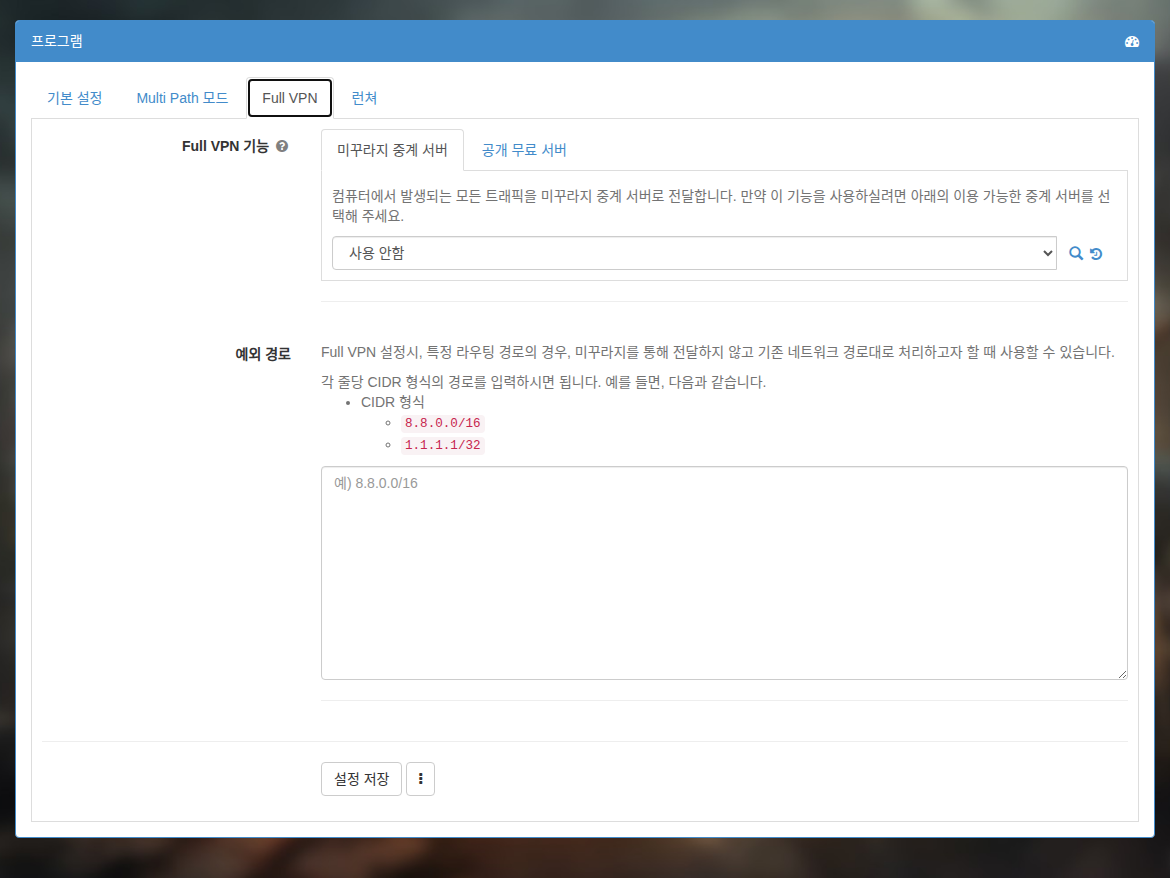
Schakel dan eerst Full VPN-modus in. Als deze modus Off staat, lopen de spelpakketten niet via Mudfish en worden ze niet in het dumpbestand vastgelegd. De dump is dan niet bruikbaar voor de analyse van het spel.
Volg deze stappen als je een dump maakt om ondersteuning voor een nieuw spel of een spelitem aan te vragen.
-
Sluit eerst programma's die netwerkverkeer genereren, zodat onnodige pakketten niet in de dump terechtkomen. Denk bijvoorbeeld aan Torrent, videostreams en downloads.
-
Schakel Expertmodus in om de optie voor pakketdumps zichtbaar te maken. Sla deze stap over als de modus al is ingeschakeld.
-
Zet WFP-itemmodus op OFF. Dit is belangrijk: controleer zorgvuldig of deze optie OFF staat.
-
Schakel Full VPN-modus in. Kies een knooppunt waarmee je verbinding met het spel kunt maken.
-
Start Mudfish volledig opnieuw om Full VPN-modus toe te passen.
-
Ga naar «Geavanceerd → Pakketdump» (고급 → 패킷 덤프).
-
Klik op «Starten» om de dump te starten.
-
Start het spel en speel. Meestal is een pakketdump van 1 ~ 2 minuten voldoende.
-
Klik op «Stoppen» en controleer de bestandsgrootte. Bij een bestand van 10 MB of meer kan het uploaden mislukken. Maak in dat geval opnieuw een pakketdump.
-
Klik nu op «Uploaden» om de dump te versturen.
Het uploaden loopt vast!
Als het uploaden niet goed verloopt nadat je op «Versturen» (전송하기) hebt geklikt, kun je het bestand als volgt handmatig versturen.
- Open na het vastleggen de Verkenner en ga naar de installatiemap van Mudfish. Meestal is dit
C:\Program Files (x86)\Mudfish Cloud VPN\. - Zoek daar het bestand
mudfish_pcap_msk0.pcapen stuur het naar support@loxch.com.