Instalowanie GamePing
Pobieranie
Otwórz stronę pobierania GamePing i wybierz opcję odpowiednią dla urządzenia. Wymagane jest połączenie z Internetem.
| Urządzenie | Wybór |
|---|---|
| Komputer z Windows 10/11, 64 bit | Jeden z instalatorów Windows: .exe lub .msi |
| Mac z Apple Silicon, np. M1, macOS 11 lub nowszy | App Store dla macOS lub .dmg |
| Komputer Linux x86_64 | .deb dla Debiana·Ubuntu, .rpm dla Fedory lub .AppImage |
| Telefon lub tablet z Androidem | Google Play |
| iPhone lub iPad | App Store |
Obsługiwane środowiska i pliki są wymienione na stronie pobierania. Dostępność instalacji na urządzeniu mobilnym sprawdź również w podlinkowanym sklepie.
Windows
- Pobierz jeden instalator z sekcji Windows strony pobierania.
- Kliknij dwukrotnie pobrany plik
.exelub.msi. - Postępuj według instrukcji instalatora.
- Po zakończeniu znajdź GamePing w menu Start i uruchom go.
Nie trzeba instalować obu rodzajów instalatora.
macOS
Jeśli używasz App Store, kliknij link App Store na stronie pobierania, zainstaluj aplikację i otwórz GamePing.
Plik DMG instaluje się następująco.
- Kliknij dwukrotnie pobrany plik
.dmg. - Przeciągnij aplikację GamePing do folderu Aplikacje (Applications).
- Otwórz GamePing z folderu Aplikacje.
Android, iPhone, iPad
- Otwórz stronę pobierania na wybranym urządzeniu.
- W Androidzie wybierz Google Play, a na iPhonie lub iPadzie App Store.
- Zainstaluj GamePing ze sklepu i naciśnij Otwórz.
Strona pobierania dla Androida zawiera też plik APK. Nowym użytkownikom wystarczy rozpocząć od instalacji ze sklepu.
Linux
Pobierz pakiet dla swojej dystrybucji i otwórz go w instalatorze oprogramowania. Jeśli używasz terminala, uruchom poniższe polecenie w folderze pobranego pliku. Nazwy plików są przykładowe — zastąp je rzeczywistymi nazwami pobranych plików.
Debian / Ubuntu
sudo apt install ./GamePing_0.1.7_amd64.deb
Fedora
sudo dnf install ./GamePing-0.1.7-1.x86_64.rpm
Po instalacji pakietu znajdź GamePing w menu aplikacji i uruchom go.
AppImage
Nadaj pobranemu plikowi uprawnienie wykonywania i uruchom go bezpośrednio.
chmod +x GamePing_0.1.7_amd64.AppImage
./GamePing_0.1.7_amd64.AppImage
Pierwsze uruchomienie
Aby uzyskać koreański interfejs pokazany w źródłowych zrzutach, zmień język angielski następująco.
- Naciśnij przycisk trzech poziomych kresek ☰ w lewym górnym rogu.
- Wybierz Settings.
- W Language wybierz 한국어 (koreański). Zmiana działa od razu.
- Wróć przez ☰ → Lista gier (게임 목록).
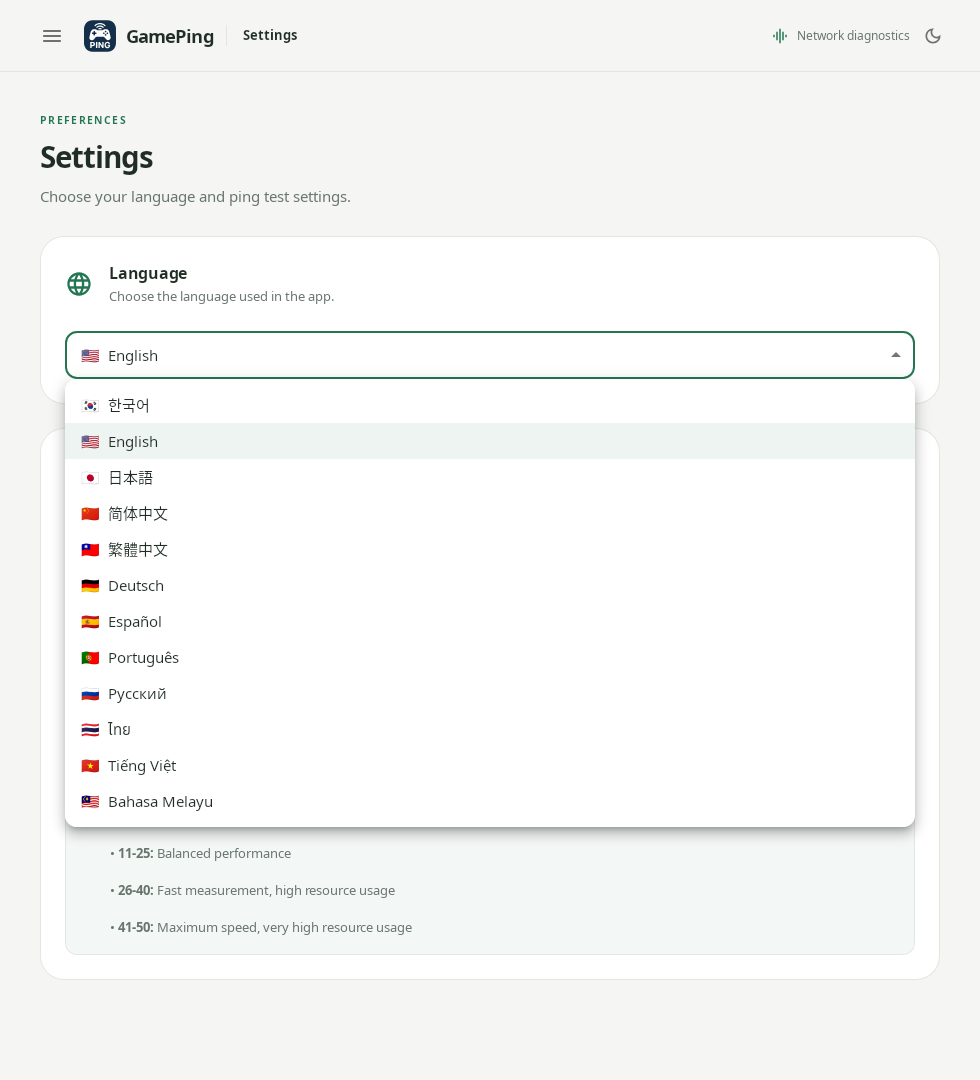
Wybierz 한국어, czyli koreański, na początku listy języków.
Zrzut zachowuje oryginalny interfejs dokumentacji źródłowej. Polskie nazwy w instrukcji objaśniają widoczne elementy.
Poczekaj chwilę na załadowanie listy gier. Komunikat o pomiarze pingu węzłów Mudfish jest normalny. Węzły to serwery, przez które może przechodzić połączenie Mudfish VPN. Aplikacja zbiera dane do obliczania szacowanych tras.
Teraz wybierz grę i serwer zgodnie z instrukcją pierwszego pomiaru.