Pierwszy pomiar pingu w GamePing
Postępuj w kolejności Wybór gry → Wybór lokalizacji serwera → Odczyt wyników. Pomiar nie wymaga uruchomienia gry. Nazwy w tej instrukcji objaśniają koreański interfejs widoczny w oryginalnych zrzutach dokumentacji źródłowej.
Jeśli napisy są zbyt małe, kliknij obraz, aby otworzyć oryginał.
1. Znajdź grę
- Otwórz GamePing. Jeśli jesteś na innym ekranie, wybierz ☰ → Lista gier (게임 목록) w lewym górnym rogu.
- W polu Wyszukaj nazwę gry wpisz nazwę mierzonej gry. Wystarczy jej fragment.
- Kliknij grę w wynikach wyszukiwania.
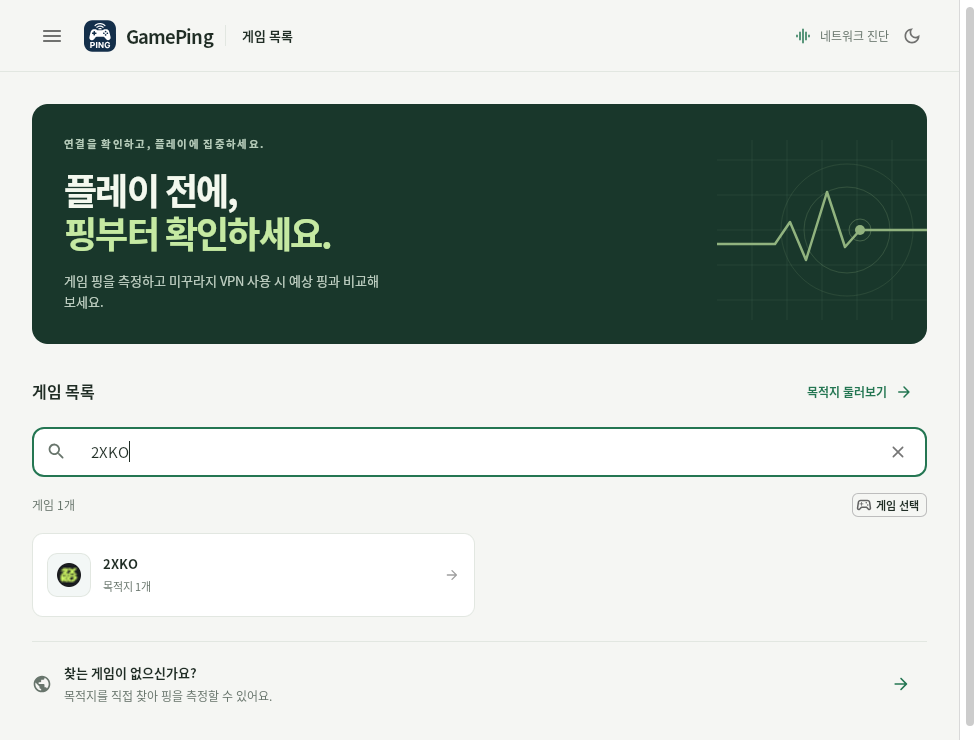
Przykład wyszukiwania 2XKO. Kliknij grę pod polem wyszukiwania.
Bez wpisanej nazwy widoczna jest pełna lista. Numery stron na dole pozwalają zobaczyć kolejne gry, a przycisk × w polu usuwa wyszukiwany tekst. Tekst może pozostać zapisany po ponownym otwarciu aplikacji.
2. Wybierz lokalizację serwera
Kliknięcie gry pokazuje zarejestrowane dla niej lokalizacje serwerów. Wybierz taką samą lokalizację jak serwer, na którym zwykle grasz. Jeśli grasz na serwerze japońskim, wybierz odpowiedni serwer w Japonii.
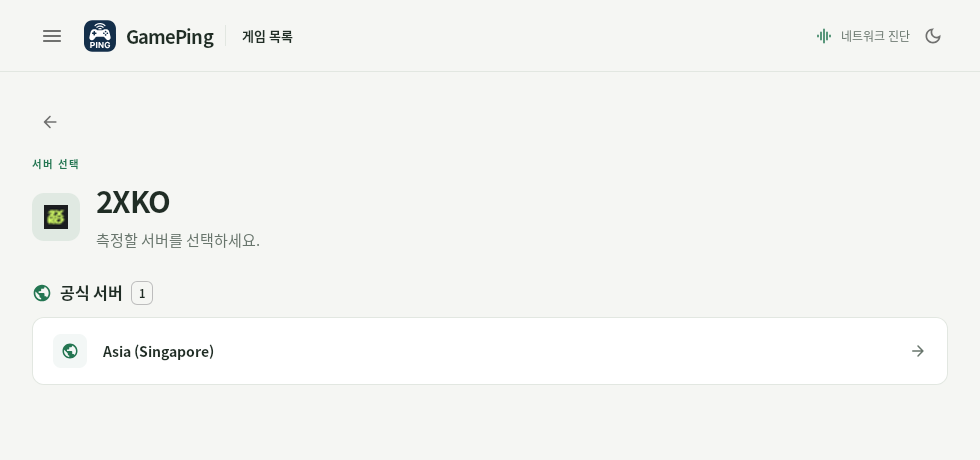
W przykładowej grze zarejestrowano serwer w Singapurze. Kliknięcie nazwy rozpoczyna pomiar. Rzeczywista lista zależy od wybranej gry.
Zależnie od gry osobno mogą być pokazane serwery oficjalne i serwery prywatne. Jeśli nie wiesz, który wybrać, najpierw sprawdź nazwę i region serwera w grze. Jeśli grasz na serwerze prywatnym, wybierz właśnie ten serwer.
3. Obserwuj automatyczne wyniki
Po kliknięciu lokalizacji serwera pomiar rozpoczyna się bez osobnego przycisku startu.
- Poczekaj na liczbę w polu Bieżący ping.
- Pozostaw ekran otwarty i obserwuj zmiany liczb oraz wykresu pingu na żywo.
- Po około 1 minucie sprawdź razem średni ping i odchylenie standardowe.
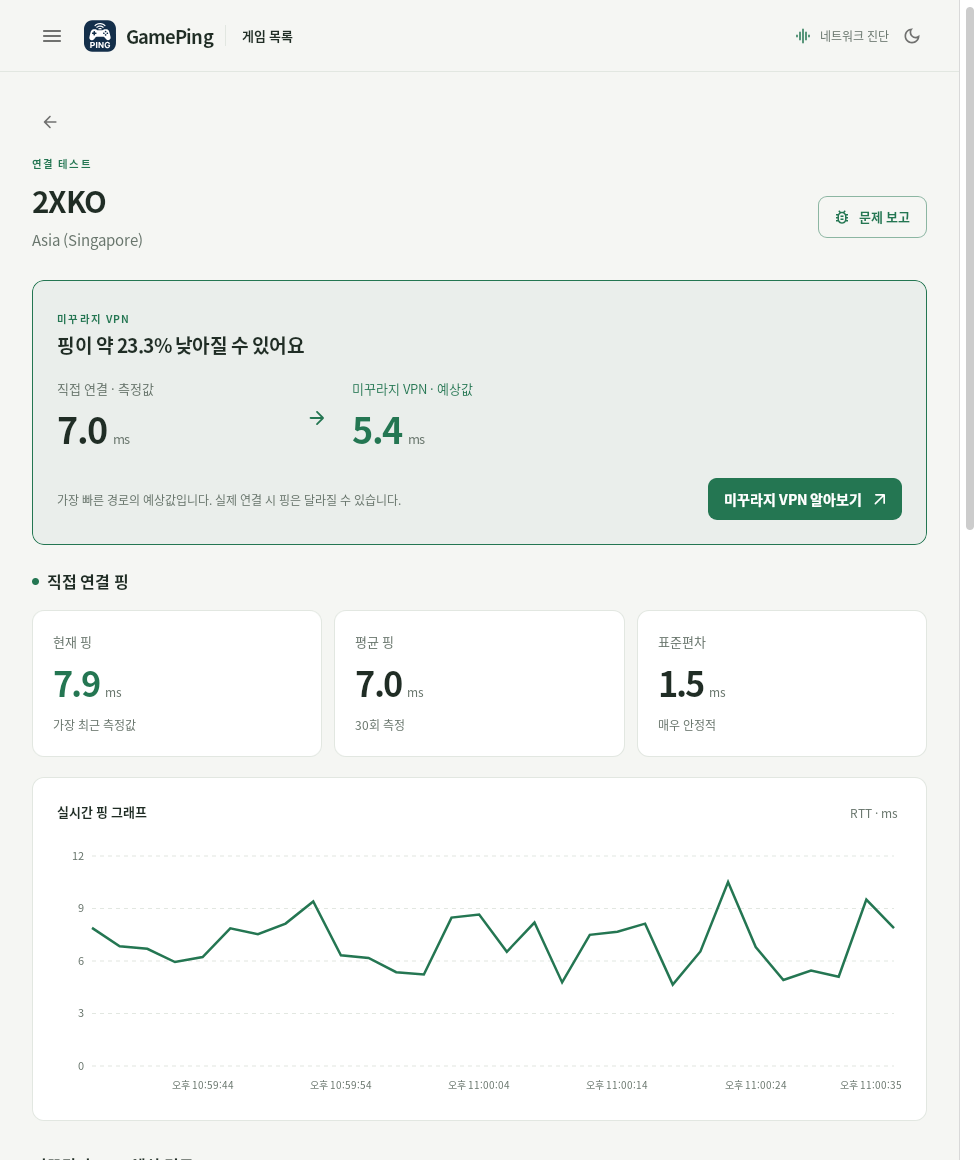
Sprawdzaj liczby i wykres w środkowej sekcji Ping bezpośredniego połączenia. Porównanie VPN u góry jest szacunkiem. Liczby na ilustracji pochodzą z chwili wykonania zrzutu i zależą od środowiska użytkownika.
Po zakończeniu pomiaru aplikacja czeka około 2 sekund i rozpoczyna kolejny. Opóźniona odpowiedź lub niepowodzenie może wydłużyć odstęp. Ekran uwzględnia maksymalnie 30 ostatnich pomiarów. Znaczenie liczb opisano w Odczytywaniu wyników.
Aby sprawdzić inny serwer, naciśnij ← (Wstecz) po lewej i wróć do listy. Opuszczenie ekranu zatrzymuje bezpośredni pomiar tego serwera. Po ponownym wejściu pomiary zaczynają się z nową historią.
Wybieraj tę samą grę i serwer, a w miarę możliwości porównuj w podobnej porze i miejscu. Pobieranie dużych plików i korzystanie z Internetu na innych urządzeniach też wpływa na ping. Przed opuszczeniem ekranu zanotuj liczby do porównania albo wykonaj zrzut.
Wyszukiwanie według miejsca docelowego zamiast gry
Jeśli trudno znaleźć grę po nazwie lub chcesz najpierw sprawdzić region, użyj menu Miejsca docelowe. Miejsce docelowe oznacza tu serwer lub region pomiaru.
- Wybierz ☰ → Miejsca docelowe (목적지). Możesz też użyć Przeglądaj miejsca docelowe na liście gier.
- W polu Wyszukaj miejsce docelowe lub region wpisz nazwę albo region.
- Kliknij miejsce na liście, aby automatycznie rozpocząć pomiar.
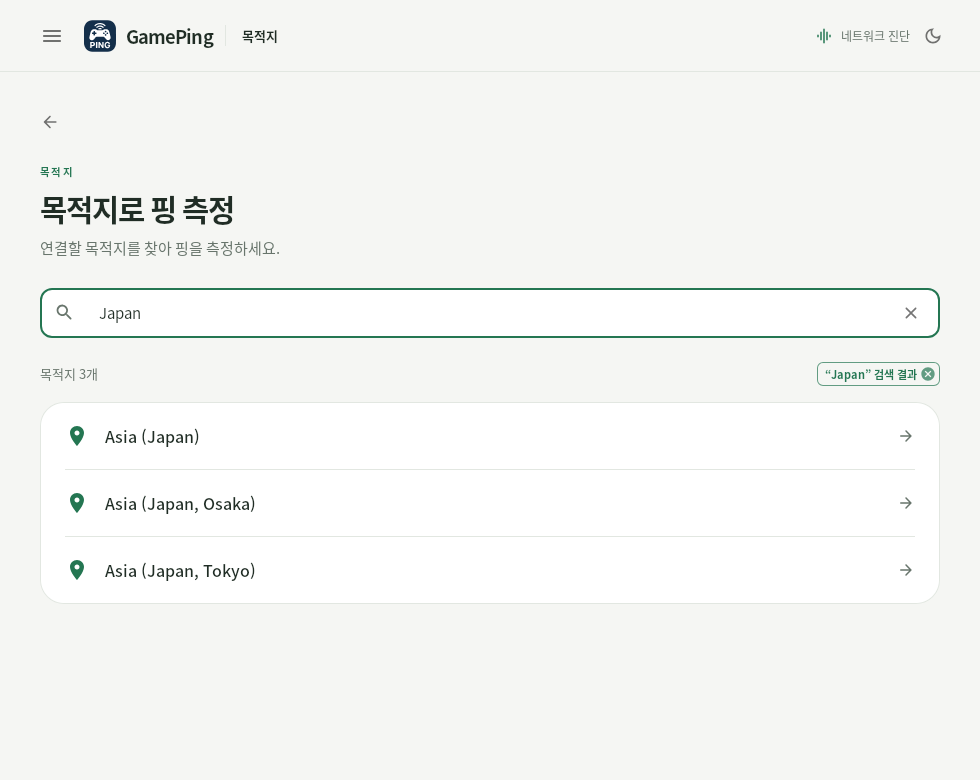
Przykład wpisania Japan, aby znaleźć miejsca docelowe w Japonii. Jeśli regiony są nazwane po angielsku, wyszukuj angielskie nazwy, takie jak Japan lub Singapore.
W tym menu wybiera się z listy zarejestrowanych miejsc docelowych. Nie służy ono do wpisywania dowolnego adresu IP ani dodawania serwera. Dwa różne serwery nie muszą mieć tych samych wyników tylko dlatego, że są w tym samym regionie.
Czym jest pomiar węzłów na ekranie głównym?
Po uruchomieniu GamePing automatycznie mierzy również ping węzłów Mudfish. Na liście gier może pojawić się postęp oraz informacja taka jak 1 / 3 pomiar. Dane służą do obliczania szacowanych tras Mudfish VPN.
W tym czasie nadal można wybrać serwer gry i mierzyć jego bezpośredni ping. Komunikat Zakończono pomiar węzłów Mudfish oznacza koniec pomiaru węzłów, a nie koniec powtarzanych pomiarów wybranego serwera gry.
Pomiary węzłów powtarzają się okresowo podczas działania aplikacji, a liczba pomiarów, średni ping i odchylenie standardowe dla każdego węzła są automatycznie wysyłane do serwera GamePing. Proces trwa również po opuszczeniu ekranu pomiaru serwera gry. Aby zakończyć wszystkie pomiary, całkowicie zamknij aplikację.