Instalarea GamePing
Descărcare
Deschideți pagina de descărcare GamePing și alegeți varianta pentru dispozitivul utilizat. Este necesară o conexiune la internet.
| Dispozitiv | Variantă |
|---|---|
| PC Windows 10/11, 64 bit | Unul dintre instalatoarele Windows .exe sau .msi |
| Mac Apple Silicon (M1 etc.), macOS 11 sau ulterior | App Store sau .dmg pentru macOS |
| PC Linux x86_64 | .deb pentru Debian/Ubuntu, .rpm pentru Fedora sau .AppImage |
| Telefon sau tabletă Android | Google Play |
| iPhone sau iPad | App Store |
Mediile acceptate și fișierele distribuite sunt enumerate pe pagina de descărcare. Pentru dispozitivele mobile, verificați disponibilitatea instalării și în magazinul indicat.
Windows
- Descărcați un instalator din secțiunea Windows.
- Faceți dublu clic pe fișierul
.exesau.msidescărcat. - Urmați instrucțiunile ferestrei de instalare.
- După instalare, căutați GamePing în meniul Start și porniți-l.
Nu este necesar să instalați ambele tipuri de fișiere.
macOS
Dacă folosiți App Store, apăsați legătura App Store de pe pagina de descărcare, instalați și deschideți GamePing.
Pentru fișierul DMG:
- Faceți dublu clic pe fișierul
.dmgdescărcat. - Trageți aplicația GamePing în folderul Applications.
- Deschideți GamePing din Applications.
Android, iPhone, iPad
- Deschideți pagina de descărcare pe dispozitivul dorit.
- Apăsați Google Play pentru Android sau App Store pentru iPhone și iPad.
- Instalați GamePing din magazin și apăsați Deschideți.
Pagina pentru Android oferă și un APK. Pentru prima utilizare, începeți cu instalarea din magazin.
Linux
Descărcați pachetul potrivit distribuției și deschideți-l cu programul de instalare software. Dacă folosiți terminalul, executați comenzile de mai jos din folderul de descărcare. Numele fișierelor sunt exemple; înlocuiți-le cu numele fișierelor descărcate efectiv.
Debian / Ubuntu
sudo apt install ./GamePing_0.1.7_amd64.deb
Fedora
sudo dnf install ./GamePing-0.1.7-1.x86_64.rpm
După instalarea pachetului, căutați GamePing în meniul aplicațiilor și porniți-l.
AppImage
Acordați fișierului permisiune de execuție și porniți-l direct.
chmod +x GamePing_0.1.7_amd64.AppImage
./GamePing_0.1.7_amd64.AppImage
La prima deschidere
Pentru a urmări interfața coreeană din capturile originale, puteți schimba interfața engleză astfel:
- Apăsați butonul ☰ cu trei linii din stânga sus.
- Alegeți Settings.
- La Language, alegeți 한국어 (coreeană). Schimbarea se aplică imediat.
- Reveniți la ☰ → Lista jocurilor (게임 목록).
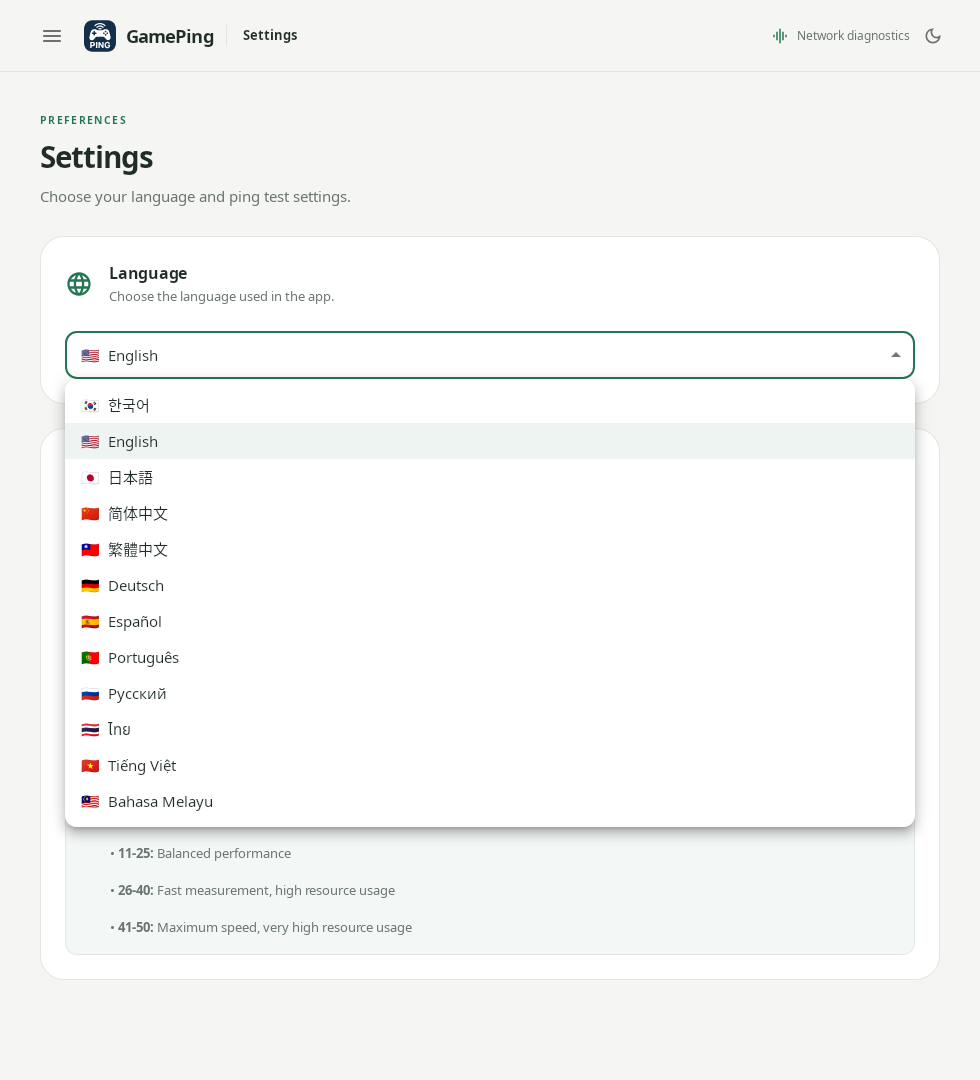
Selectați 한국어 din partea de sus a listei pentru a urmări capturile în coreeană. Ghidul reutilizează capturile originale; explicațiile în română nu implică existența unei interfețe românești.
Așteptați puțin încărcarea listei jocurilor. Mesajul Se măsoară pingul serverelor intermediare Mudfish este normal. Acestea sunt servere prin care poate trece conexiunea Mudfish VPN, iar aplicația măsoară datele necesare calculării traseelor estimate.
Continuați cu Prima măsurare a pingului pentru a alege jocul și serverul.