Capturarea pachetelor cu Mudfish
Începând cu v4.3.7, Mudfish include oficial funcția de capturare a pachetelor. Pe Windows, aceasta capturează pachetele transmise către Mudfish prin dispozitivul TAP-Win32 adapter v9.
Capturile de ecran reutilizează interfața documentației originale; denumirile meniurilor pot diferi de explicațiile în română.
Utilizare de bază
Pașii de mai jos presupun că ați pornit Mudfish Launcher ca administrator sau root și v-ați autentificat.
-
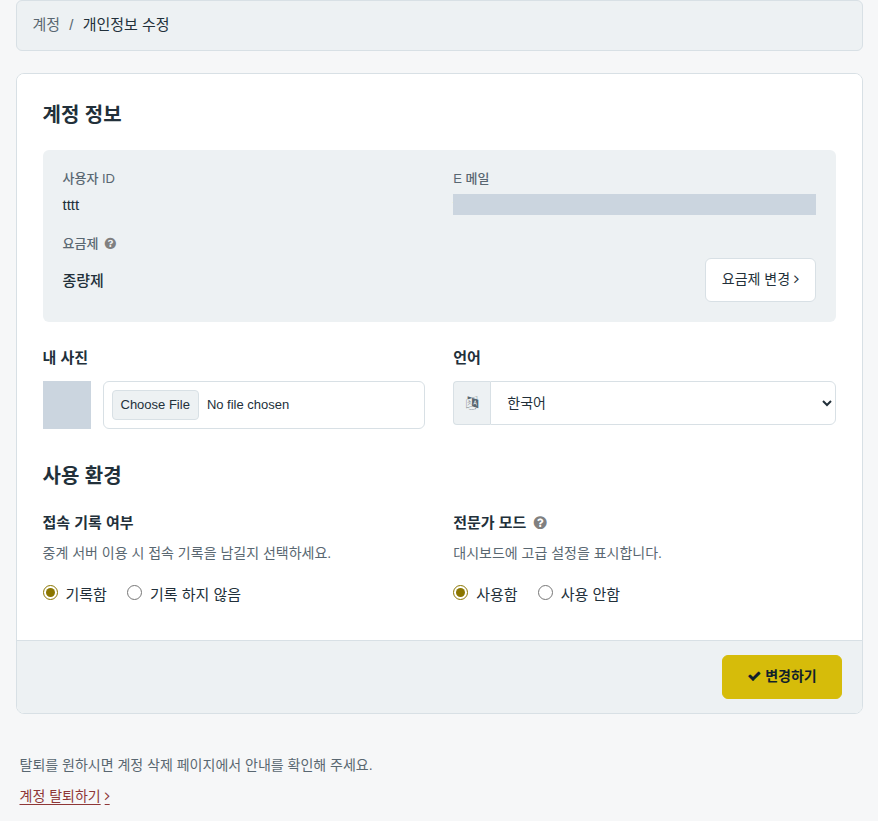
Activați modul expert, pentru a afișa opțiunea de capturare a pachetelor.
-
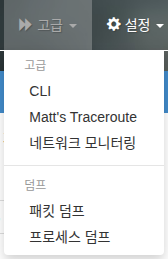
Deschideți Avansat → Captură de pachete.
-
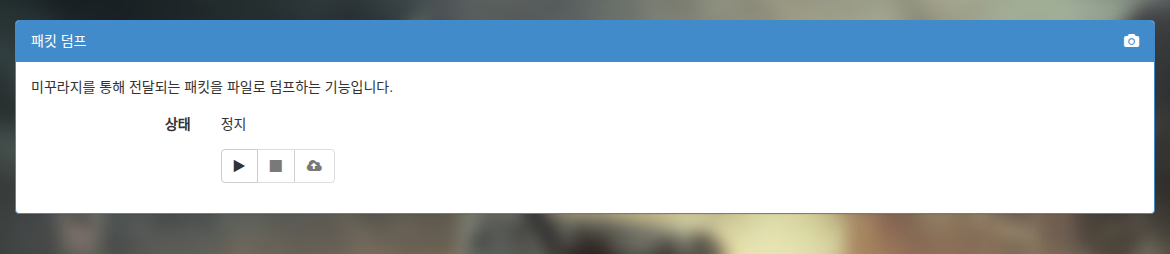
Interfața conține doar butoanele Pornire, Oprire și Încărcare. Inițial, numai Pornire este activ.
-
Pornire începe capturarea pachetelor.
-
Oprire oprește captura și afișează dimensiunea fișierului capturat până atunci.
-
Încărcare deschide o fereastră pentru trimiterea fișierului la serverul central Mudfish.

-
Capturarea traficului unui joc
Faceți o captură pentru a solicita un element nou sau actualizarea unui joc?
Activați neapărat modul Full VPN înainte de captură. Dacă este dezactivat, pachetele jocului nu trec prin Mudfish și nu apar în fișierul capturat, astfel că acesta nu ajută la analiză.
Pentru a solicita înregistrarea unui joc nou sau a unui element, procedați astfel:
-
Închideți programele care generează activitate de rețea inutilă, precum torrente, streaming video sau descărcări, pentru a nu include pachete inutile.
-
Activați modul expert, pentru a afișa opțiunea de captură. Dacă este deja activ, săriți acest pas.
-
Dezactivați modul de elemente WFP. Este important: verificați neapărat că opțiunea este OFF.
-
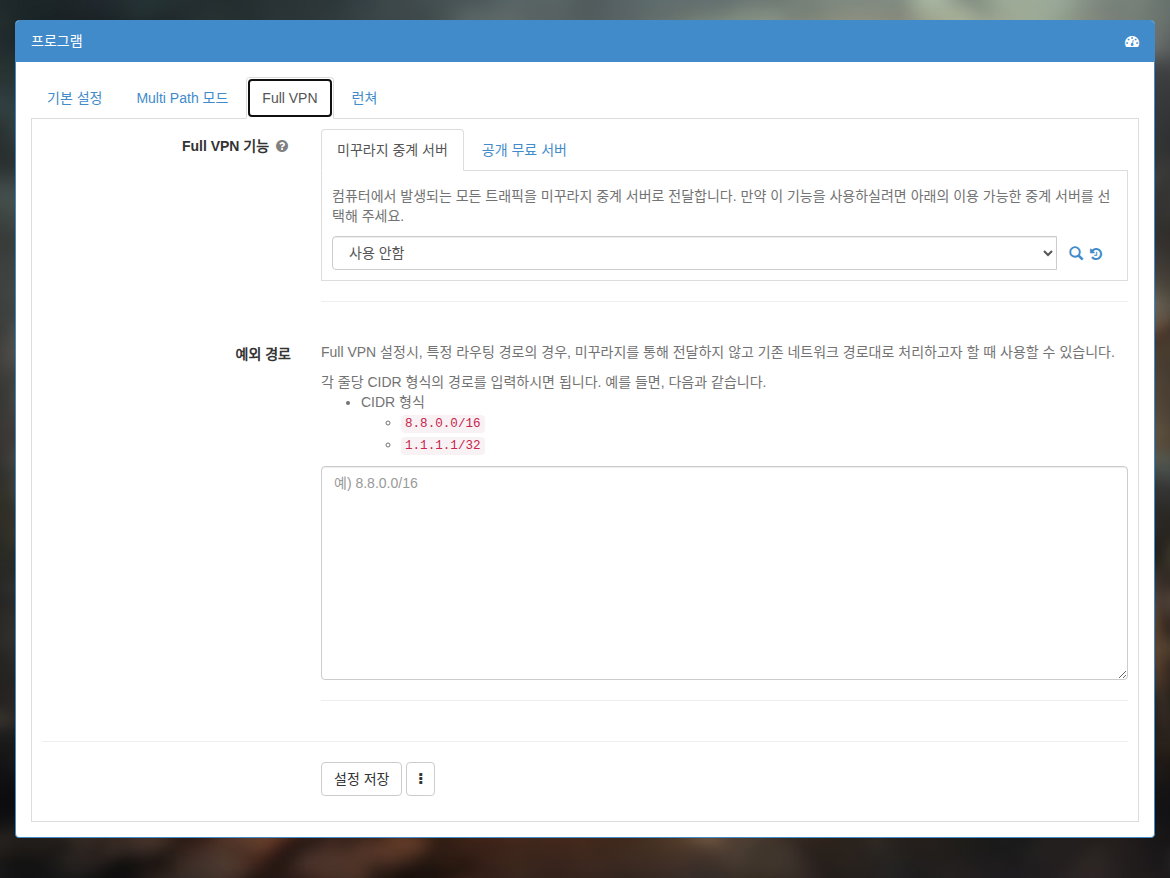
Activați modul Full VPN. Alegeți un server intermediar prin care vă puteți conecta la joc.
-
Reporniți complet Mudfish pentru a aplica modul Full VPN.
-
Deschideți Avansat → Captură de pachete.
-
Apăsați Pornire pentru a începe captura.
-
Porniți jocul și jucați. De obicei, o captură de 1 ~ 2 minute este suficientă.
-
Apăsați Oprire și verificați dimensiunea fișierului. La 10 MB sau mai mult, încărcarea poate eșua; dacă fișierul este mai mare, repetați captura.
-
Apăsați Încărcare pentru a trimite fișierul.
Încărcarea s-a blocat!
Dacă apăsarea butonului de trimitere nu încarcă fișierul corect, îl puteți trimite manual:
-
După terminarea capturii, deschideți Explorer și directorul de instalare Mudfish, de obicei
C:\Program Files (x86)\Mudfish Cloud VPN\. -
Găsiți fișierul
mudfish_pcap_msk0.pcapși trimiteți-l la support@loxch.com.