Capturarea pachetelor cu Wireshark
Acest ghid descrie pe scurt capturarea pachetelor cu Wireshark. O captură este o metodă eficientă de analiză când solicitați suport pentru un joc nou sau întâmpinați probleme cu Mudfish.
- Captura trebuie făcută printr-o conexiune cu fir, folosind un cablu de rețea. Pe rețele wireless, biblioteca WinPcap poate să nu funcționeze corect, iar AirPcap este comercial și mai greu de utilizat.
Capturile de ecran reutilizează interfața documentației originale; denumirile meniurilor pot diferi de explicațiile în română.
Instalarea Wireshark
-
Instalați cea mai nouă distribuție de pe site-ul oficial https://www.wireshark.org/. De obicei se instalează împreună și winpcap.
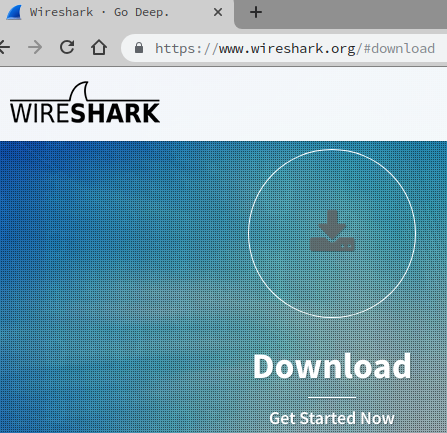
Dacă nu funcționează corect pe Microsoft Windows NT 10.0 (build 1607) / NDIS 6 sau mai nou, încercați să instalați Win10Pcap sau Npcap.
-
După instalare, porniți programul. Dacă apare ecranul de mai jos, instalarea a reușit și puteți începe captura.
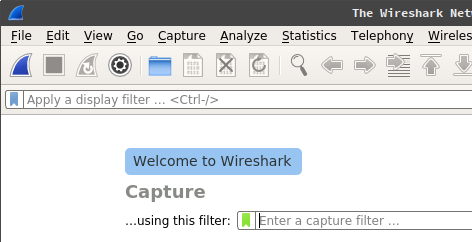
Capturarea pachetelor
-
Înainte de captură, opriți toate programele P2P, browserele, programele de descărcare și Mudfish. Altfel, fișierul poate deveni inutil de mare, iar numărul și varietatea pachetelor îngreunează analiza.
-
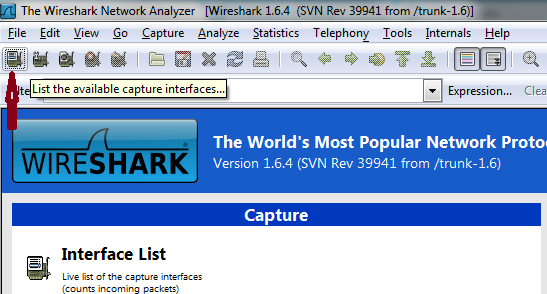
Apăsați pictograma din stânga sus, „List the available capture interfaces”, pentru a vedea interfețele de rețea ale calculatorului.
-
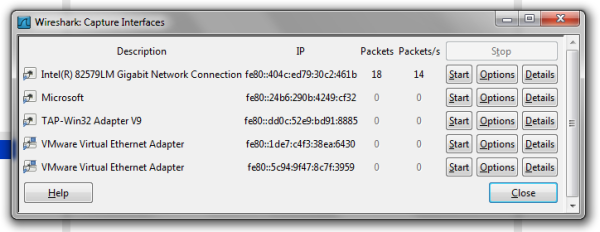
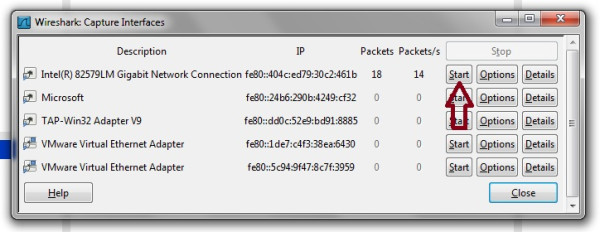
În fereastra care apare, alegeți interfața pe care doriți să capturați. TAP-Win32 Adapter V9 este interfața Mudfish, iar Intel(R) 82579LM Gigabit Network Connection este placa Ethernet a laptopului folosit în exemplu. Numele diferă de la un calculator la altul. De obicei, interfața al cărei număr Packets crește periodic este cea conectată la internet.
-
În acest exemplu capturăm interfața Intel(R) 82579LM Gigabit Network Connection. Apăsați Start lângă ea pentru a începe.
-
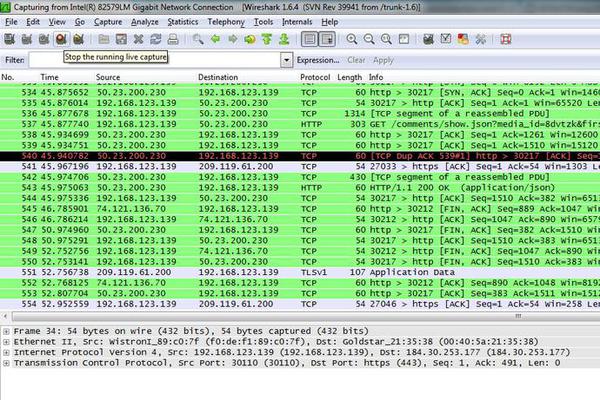
Ecranul de mai jos indică faptul că pachetele sunt capturate.
-
Acum jucați împreună cu alți utilizatori! O captură trimisă fără a juca efectiv cu alți utilizatori nu ajută deloc la analiză.
Oprirea și salvarea capturii
-
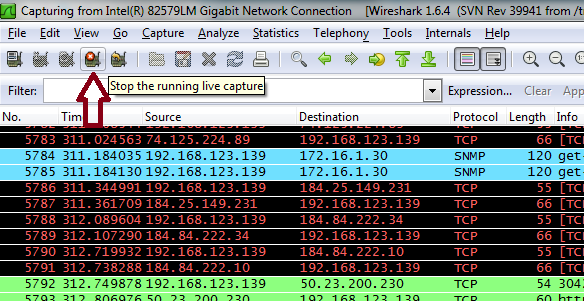
După durata sau cantitatea dorită, opriți și salvați captura. Pentru oprire, apăsați pictograma „Stop the running live capture”.
-
Captura este acum oprită. Salvați-o într-un fișier folosind File → Save.
-
Trimiteți fișierul la support@loxch.com pentru analiza problemei sau înregistrarea jocului nou. Nu încărcați niciodată captura pe forum; trimiteți-o prin e-mail. Captura poate conține informații importante, iar publicarea lor poate crea probleme de securitate.