Verificarea aplicării Mudfish
Această pagină explică metodele de verificare a funcționării corecte a Mudfish.
Capturile reutilizează interfața documentației originale; denumirile meniurilor pot diferi de explicațiile în română.
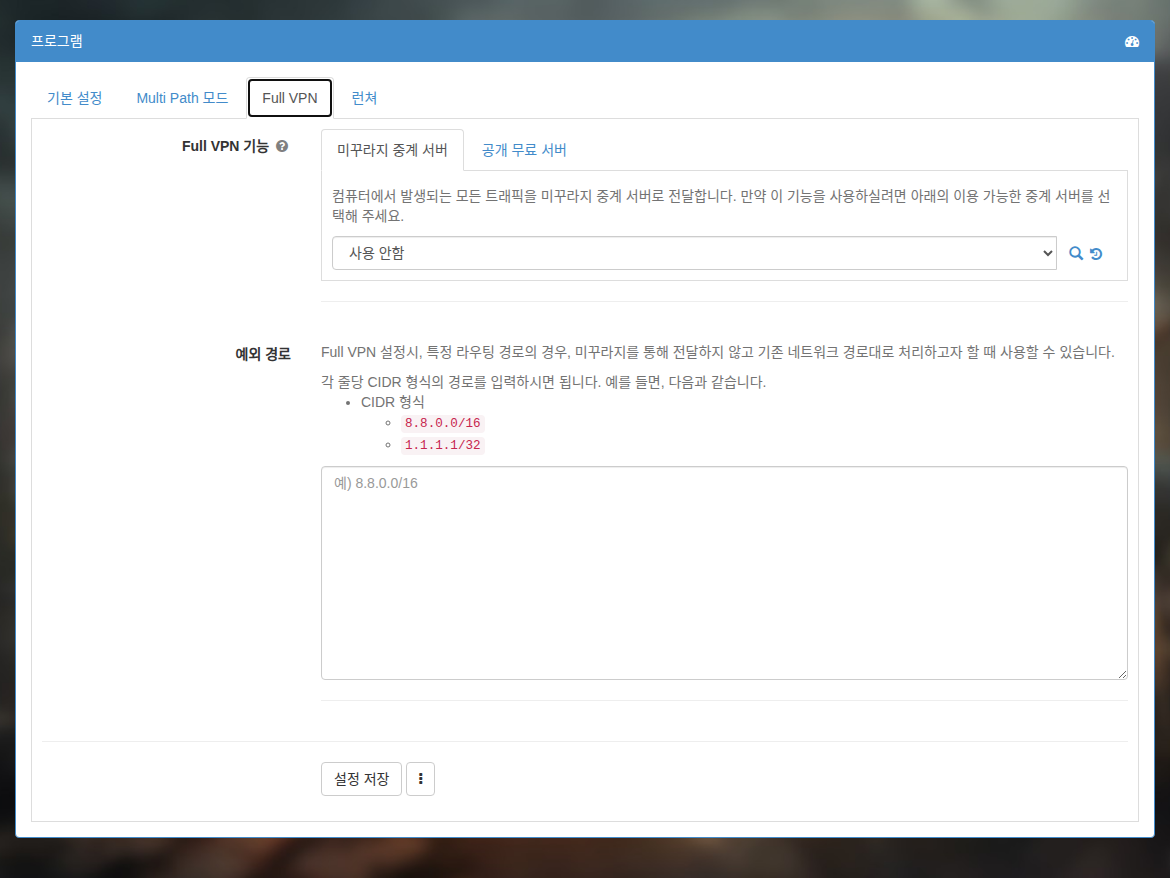
Verificare cu modul Full VPN
-
Activați modul Full VPN și reporniți programul.
-
Accesați https://myip.mudfish.net. Dacă funcționează corect, trebuie să apară mesajul corespunzător.
Verificare cu elementul „Care este IP-ul meu?”
Pentru această metodă, trebuie neapărat să achiziționați și să activați elementul „Care este IP-ul meu?”, numit „나의 IP는?” în interfața originală.
Verificare în modul de bază
Următorii pași verifică dacă Mudfish rulează și este aplicat corect.
- Închideți toate procesele Mudfish. Pe Windows, pictograma Mudfish se află în zona de notificare din dreapta jos.

-
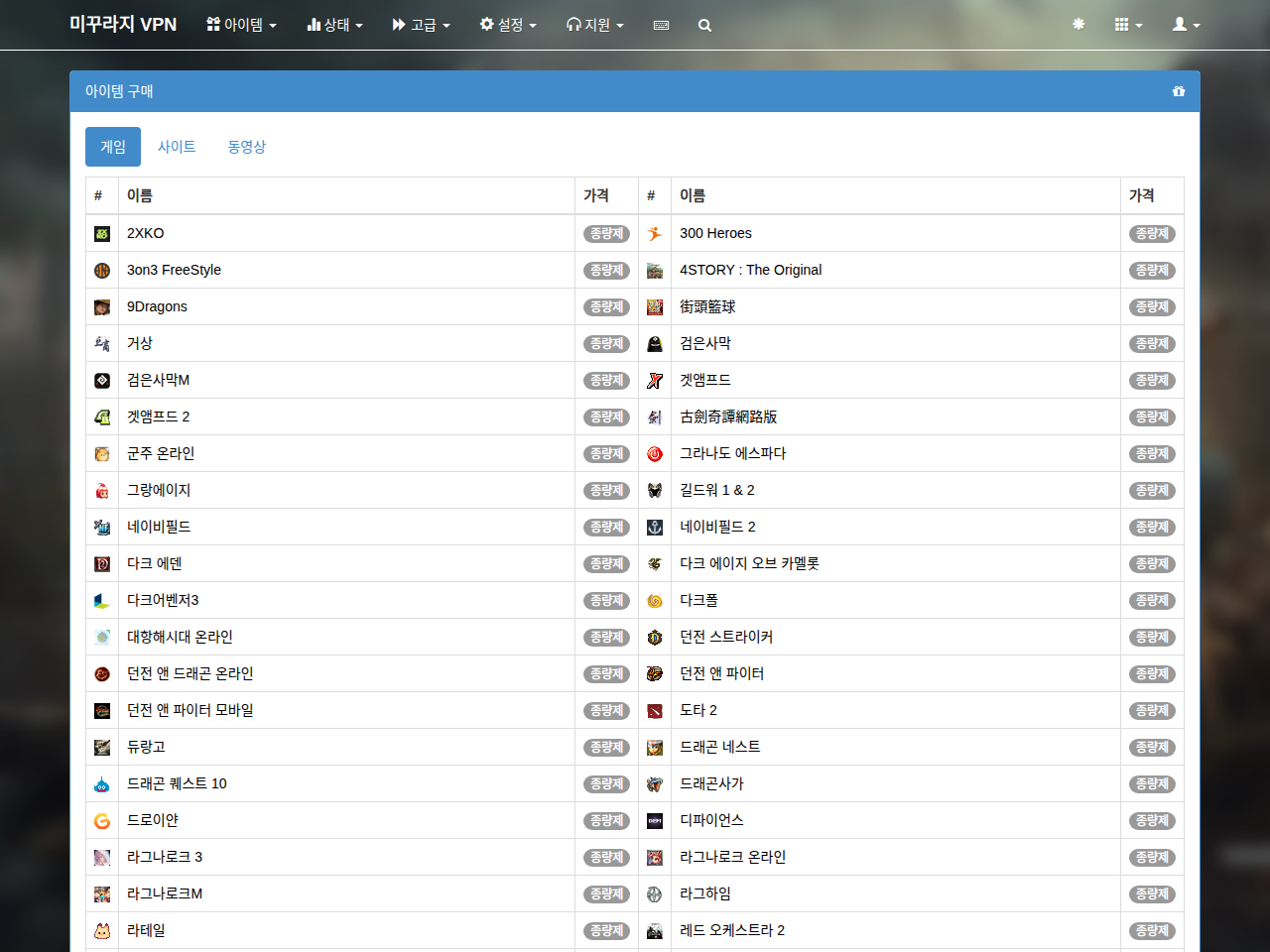
În browser, autentificați-vă la https://mudfish.net și deschideți Elemente → Cumpărare element. În categoria Site-uri, achiziționați „Care este IP-ul meu?”. Este gratuit și disponibil tuturor. Dacă este configurat modul Full VPN, dezactivați-l.
-
Porniți Mudfish, autentificați-vă și așteptați finalizarea configurării. Dacă ați accesat deja prin Launcher, închideți-l complet și porniți-l din nou.

-
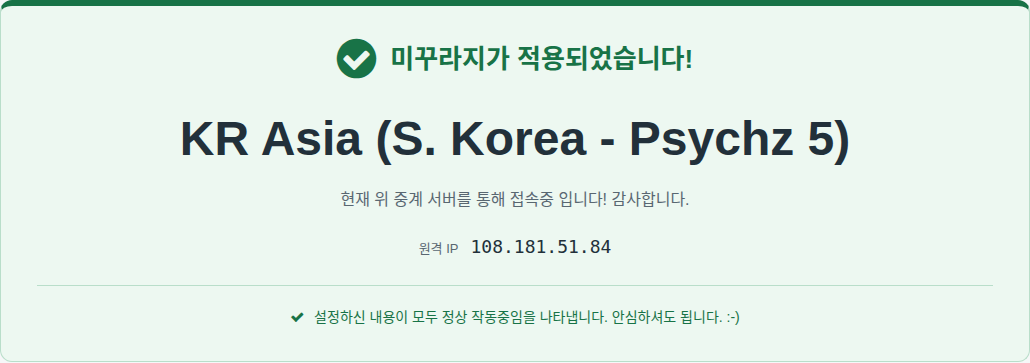
Deschideți https://myip.mudfish.net în browser. Dacă setările sunt aplicate corect, apare un ecran ca cel de mai jos. Numele serverului diferă în funcție de serverul selectat; la selecție automată poate fi un server ales automat.
Verificare în modul avansat
Pașii următori verifică aplicarea corectă a modului avansat al serverelor intermediare din Mudfish v4.
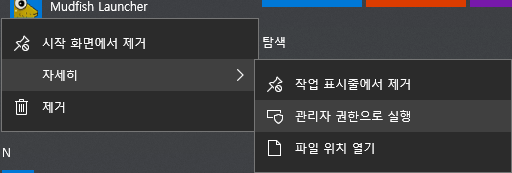
- Porniți Mudfish Launcher și autentificați-vă.
-
Opțional: dacă Full VPN era activ, dezactivați-l și reporniți Mudfish.
-
Din panoul de control, deschideți Elemente → Cumpărare element. În categoria Site-uri, achiziționați „Care este IP-ul meu?”. Elementul este gratuit și disponibil tuturor.
-
Apăsați elementul „Care este IP-ul meu?” din panou, schimbați configurarea serverelor în modul avansat și selectați cele două servere. În acest exemplu, primul este A, iar al doilea B. Salvați.
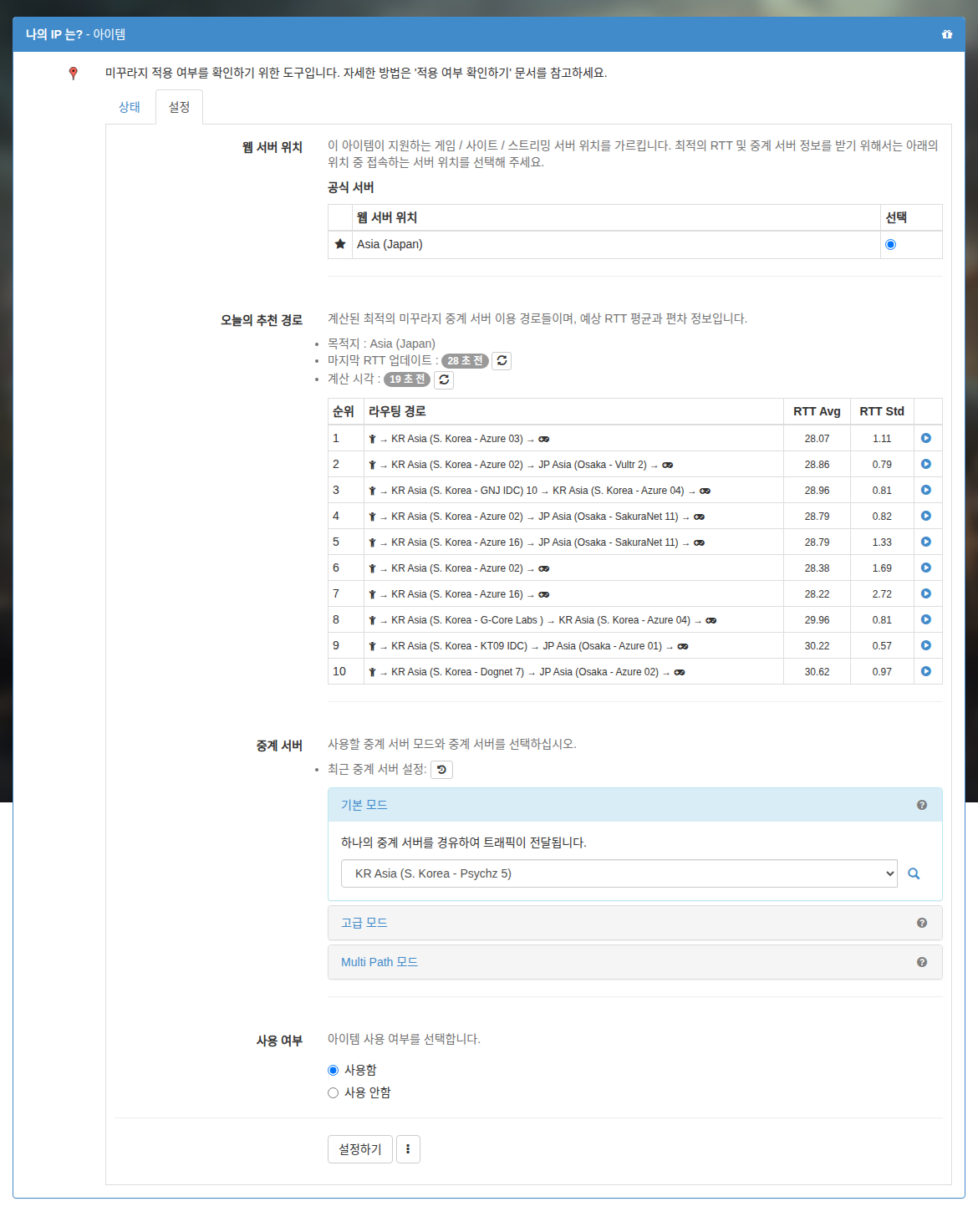
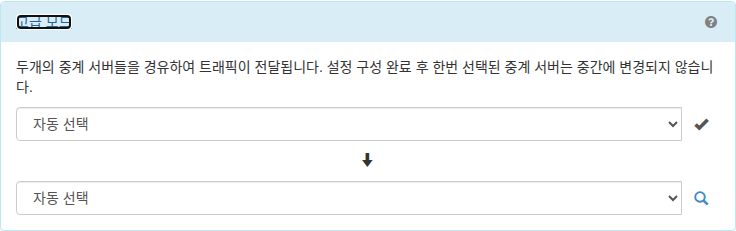
-
Închideți complet Mudfish și porniți-l din nou.
-
Accesați https://myip.mudfish.net. Dacă funcționează corect, apare ecranul de mai jos. Numele serverului afișat trebuie să fie B, al doilea server selectat. Dacă apare B, modul avansat funcționează corect.
Verificare prin graficul în timp real
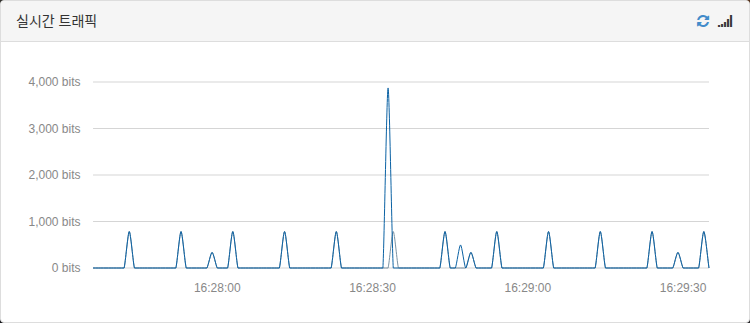
Pentru a verifica dacă traficul unui element sau al modului Full VPN este transmis corect, consultați graficul de trafic în timp real din panoul deschis prin Mudfish Launcher. În timpul jocului cu alți utilizatori, reveniți pentru scurt timp la panou și verificați-l.
-
Fără trafic
-
Cu trafic