Как проверить задержку
Здесь описано, как проверить задержку при использовании Mudfish.
Проверка в игре
Некоторые игры показывают задержку между игровым клиентом и сервером. Например, такая функция есть в League of Legends. Если игра показывает ping, это лучший способ проверить фактическую игровую задержку при работающем Mudfish.
Проверка в товаре Mudfish
Если игровой товар подключён, в Mudfish Launcher можно посмотреть показатель «Ожидаемая задержка».
- Нажмите подключённый игровой товар на панели управления.
- На вкладке «Настройки» нажмите значок лупы в разделе релейного сервера.
- Во всплывающем окне выберите адрес назначения игрового сервера.
- Посмотрите ожидаемую задержку выбранного маршрута на графике RTT.
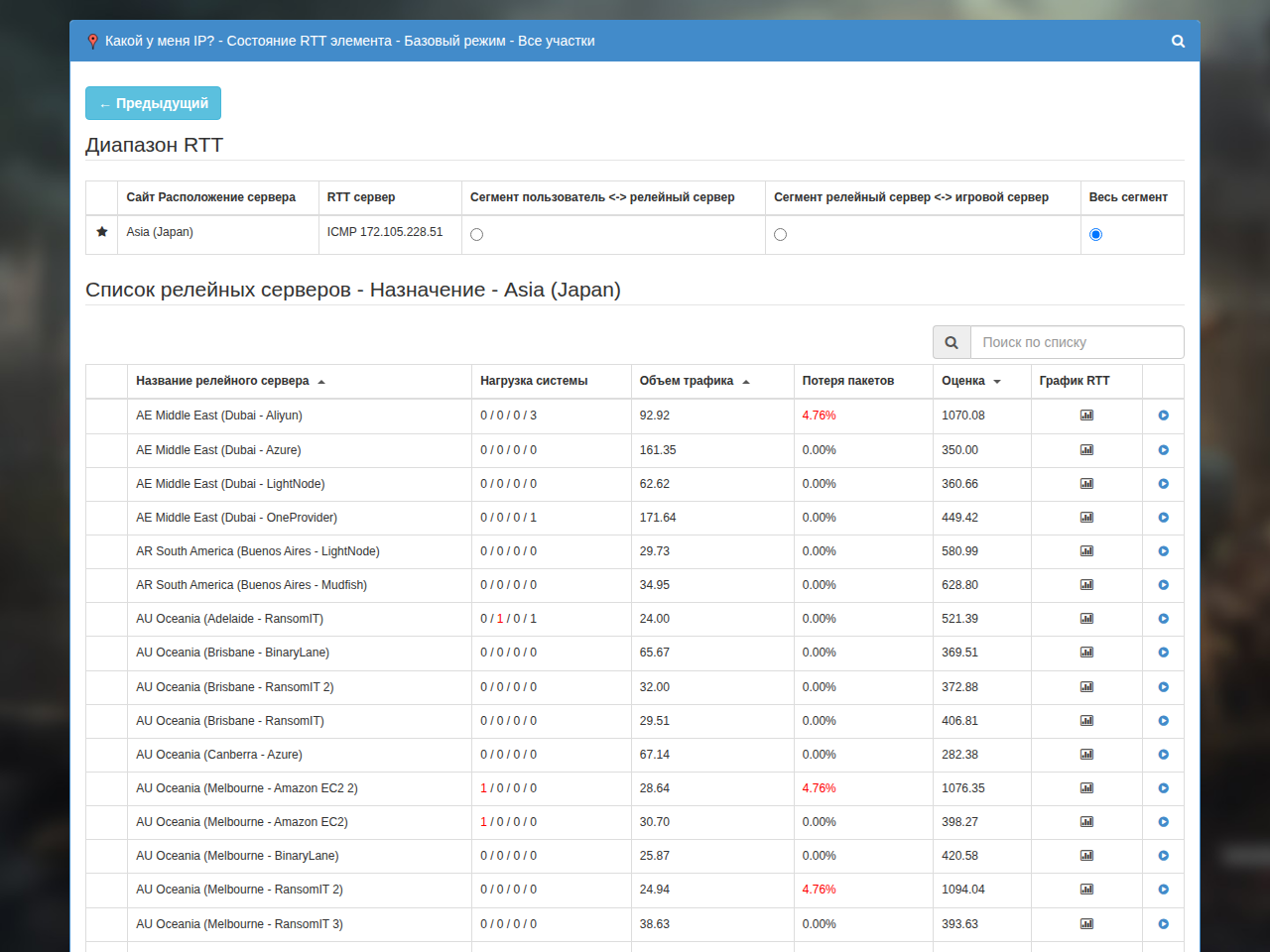
Это оценка, поэтому она может отличаться от задержки в игре. Причины различий описаны в разделе «Частые вопросы о RTT (ping)».
Проверка в командной строке
Если вы знакомы с командной строкой и знаете IPv4-адрес назначения, отвечающий на ICMP, командой ping можно измерить задержку до него.
ping <IPv4-адрес назначения>
Замените <IPv4-адрес назначения> фактическим адресом для измерения. Чтобы измерить маршрут через Mudfish, этот адрес должен входить в маршруты, настроенные в Mudfish.
Настроенные маршруты можно проверить в Core logs через меню «Состояние → Процессы» Mudfish Launcher.