Zdieľanie internetového pripojenia (Windows 7)
Tento dokument opisuje, ako pripojiť hernú konzolu, napríklad PS3, PS4, Wii alebo Xbox, k Mudfish.
Snímky zachovávajú rozhranie pôvodnej dokumentácie. Názvy ponúk sa môžu líšiť od slovenských vysvetlení.
Príprava prostredia
Čo potrebujete
- Počítač s 2 sieťovými kartami (NIC) alebo s kartou s aspoň 2 ethernetovými portmi. Ďalej sa označuje ako „hostiteľský počítač“.
- Hernú konzolu.
Nastavenie hostiteľského počítača
Nasledujúce nastavenie stačí vykonať raz; nemusíte ho opakovať.
- K 1 sieťovej karte pripojte kábel s internetovým pripojením. Druhú kartu pripojte kríženým káblom ku konzole alebo káblovému rozbočovaču.
Nastavenie Mudfish
- Nainštalujte Mudfish na hostiteľský počítač.
Postup
Vypnutie zdieľania pripojenia
-
Na hostiteľskom počítači otvorte „Ovládací panel → Sieť a internet → Centrum sietí → Zmeniť nastavenie adaptéra“.
-
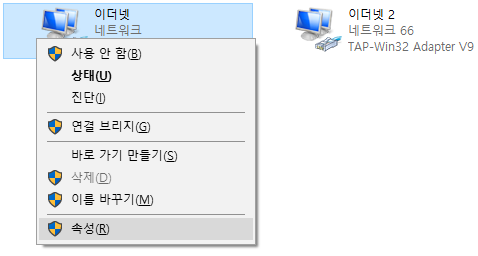
Nájdite sieťové zariadenie, ku ktorému je pripojený internetový kábel. Musí to byť zariadenie s internetovým pripojením, nie iné sieťové zariadenie.
-
Otvorte jeho okno Vlastnosti (R).
-
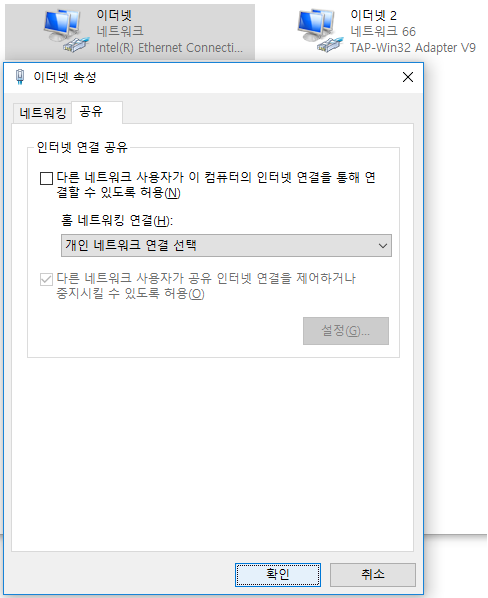
V okne vlastností otvorte kartu „Zdieľanie“. Ak je začiarknuté „Povoliť ostatným používateľom siete pripojiť sa prostredníctvom internetového pripojenia tohto počítača (N)“, zrušte začiarknutie. Nastavenie uložte tlačidlom „OK“.
-
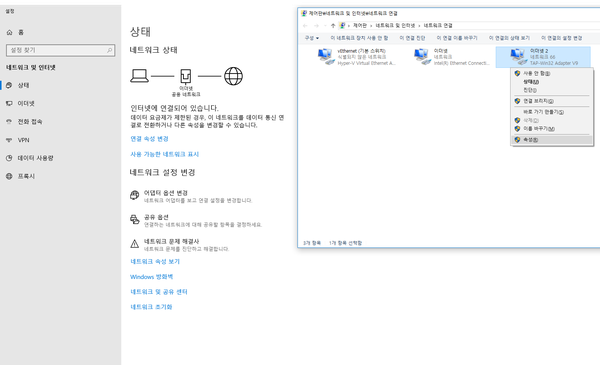
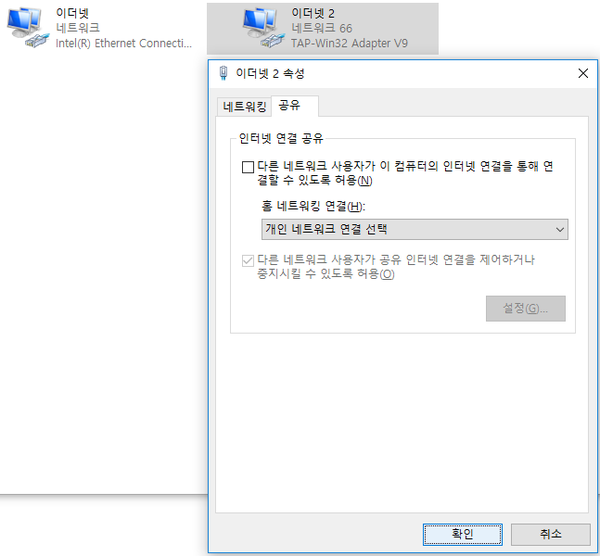
Teraz nastavte TAP-Win32 Adapter V9 (adaptér vytvorený pri inštalácii Mudfish). Aj na tomto zariadení vykonajte kroky 3 a 4.
Spustenie Mudfish
-
Na hostiteľskom počítači spustite Mudfish a nastavte režim Full VPN.
Aby zdieľanie pripojenia v súčasnom systéme Windows fungovalo správne, musíte nastaviť režim Full VPN.
-
Overte, že sa konfigurácia dokončila.
Opätovné zdieľanie pripojenia
-
Otvorte „Ovládací panel → Sieť a internet → Centrum sietí → Zmeniť nastavenie adaptéra“.
-
Nastavte zdieľanie sieťového zariadenia TAP-Win32 Adapter V9: otvorte jeho okno Vlastnosti (R).
-
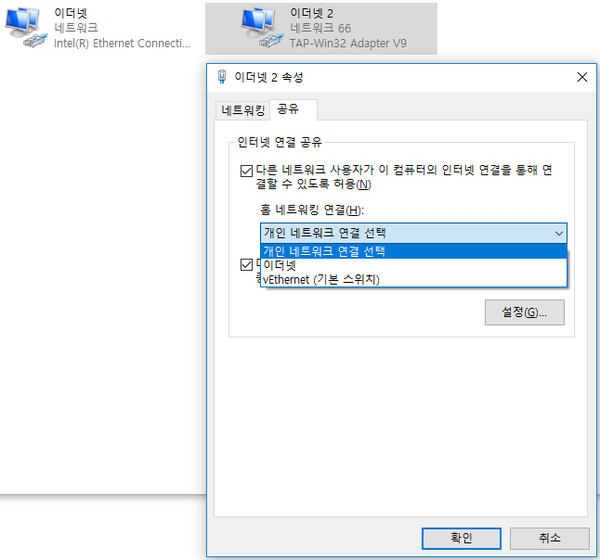
V okne vlastností otvorte kartu „Zdieľanie“, začiarknite „Povoliť ostatným používateľom siete pripojiť sa prostredníctvom internetového pripojenia tohto počítača (N)“ a kliknite na „OK“.
-
Ak má systém viacero sieťových zariadení, môže sa zobraziť ponuka „Pripojenie domácej siete (H)“. Vyberte v nej názov sieťového zariadenia pripojeného ku konzole.
-
-
Po dokončení môžete hrať na konzole.