Namestitev GamePinga
Prenos
Odprite stran za prenos GamePinga in izberite svojo napravo. Potrebna je internetna povezava.
| Naprava | Izbira |
|---|---|
| Windows 10/11, 64-bitni računalnik | Ena od namestitvenih datotek Windows .exe ali .msi |
| Mac z Apple Silicon (npr. M1), macOS 11 ali novejši | App Store za macOS ali .dmg |
| Računalnik Linux x86_64 | .deb za Debian/Ubuntu, .rpm za Fedora ali .AppImage |
| Telefon ali tablica Android | Google Play |
| iPhone ali iPad | App Store |
Podprta okolja in datoteke preverite na strani za prenos. Za mobilne naprave preverite razpoložljivost namestitve tudi v povezani trgovini.
Windows
- V razdelku Windows prenesite eno namestitveno datoteko.
- Dvokliknite preneseno
.exeali.msi. - Sledite navodilom namestitvenega programa.
- Po namestitvi v meniju Start poiščite in zaženite GamePing.
Ni treba namestiti obeh vrst datotek.
macOS
Če uporabljate App Store, kliknite povezavo App Store na strani za prenos, namestite aplikacijo in jo odprite.
Za DMG sledite tem korakom.
- Dvokliknite preneseno
.dmg. - Povlecite GamePing v mapo Aplikacije (Applications).
- Iz te mape odprite GamePing.
Android, iPhone, iPad
- Na napravi odprite stran za prenos.
- Za Android izberite Google Play, za iPhone/iPad pa App Store.
- Namestite GamePing in pritisnite Odpri.
Stran za Android ponuja tudi APK. Začetnikom priporočamo, da začnejo z namestitvijo prek trgovine.
Linux
Prenesite paket za svojo distribucijo in ga odprite z namestitvenim programom za programsko opremo. V terminalu lahko v mapi s preneseno datoteko izvedete spodnje ukaze. Imena datotek so primeri; zamenjajte jih z dejansko prenesenimi imeni.
Debian / Ubuntu
sudo apt install ./GamePing_0.1.7_amd64.deb
Fedora
sudo dnf install ./GamePing-0.1.7-1.x86_64.rpm
Po namestitvi paketa v meniju aplikacij poiščite in zaženite GamePing.
AppImage
Datoteki dodelite dovoljenje za izvajanje in jo neposredno zaženite.
chmod +x GamePing_0.1.7_amd64.AppImage
./GamePing_0.1.7_amd64.AppImage
Ob prvem odprtju
Ta priročnik uporablja izvirne korejske posnetke zaslona. Za sledenje tem zaslonom lahko angleški vmesnik spremenite v korejskega po naslednjem postopku; to ni navodilo za vklop slovenskega vmesnika.
- Zgoraj levo pritisnite gumb s tremi črticami ☰.
- Izberite Settings.
- V Language izberite 한국어 (korejščina). Sprememba se uveljavi takoj.
- Vrnite se prek ☰ → Seznam iger (게임 목록).
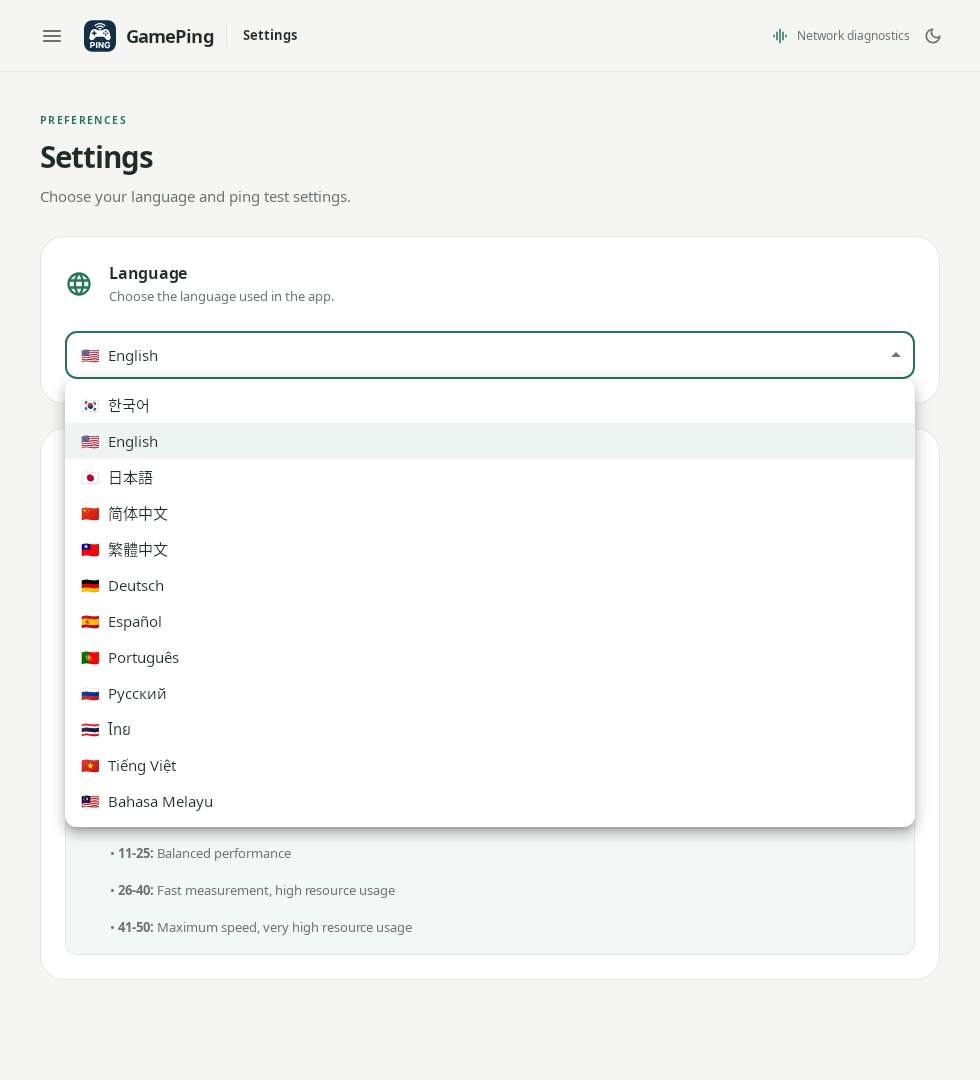
Za sledenje izvirnim posnetkom izberite 한국어 na vrhu seznama. Slike ohranjajo izvirni jezik uporabniškega vmesnika.
Počakajte, da se seznam iger naloži. Obvestilo Merjenje pinga posredniških strežnikov Mudfish je normalno. To so strežniki, prek katerih lahko poteka Mudfish VPN; aplikacija meri podatke za izračun ocenjenih poti.
Nato v Prvem merjenju pinga izberite igro in strežnik.