Prvo merjenje pinga z GamePingom
Sledite zaporedju izbira igre → izbira lokacije strežnika → pregled rezultatov. Igra med merjenjem ni nujno zagnana. Opisi menijev temeljijo na korejskem vmesniku izvirnih posnetkov, ki so ponovno uporabljeni brez spreminjanja jezika.
Če je besedilo na posnetkih premajhno, kliknite sliko za izvirno velikost.
1. Iskanje igre
- Odprite GamePing. Če ste na drugem zaslonu, zgoraj levo pritisnite ☰ → Seznam iger.
- V Iskanje po imenu igre vnesite ime. Zadostuje tudi del imena.
- Kliknite igro med rezultati.
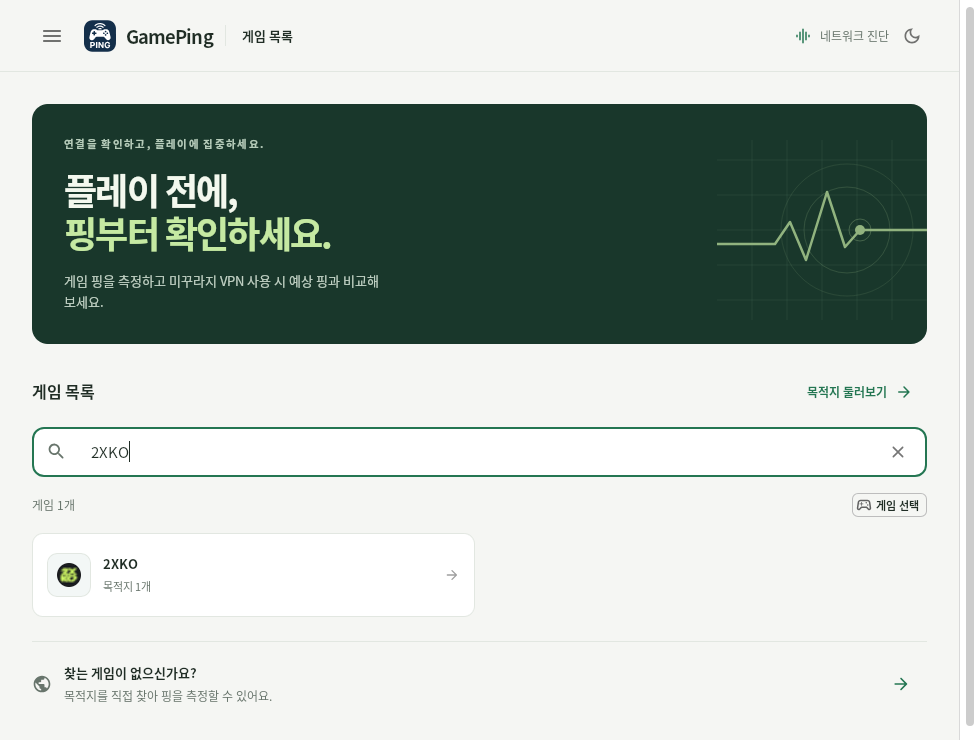
Primer iskanja 2XKO. Kliknite igro pod iskalnim poljem.
Brez iskalnega izraza vidite celoten seznam. Številke strani na dnu odprejo naslednje igre, gumb × pa izbriše iskalni izraz. Iskalni izraz lahko ostane shranjen tudi po ponovnem odprtju aplikacije.
2. Izbira lokacije strežnika
Po izbiri igre se prikažejo njene registrirane lokacije strežnikov. Izberite isto lokacijo kot strežnik, ki ga običajno uporabljate v igri. Če igrate na Japonskem, izberite ustrezni japonski strežnik.
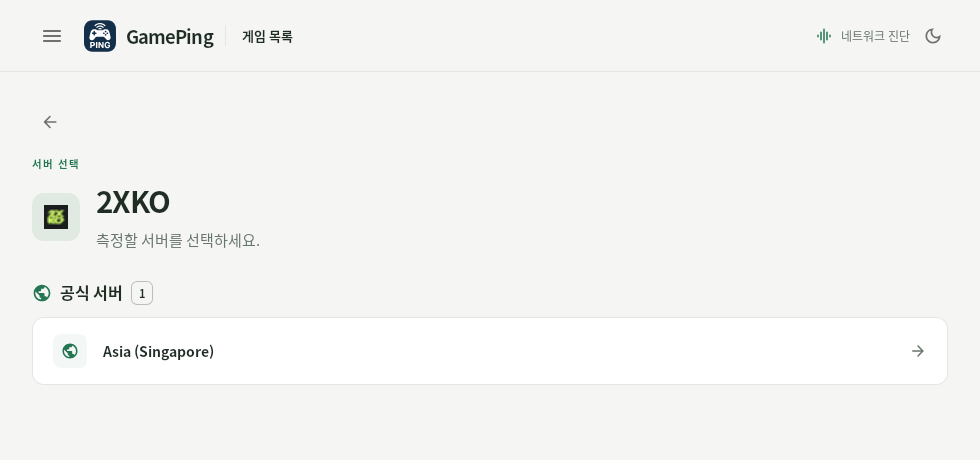
V primeru je registriran singapurski strežnik. Klik na ime začne merjenje. Dejanski seznam je odvisen od izbrane igre.
Pri nekaterih igrah so ločeno prikazani Uradni strežniki in Zasebni strežniki. Če ne veste, katerega izbrati, najprej v igri preverite ime in regijo strežnika. Če igrate na zasebnem strežniku, izberite tega.
3. Pregled samodejnih meritev
Klik na lokacijo strežnika začne merjenje brez dodatnega gumba za zagon.
- Počakajte, da se pri Trenutni ping prikaže številka.
- Pustite zaslon odprt in spremljajte številke ter Graf pinga v realnem času.
- Po približno 1 minuti preverite Povprečni ping in Standardni odklon skupaj.
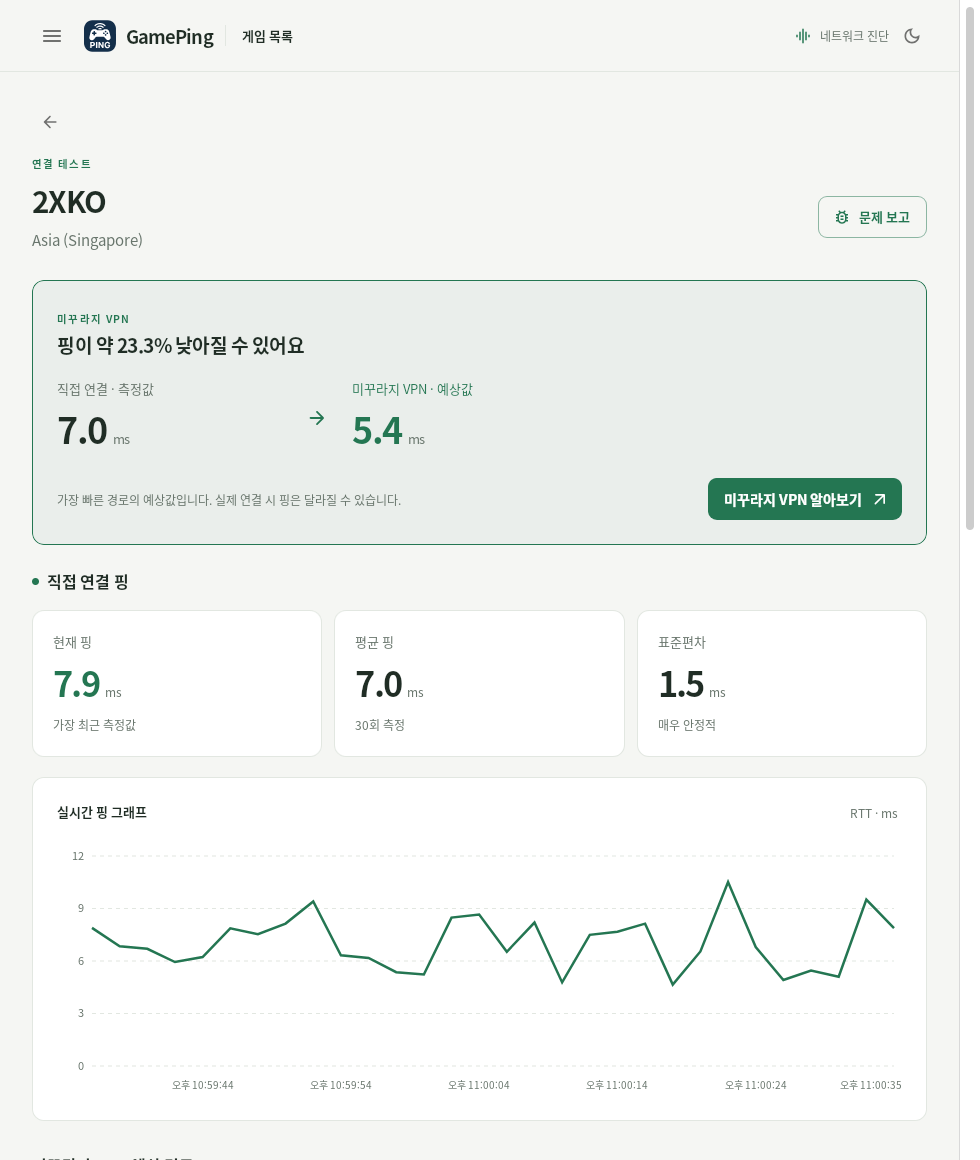
Številke in graf preverite v srednjem razdelku Ping neposredne povezave. Primerjava VPN zgoraj je ocena. Številke na sliki so meritve ob zajemu zaslona in se razlikujejo glede na okolje.
Po končani meritvi aplikacija počaka približno 2 sekundi in ponovi merjenje. Če je odziv počasen ali meritev ne uspe, je razmik lahko daljši. Zaslon upošteva največ zadnjih 30 meritev. Pomen števil je v Branju rezultatov.
Za drug strežnik pritisnite levi gumb ← (Nazaj). Ko zapustite merilni zaslon, se neposredno merjenje tega strežnika ustavi. Ob vrnitvi se začne z novo zgodovino.
Izberite isto igro in strežnik ter po možnosti primerjajte ob istem času dneva in na istem mestu. Veliki prenosi in internetna dejavnost drugih naprav lahko vplivajo na ping. Pred odhodom z zaslona si številke zapišite ali naredite posnetek.
Iskanje po cilju namesto po igri
Če težko najdete igro ali želite najprej pogledati določeno regijo, uporabite meni Cilji. Cilj tukaj pomeni strežnik ali regijo, do katere merite ping.
- Pritisnite ☰ → Cilji. Odprete jih lahko tudi z Razišči cilje na seznamu iger.
- V Iskanje cilja ali regije vnesite ime ali regijo.
- Kliknite cilj na seznamu, da se merjenje samodejno začne.
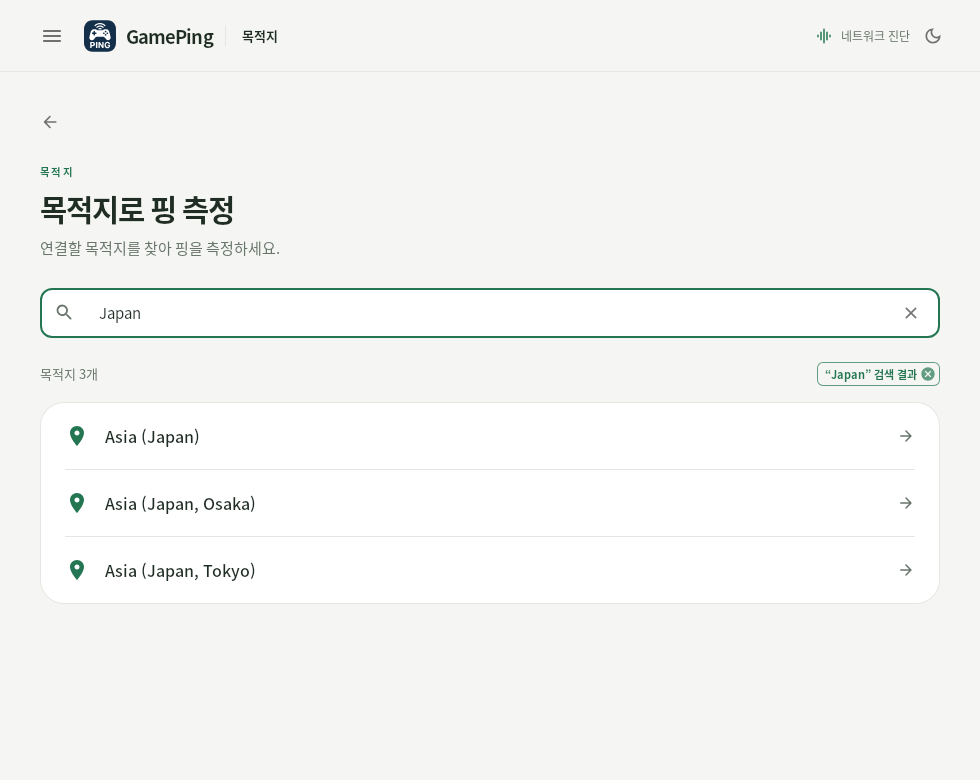
Primer iskanja japonskih ciljev z Japan. Če so regije navedene v angleščini, iščite z angleškimi imeni, na primer Japan ali Singapore.
V tem meniju izbirate s seznama registriranih ciljev. Ni namenjen neposrednemu vnosu poljubnega IP ali dodajanju strežnikov. Rezultati različnih strežnikov niso nujno enaki samo zato, ker so v isti regiji.
Kaj so meritve posredniških strežnikov na začetnem zaslonu?
GamePing po zagonu samodejno meri tudi ping posredniških strežnikov Mudfish. Na seznamu iger se lahko prikažeta napredek in obvestilo, kot je 1 / 3 ponovitve. Ti podatki se uporabljajo za izračun ocenjenih poti Mudfish VPN.
Med tem lahko izberete strežnik igre in merite neposredni ping. Obvestilo Merjenje posredniških strežnikov Mudfish je končano pomeni konec meritev teh strežnikov, ne pa konec ponavljajočega merjenja izbranega strežnika igre.
Meritve posredniških strežnikov se med delovanjem aplikacije redno ponavljajo. Število meritev, povprečni ping in standardni odklon vsakega strežnika se samodejno pošiljajo strežniku GamePing. To se nadaljuje tudi po odhodu z merilnega zaslona igre. Če želite ustaviti vse meritve, aplikacijo povsem zaprite.