Odpravljanje težav s komunikacijo s posredniškimi strežniki
Ta stran zbira možnosti za primer, ko se Mudfish zažene brez težav, komunikacija s posredniškim strežnikom pa iz nekega razloga ni mogoča.
Če komunikacija s posredniškim strežnikom deluje pravilno, mora postopek Preverjanje uporabe Mudfisha obvezno dati pravilen rezultat. Če povezava ali nalaganje strani ne deluje pravilno, komunikacija s strežnikom še vedno ni urejena.
Posnetki so ponovno uporabljeni iz korejske dokumentacije in ohranjajo izvirni jezik vmesnikov; imena menijev se lahko razlikujejo od prevedenih opisov.
Sprememba protokola povezave
Po ustvarjanju računa ter namestitvi in zagonu programa se brez dodatnih nastavitev za komunikacijo s posredniškimi strežniki privzeto uporablja UDP, Port 10008. Če požarni zid blokira ves UDP, v vmesniku Mudfish odprite »Nastavitve → Program«, spremenite protokol povezave iz UDP v TCP in preizkusite delovanje.
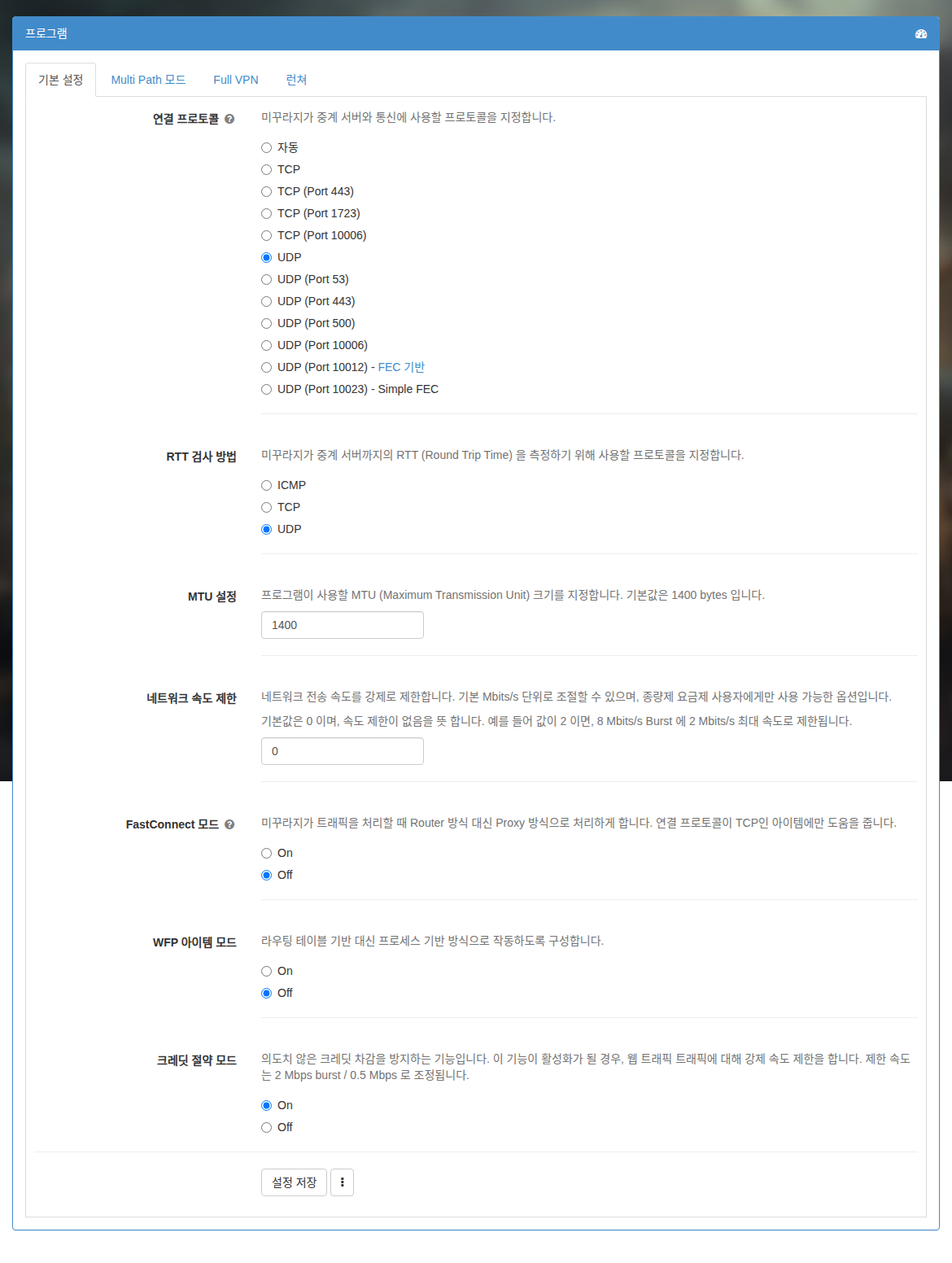
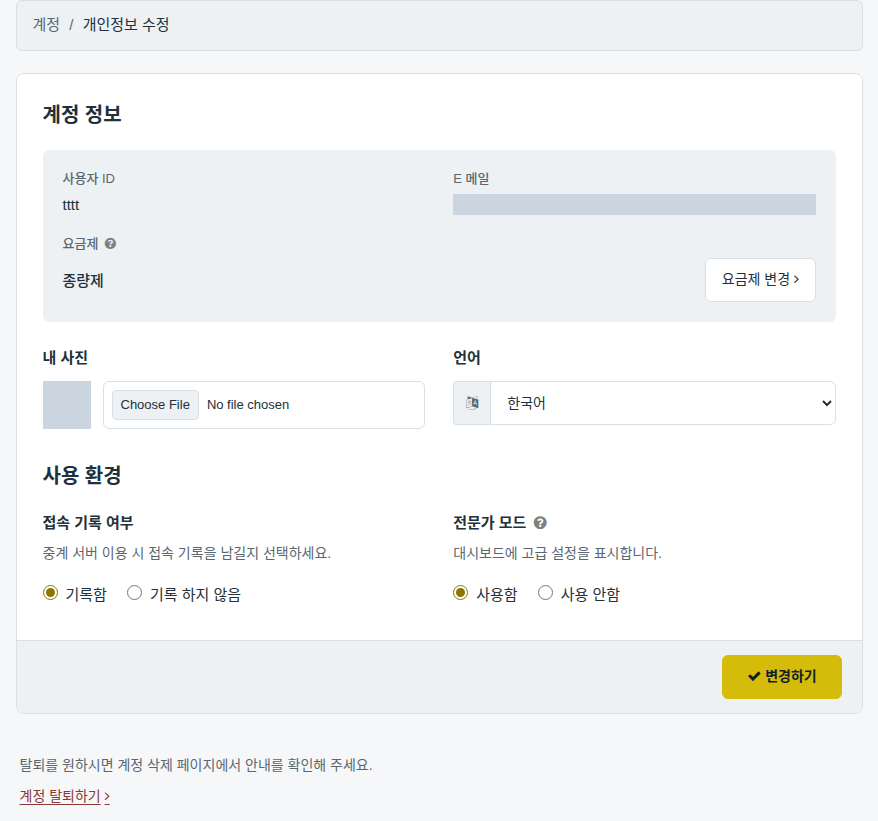
V Mudfishu v4.2.0 ali novejšem strokovni način omogoči več možnosti. Trenutno so na voljo naslednje.
- TCP
- TCP (Port 443)
- TCP (Port 10006)
- UDP
- UDP (Port 53)
- UDP (Port 10006)
Če povezavo blokira požarni zid, preizkušajte te možnosti. Nekatere morda ne delujejo z vsakim posredniškim strežnikom, zato med preizkušanjem menjajte tudi strežnike.
Razlike med protokoli in vrati so opisane v dokumentu Protokol povezave.
Sprememba naslova MAC
Nekateri ponudniki internetnih storitev pri filtriranju s požarnim zidom blokirajo naslove MAC. To je bilo na primer opaženo pri kitajskih ponudnikih.
Takšno blokado je včasih mogoče obiti s spremembo naslova MAC.
-
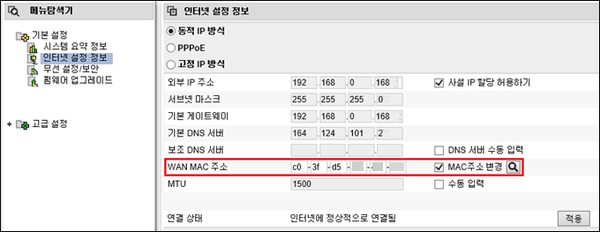
Računalnik je povezan z usmerjevalnikom.
Spremenite nastavitve usmerjevalnika, tako da ponudnik zazna drug naslov MAC. Podrobnosti so odvisne od usmerjevalnika, zato preverite njegov priročnik. Nekateri usmerjevalniki spremembe naslova MAC ne omogočajo.
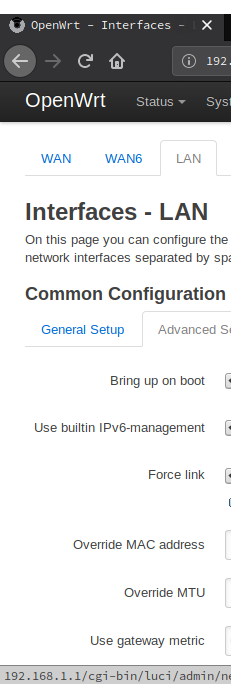
-
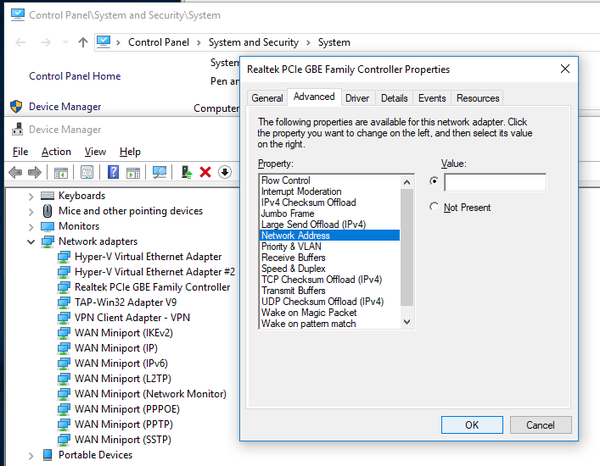
Internetni kabel je priključen neposredno v računalnik.
V operacijskem sistemu najprej poiščite omrežno napravo, na katero je priključen kabel. V njenih naprednih možnostih je običajno nastavitev naslova MAC, kjer lahko vnesete ustrezno vrednost. Nekateri gonilniki spremembe naslova MAC ne podpirajo.