Општа питања о програму
По чему се Mudfish разликује од других VPN-ова?
Највећа разлика је у томе да ли ради као Full-VPN. Full-VPN значи да се, од тренутка подешавања VPN-а, сав саобраћај оперативног система шаље VPN серверу. Уобичајени PPTP или L2TP VPN углавном ради тако.
Међутим, Mudfish подразумевано није Full-VPN. Преко VPN сервера шаљу се само руте подешене у активираним ставкама.
Снимци екрана поново су употребљени из изворне документације; ознаке интерфејса могу се разликовати од српских објашњења.
Како да проверим да ли Mudfish ради?
Једноставан поступак је провера основног рада. Ако желите да проверите ставку уместо режима Full VPN, постоје 2 једноставна начина.
Провера графикона саобраћаја у реалном времену
Подесите ставку, примените Mudfish и током игре накратко погледајте графикон саобраћаја у реалном времену на контролној табли.
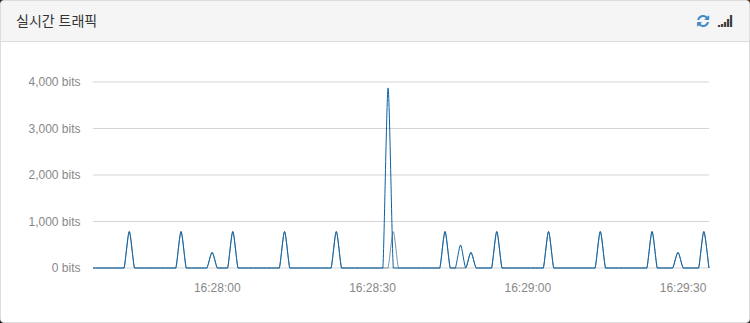
Ако ставка ради исправно, саобраћај се ствара релативно стално. Ако се не примењује или затворите игру, саобраћаја уопште нема.
Принудно затварање Mudfish-а
Ако се ставка исправно примењује, принудно затварање Mudfish-а током игре требало би принудно да прекине и игру. Ако се то не догоди, Mudfish не ради исправно.
Покренуо сам програм, али јавни IP се није променио
Као што је горе објашњено, Mudfish подразумевано није Full VPN, па обичан сајт за проверу IP адресе неће показати промену јавног IP-а.
Проверите поступком описаним у „Провера примене Mudfish-а” или подесите програм у режим Full VPN.
Да ли исправно ради и преко Wi-Fi-ја?
Да, наравно. Требало би да ради и преко Ethernet-а и преко Wi-Fi-ја.
Мени је на енглеском! Како да га променим на корејски?
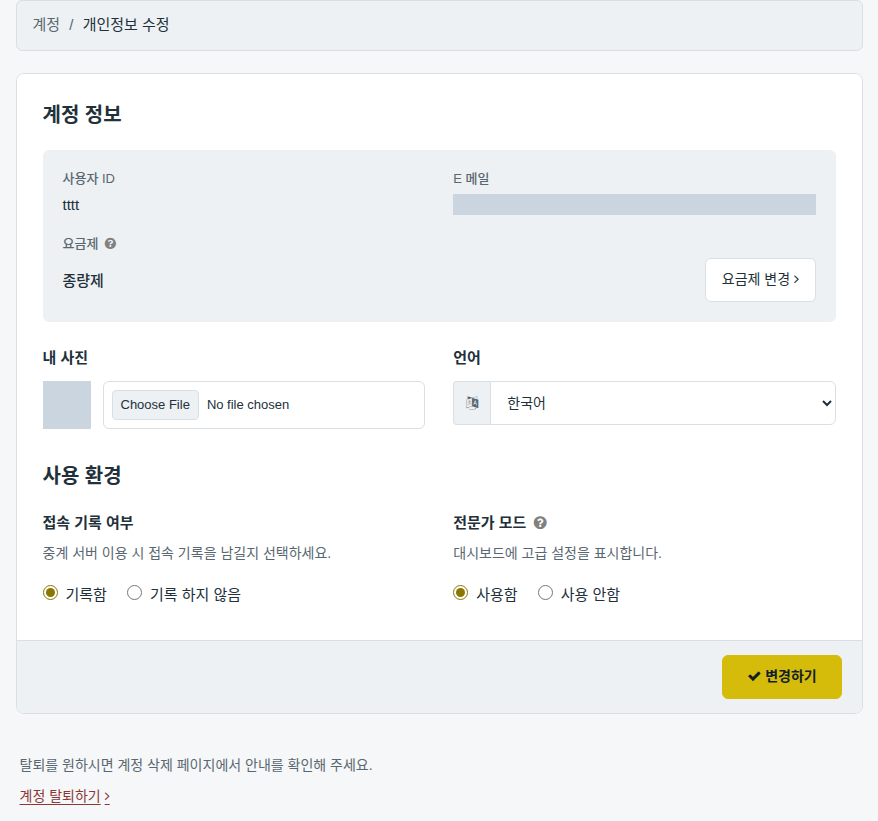
У верзији v4 отворите контролну таблу, затим „Setup → Account → Edit Profile” и изаберите језик у пољу Language.

Mudfish Launcher отвара други сајт!
Изгледа да је злонамерни софтвер био инсталиран на рачунару пре Mudfish-а. Прво потпуно скенирајте и очистите рачунар бесплатним или плаћеним антивирусом или Anti-malware програмом.
На лаптопу оставим Mudfish укључен, а када се вратим, искључен је
Да ли користите режим уштеде енергије? Проблем је обично повезан са њим. Ако рачунар из неког разлога пређе у Sleep или Hibernation, Mudfish се аутоматски затвара. Прилагодите уштеду енергије лаптопа.
Могу ли да затворим прегледник после пријављивања?
Да. Ако Mudfish исправно ради, његова икона налази се у системској палети у доњем десном углу. Ако је тамо, програм ради исправно независно од тога да ли је прегледник отворен.
Може ли се екран за пријављивање аутоматски отворити у Chrome-у?
Може. :-) Испробајте упутства на https://support.google.com/chrome/answer/95417?hl=ko. Ако то не помогне, проверите Windows регистар. Mudfish тренутно одређује подразумевани прегледник и покреће га овако.
- Проверава назив прегледника у кључу
HKEY_CURRENT_USER/Software/Clients/StartMenuInternet. Ако вредност није доступна, подразумевано бираIEXPLORE.EXE. Ако је, на пример, вредност „CHROME.EXE”, следи наредни корак. - Чита команду из
HKEY_LOCAL_MACHINE/SOFTWARE/Clients/StartMenuInternet/''CHROME.EXE''/shell/open/commandи покреће одговарајућу извршну датотеку.
Прво проверите исправност тих вредности регистра и предузмите одговарајуће мере; то би требало да реши проблем.
Који оперативни системи су тренутно подржани?
Званично су тестирани и подржани следећи системи.
-
Linux Ubuntu 14.04 / 16.04 LTS (64-битни)
-
OS X 10.11 (El Capitan)
-
Windows XP + SP2 (32-битни)
XP ради са SP2 или новијим, укључујући SP3. Међутим, 64-битни Windows XP није тестиран.
-
Windows 7 / 8 / 8.1 / 10 (32-битни и 64-битни)
Windows Vista није тестиран, али се очекује исправан рад јер програм исправно ради на Windows-у 7.
Трака конфигурисања је нестала!
Ако трака конфигурисања у горњем десном углу контролне табле неочекивано нестане, вратите је једним од следећих поступака.
-
Промените подешавања активиране ставке.
-
Промените подешавање у „Подешавања → Програм”.
-
Одјавите се и потпуно поново покрените програм.
Конфигурисање стоји на 10%
Узроци могу бити различити, а обично су следећи.
-
Нисте поново покренули програм после прве куповине кредита.
После куповине кредита тренутно увек треба поново покренути програм. У супротном може настати MUDEC_00049 и конфигурисање можда неће успети.
-
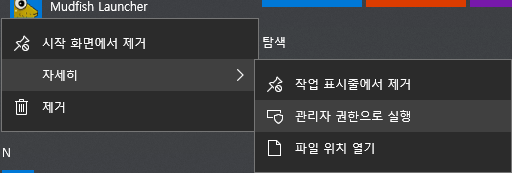
Mudfish није покренут са администраторским овлашћењима.
За исправан рад обавезно га покрените као администратор.
-
Подаци са централног сервера потребни за конфигурисање нису примљени на време.
Mudfish Core мора да се повеже са централним сервером и преузме одговарајућу конфигурацију. Понекад та веза није исправно успостављена, па се конфигурисање не завршава на време.
Тада притисак на „Освежи” у прегледнику или тастер F5 може решити проблем.
-
Програм Mudfish Core није исправно покренут.
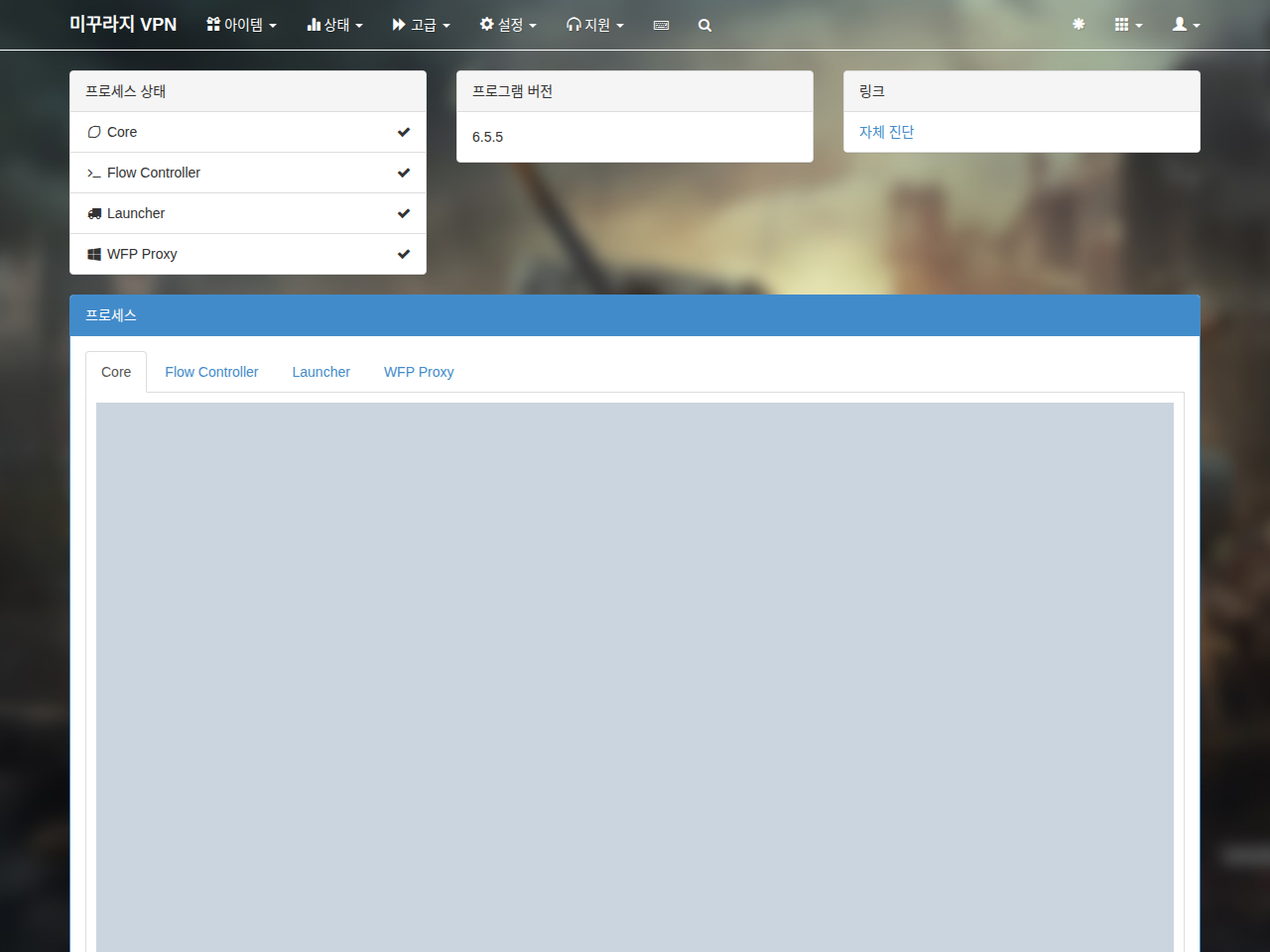
У Статус → Процеси проверите стање и дневник Core-а. Ако Core не ради, проверите следеће.
-
У „Статус → Процеси” проверите Core дневник за грешке облика MUDEC_XXXXX и притисните везу грешке за детаље.
-
У директоријуму
C:\Program Files (x86)\Mudfish Cloud VPN\пронађитеmudfish_stdout.txtи проверите да ли садржи ERROR, FATAL или CRIT. Ако садржи, поставите поруке као приватну објаву на https://forums.mudfish.net.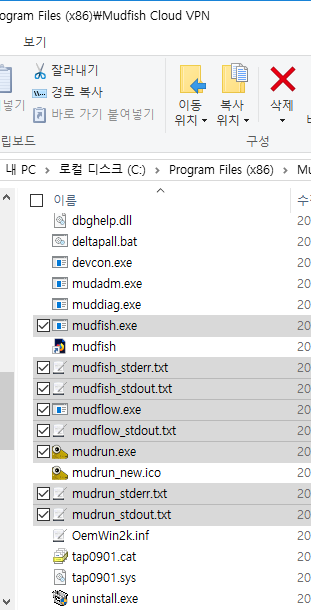
-
-
Избор посредничког сервера ставке игре постављен је на „Аутоматски избор”.
Због аутоматског избора конфигурисање може трајати дуго, обично 1 ~ 3 минута. Ако за сваку ставку ручно изаберете сервер, конфигурисање се обавља одмах, за око 10 секунди.

-
Mudfish Core се интерно заглавио због грешке у програму.
У „Статус → Процеси” проверите да ли на крају Core дневника постоји „Ready”, а проверите и средину дневника. Ако те поруке нема, а последња је:
Setting the default gateway as A.B.C.D
програм је можда заглављен. Инсталирајте старију верзију са https://mudfish.net/releases/ и покушајте. Тестирајте v4.2.5 или старију.
Аутоматско пријављивање не ради исправно!
Ако аутоматско пријављивање Launcher-а не ради, проверите следеће.
-
Да ли постоји алат који аутоматски брише или чисти кеш прегледника?
Понекад проширење прегледника које аутоматски брише кеш спречава исправно аутоматско пријављивање.
-
Да ли лични антивирус или заштитни зид надзире веб саобраћај?
-
Промените подразумевани прегледник и покушајте другим.
Треба проверити да ли се проблем јавља само у одређеном прегледнику.