Питања о управљачком програму TAP(4)
Управљачки програм TAP(4) не ради
Од Mudfish-а v5.5.8 додат је Wintun управљачки програм као замена за OpenVPN TAP управљачки програм.
За подешавање кроз интерфејс Launcher-а укључите стручни режим, затим отворите „Подешавања -> Програм”, картицу „Launcher”. Тамо се налази та опција.
Функцију можете укључити и покретањем Mudfish Launcher-а са -N.
Детаље погледајте у опцијама покретања mudrun-а.
Проверите следеће редом.
Снимци екрана поново су употребљени из изворне документације; ознаке интерфејса могу се разликовати од српских објашњења.
-
Прво проверите да ли је tap(4), односно мрежни уређај TAP Win32 adapter v9 у Windows-у, исправно инсталиран. На пример, у Windows-у XP:
-
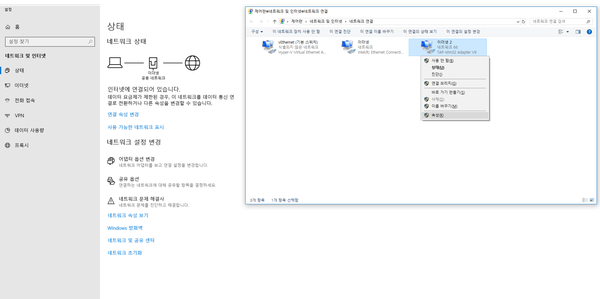
Отворите Start → Подешавања → Контролна табла → Мрежне везе и проверите постоји ли TAP-Win32 adapter v9.
-
-
Ако је уређај исправно инсталиран, обавезно проверите да ли је омогућен. Ако је онемогућен, омогућите га.
Ако уређај није исправно инсталиран, проверите следеће.
-
Обавезно преузмите инсталациони програм са званичног сајта Mudfish (http://ko.loxch.com). Датотеке са личних блогова или заједница могу садржати вирус или злонамерни код који спречава инсталацију TAP Win32 adapter v9.
-
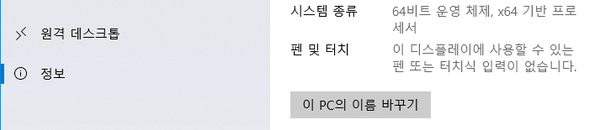
Обавезно проверите да ли је оперативни систем 32-битни или 64-битни и користите одговарајућу инсталациону датотеку Mudfish-а.

-
Ако користите Windows XP, покушајте поправку алатом са https://www.majorgeeks.com/files/details/winsock_xp_fix.html. Он поправља оштећене мрежне делове Windows регистра. Препоручујемо да обавезно прво направите резервну копију регистра.
-
Покушајте ручну инсталацију TAP Win32 adapter v9. Преузмите датотеку за своју платформу.
Распакујте је у одговарајућу фасциклу, покрените две .bat датотеке и проверите има ли промене. Поступак је следећи.
-
Распакујте архиву Истраживачем датотека.
-
Покрените remove.bat из Истраживача. Он уклања инсталирани TAP Win32 adapter v9.
-
После завршетка покрените install.bat.
-
Затим у „Контролна табла → Мрежни уређаји” проверите да ли је TAP Win32 adapter v9 исправно инсталиран.
Ако уређај ни тада није инсталиран, отворите „Контролна табла → Управљач уређајима” и у мрежним адаптерима проверите постоји ли неисправно инсталиран уређај означен узвичником.
-
Можете покушати и инсталацију преко пакета OpenVPN. TAP Win32 adapter v9 који Mudfish користи направио је пројекат OpenVPN (https://openvpn.net), па се користи исти мрежни уређај. Испробајте следеће.
-
На https://openvpn.net/community-downloads/ преузмите и инсталирајте 32-битни или 64-битни Windows Installer према свом окружењу.
-
https://www.vpnbook.com/freevpn пружа бесплатну OpenVPN услугу. Подесите OpenVPN клијент њиховим конфигурационим датотекама, на пример овако.
- Преузмите https://www.vpnbook.com/free-openvpn-account/VPNBook.com-OpenVPN-US1.zip,
распакујте и копирајте датотеке у
C:\Program Files\OpenVPN\configилиC:\Program Files (x86)\OpenVPN\config.
- Преузмите https://www.vpnbook.com/free-openvpn-account/VPNBook.com-OpenVPN-US1.zip,
распакујте и копирајте датотеке у
-
После инсталације из Start програма покрените „OpenVPN GUI” као администратор. У системској палети појавиће се OpenVPN икона.
-
Десним тастером притисните икону и покушајте Connect за једну vpnbook конфигурацију. Без обзира да ли веза успе или не, у View Log можете прегледати дневник комуникације са сервером.
-
Ако овај поступак ради без проблема, и Mudfish би требало исправно да ради.
-
-
Можете испробати TAP Win32 adapter v9 за NDIS 6 или новији који дистрибуира OpenVPN. Тренутни Mudfish пакет користи TAP Win32 adapter v9 заснован на NDIS 5, па можда неће несметано радити на новијем Windows-у. Најновији управљачки програм можете подесити овако.
- Прво инсталирајте Mudfish. Тиме се инсталира стари TAP Win32 adapter v9.
- На https://openvpn.net/community-downloads/ пронађите најновији Tap-windows управљачки програм и преузмите Installer (NDIS 6). У време писања овог документа најновија је датотека https://swupdate.openvpn.org/community/releases/tap-windows-9.21.2.exe. Инсталирајте је.
- Управљачки програм оперативног система сада би требало да је промењен. Покрените Mudfish.
-
Ако познајете команду
regedit, проверите да ли постоји следећа вредност.HKEY_LOCAL_MACHINE\SYSTEM\CurrentControlSet\Services\DeviceInstall\Parameters\DeviceInstallDisabledАко је постављена на 1, промените је на 0, поново покрените рачунар и поновите инсталацију.
-
Истраживачем датотека проверите да ли постоји
c:\Windows\inf\setupapi.dev.log. Ако постоји, пошаљите је на support-ko@loxch.com. После анализе можемо пружити детаљнији одговор о основном узроку.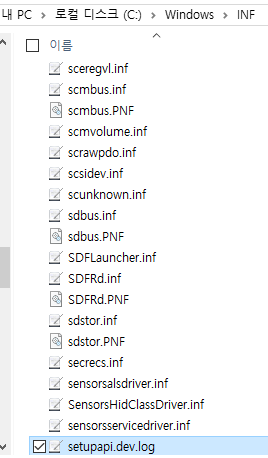
Mudfish адаптер показује брзину везе 10Mbps
:-) Не брините. TAP-Win32 adapter v9 који Mudfish користи виртуелни је уређај, а стварна брзина зависи од CPU обраде. Вредност 10Mbps можете сматрати само резултатом аутоматског преговарања ради компатибилности са старијим системима.