Питања о програму (Windows)
Снимци екрана поново су употребљени из изворне документације; ознаке интерфејса могу се разликовати од српских објашњења.
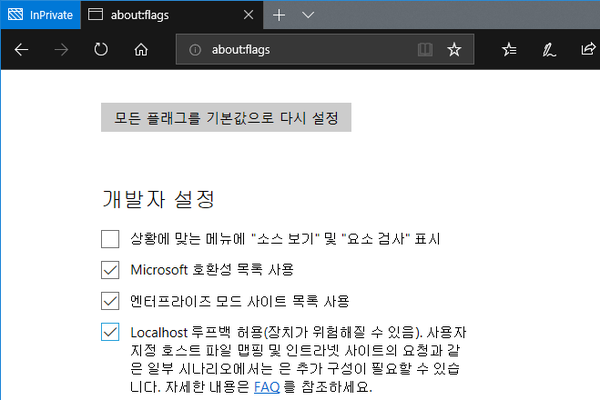
Microsoft Edge не може да отвори http://127.0.0.1:8282!
Ако Edge не може да приступи http://127.0.0.1:8282, проверите следеће.
-
У прегледник унесите
about:flagsда отворите подешавања. -
Ако „Дозволи localhost loopback” није означено, означите га и сачувајте.
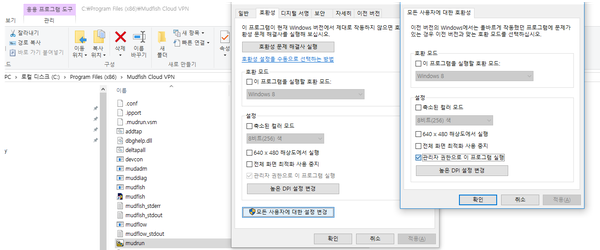
Може ли се аутоматски покретати као администратор?
У менију Start пронађите Mudfish Launcher, десним тастером отворите „Својства” при дну менија, па картицу „Компатибилност”. Означите „Покрени овај програм као администратор”. После тога и уобичајено покретање користи администраторска овлашћења.
Може ли се покретати аутоматски са Windows-ом?
Основни пакет Mudfish тренутно не ради као Windows услуга, па нема ту функцију. Ипак, могуће је помоћу Windows „Планера задатака”. Опште објашњење налази се у Употреби планера задатака.
У Windows-у 7 отвара се преко Контролна табла → Систем и безбедност → Административне алатке → Заказивање задатака.
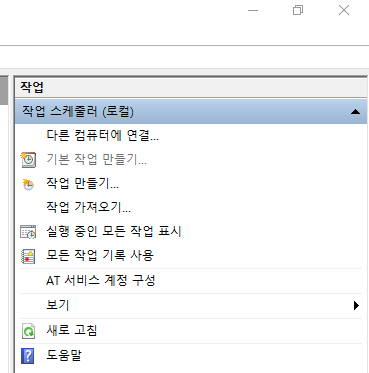
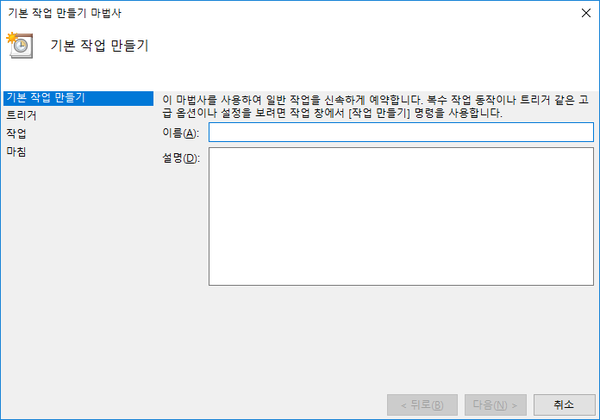
При прављењу основног задатка имајте у виду следеће.
-
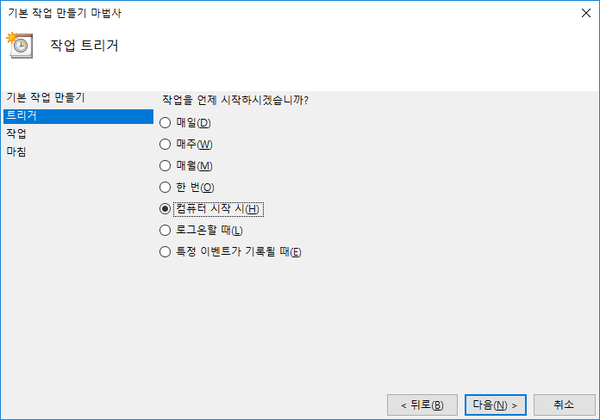
Окидач поставите на „При покретању рачунара (H)”.
-
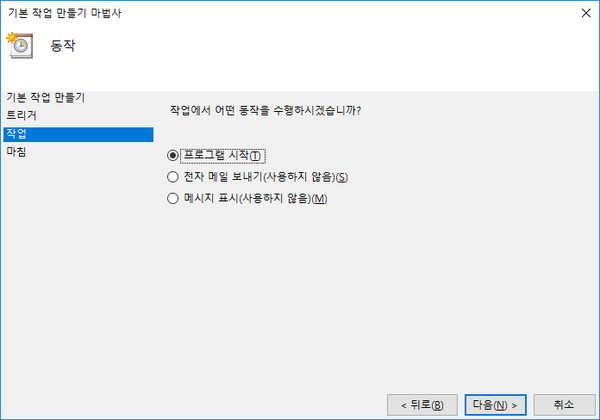
Радњу поставите на „Покрени програм (T)”.
-
„Програм/скрипта (P)” треба да показује на Mudfish Launcher, обично
C:\Program Files (x86)\Mudfish Cloud VPN\mudrun.exe. -
(Необавезно) У „Додај аргументе” можете унети
-B -u <your_id> -p <your_password>ради аутоматског пријављивања. Значења опција су:-
-Bспречава отварање подразумеваног прегледника при покретању Launcher-а. -
-u <your_id>задаје ваш Mudfish ID. -
-p <your_password>задаје лозинку вашег налога Mudfish.
-
-
За „Почни у” одговара
C:\Program Files (x86)\Mudfish Cloud VPN.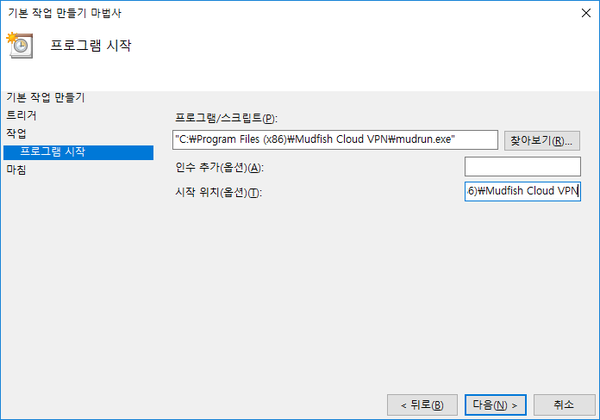
-
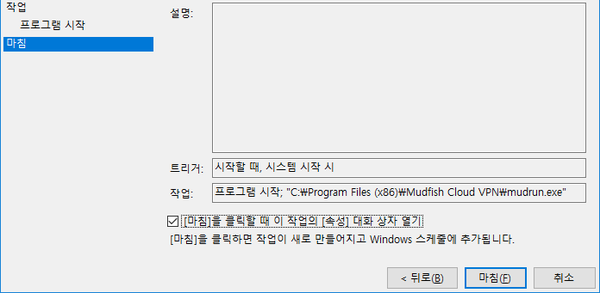
После прављења обавезно отворите својства задатка и на картици „Опште” означите „Покрени са највишим овлашћењима (I)”.

-
Класа није регистрована
Ако при покретању Mudfish-а видите следећи екран, обично је узрок једно од следећег.

-
Програм при првом покретању тражи податке о подразумеваном прегледнику оперативног система, али их не налази.
-
Злонамерни софтвер је оштетио Windows регистар.
-
Подразумевани прегледник никада није постављен.
Испробајте следеће поступке.
-
Ако је инсталиран само Internet Explorer, инсталирајте Chrome или Firefox, одговорите на поруку за постављање подразумеваног прегледника и покушајте поново.
-
Проверите да ли постоји злонамерни софтвер. Изаберите одговарајући алат међу доступним алатима за уклањање и скенирајте рачунар.
-
Испробајте датотеку за аутоматско решавање проблема са https://support.microsoft.com/kb/895339.
За процесе се приказује X!
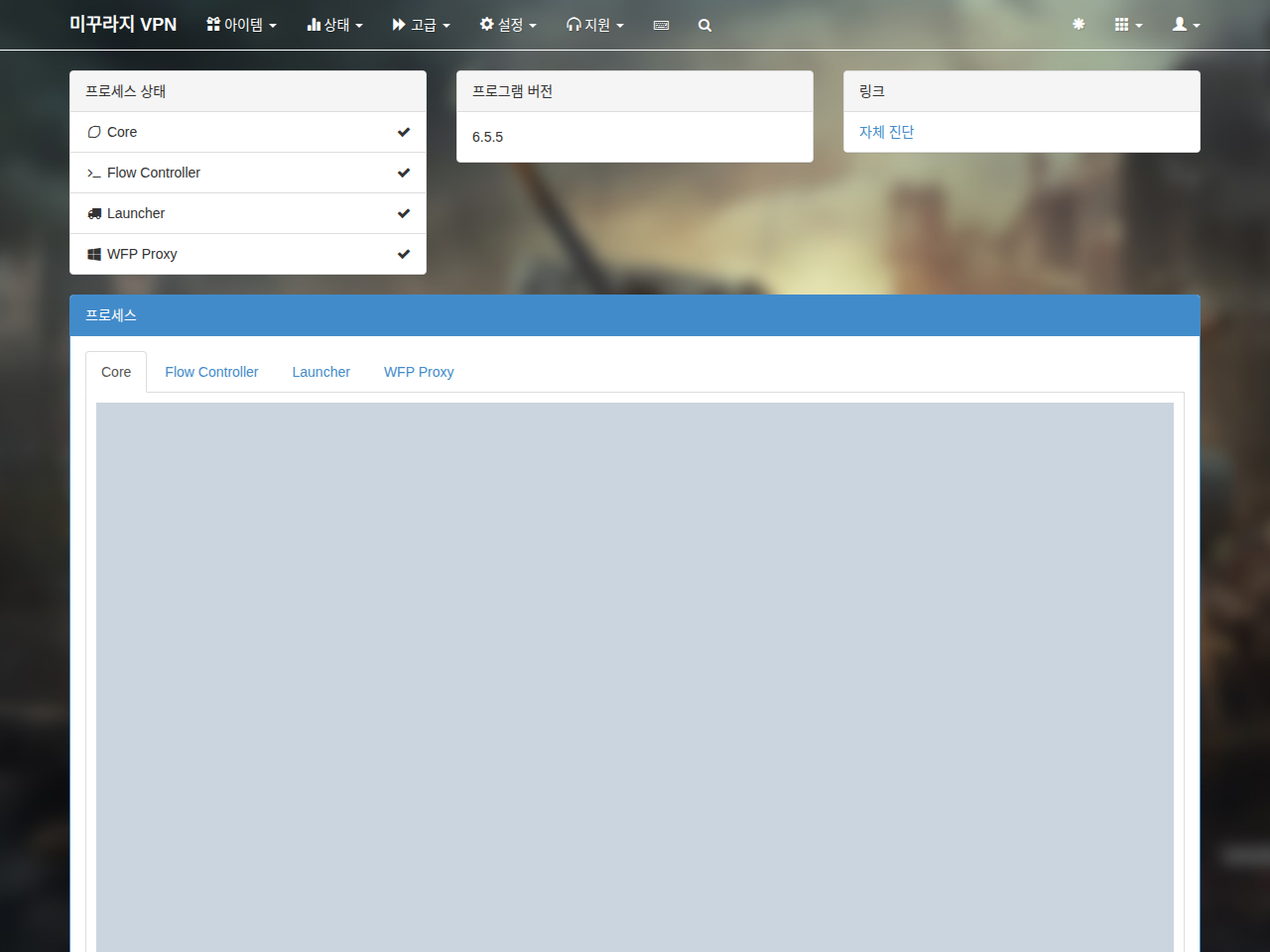
Ако поље процеса у статусу контролне табле показује X, треба проверити више ствари, али најважније је да ли Mudfish процеси исправно раде. После пријављивања у Launcher-у отворите Управљач задацима и проверите:
-
mudfish.exe
-
mudflow.exe
-
mudrun.exe
Ако сва 3 процеса раде, отворите „Статус → Процеси” и проверите да ли Core дневник садржи WARN (упозорење) или ERROR (грешка). Ако постоје, документација са њихових веза може помоћи.
Internet Explorer је веома спор после инсталације Mudfish-а
Отворите „Start → Контролна табла → Интернет опције → Везе → LAN поставке”. Приказаће се следећи екран.
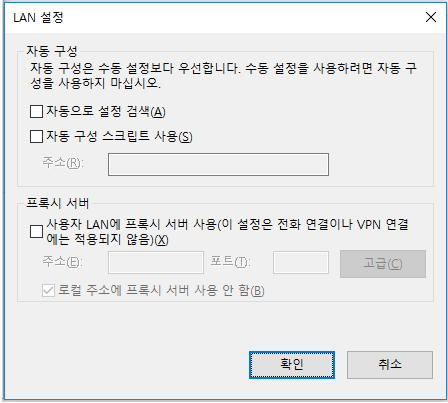
Уклоните све ознаке попут „Аутоматски откриј поставке” и „Користи скрипту за аутоматско конфигурисање”, потврдите и поново покрените Internet Explorer. То би требало да реши проблем.
Како да затворим Mudfish?
У системској палети у доњем десном углу Windows радне површине налази се икона Mudfish-а. Затворите га преко ње. Ако изгледа да нешто још ради, отворите Управљач задацима и проверите следеће процесе.
-
mudfish.exe
-
mudflow.exe
-
mudrun.exe
Принудним завршетком тих процеса потпуно затварате Mudfish.
