Paketdump med Wireshark
Den här artikeln beskriver kort hur du gör en paketdump med Wireshark. Paketdumpar är ett effektivt sätt att analysera problem när du vill begära stöd för ett nytt spel eller har problem med Mudfish.
- Använd alltid ett kabelanslutet LAN när du fångar paket. WinPcap-biblioteket fungerar ibland dåligt med trådlösa nätverk, och AirPcap är en kommersiell produkt som därför är svårare att använda.
Skärmbilderna är hämtade från den koreanska dokumentationen och visar originalgränssnittet. Menynamnen kan skilja sig åt.
Installera Wireshark
-
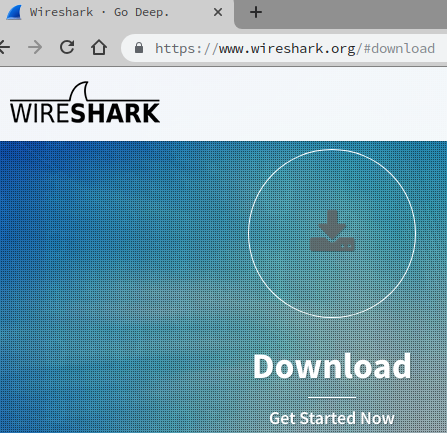
Öppna Wiresharks webbplats och installera den senaste utgåvan. Den officiella adressen är https://www.wireshark.org/. Vanligtvis installeras även winpcap samtidigt.
Om det inte fungerar korrekt på Microsoft Windows NT 10.0 (build 1607) / NDIS 6 eller senare, prova att installera Win10Pcap eller Npcap.
-
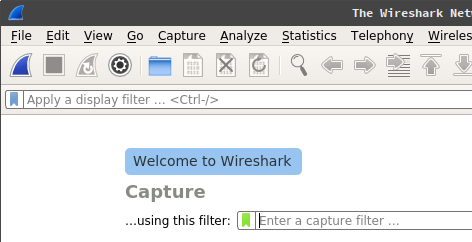
När du startar programmet efter installationen bör skärmen nedan visas. Då är installationen klar och du kan börja fånga paket.
Fånga paket med Wireshark
-
Stoppa alla P2P-program, öppna webbläsare, nedladdningsprogram och Mudfish innan du börjar. Annars kan dumpfilen bli onödigt stor och mängden olika paket försvåra analysen.
-
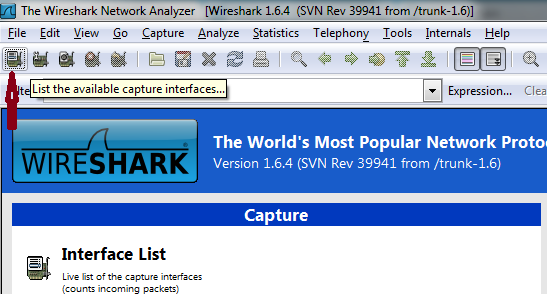
Klicka på ikonen List the available capture interfaces längst upp till vänster, som på bilden, för att visa datorns nätverksgränssnitt.
-
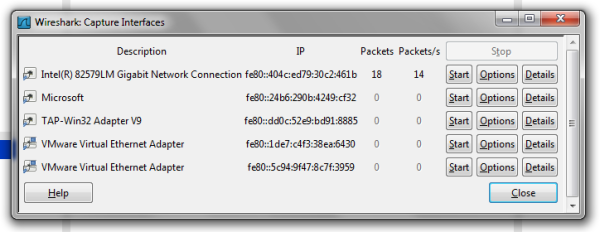
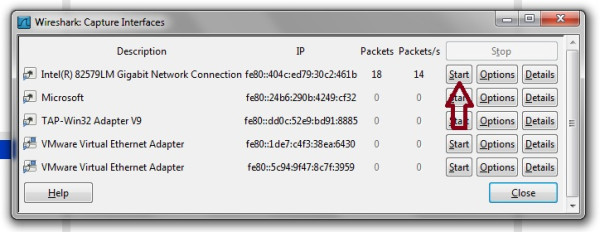
I popupfönstret väljer du vilket gränssnitt som ska användas för fångsten. TAP-Win32 Adapter V9 är Mudfishs gränssnitt. Intel(R) 82579LM Gigabit Network Connection är ethernetkortet i författarens bärbara dator. Namnet kan vara annorlunda på din dator, eftersom olika datorer har olika ethernetkort. Gränssnittet vars Packets-räknare ökar regelbundet efter att fönstret öppnats är vanligtvis anslutet till internet.
-
I artikeln används Intel(R) 82579LM Gigabit Network Connection. Klicka på Start bredvid gränssnittet för att börja fånga paket.
-
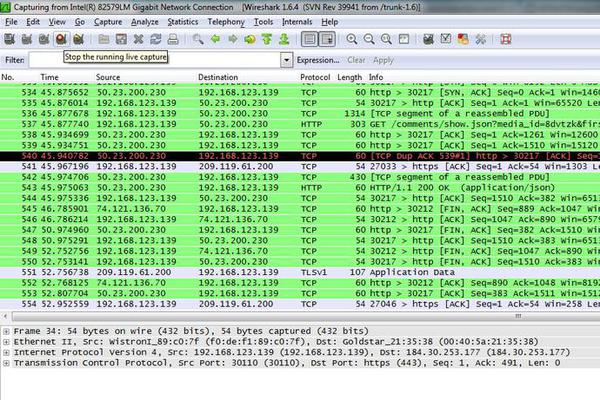
Följande skärm visar att paketfångsten pågår.
-
Spela nu med andra användare! Ibland får vi dumpar som skapats utan att spela med andra. Sådana dumpar hjälper inte alls vid analysen. :-(
Stoppa Wireshark och spara paketdumpen
-
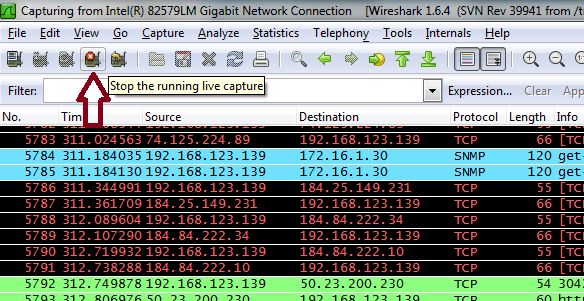
När du fångat tillräckligt länge eller tillräckligt många paket, stoppa fångsten och spara den. Klicka på ikonen Stop the running live capture som visas nedan.
-
Fångsten är nu stoppad. Spara den som en fil via File → Save i menyn högst upp.
-
Skicka filen till support@loxch.com så analyserar vi problemet eller registrerar det nya spelet. Ladda aldrig upp paketdumpen på forumet, utan skicka den via e-post. En dump kan innehålla känsliga uppgifter och därmed orsaka säkerhetsproblem.