ดัมพ์แพ็กเก็ตด้วย Wireshark
ภาพหน้าจอตัวอย่างบางภาพในหน้านี้เป็นภาษาอังกฤษ โปรดใช้คำอธิบายภาษาไทยประกอบการดูตำแหน่งเมนู คำในภาพ: Capture = จับแพ็กเก็ต; Start = เริ่ม; Stop = หยุด; Stop the running live capture = หยุดจับแพ็กเก็ตที่กำลังทำงาน
บทความนี้อธิบายสั้น ๆ ว่าดัมพ์แพ็กเก็ตด้วย Wireshark อย่างไร เมื่อต้องการขอรองรับเกมใหม่หรือพบปัญหาในการใช้ Mudfish การใช้ดัมพ์แพ็กเก็ตเป็นหนึ่งในวิธีวิเคราะห์ปัญหาที่มีประสิทธิภาพ
- ต้องดัมพ์แพ็กเก็ตผ่าน LAN “แบบมีสาย” (การเชื่อมต่อเครือข่ายด้วยสายเคเบิล) สำหรับ LAN ไร้สาย ไลบรารี WinPcap อาจทำงานไม่ถูกต้อง ส่วน AirPcap เป็นผลิตภัณฑ์เชิงพาณิชย์จึงใช้งานได้ยาก
ติดตั้ง Wireshark
-
ไปที่เว็บไซต์ Wireshark เพื่อติดตั้งรุ่นล่าสุด เว็บไซต์ทางการคือ https://www.wireshark.org/ โดยทั่วไปจะติดตั้ง winpcap มาด้วย
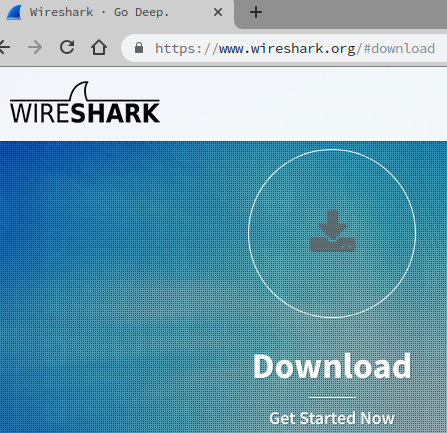
หากทำงานไม่ถูกต้องบน Microsoft Windows NT 10.0 (บิลด์ 1607) / NDIS 6 ขึ้นไป ให้ลองติดตั้ง Win10Pcap หรือ Npcap
-
เมื่อติดตั้งแล้วเปิดโปรแกรม จะเห็นหน้าจอลักษณะดังต่อไปนี้ แสดงว่าติดตั้ง Wireshark สำเร็จ จากนั้นเริ่มดัมพ์แพ็กเก็ตได้
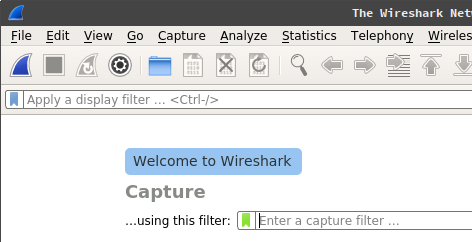
ดัมพ์แพ็กเก็ตด้วย Wireshark
-
ก่อนเริ่มดัมพ์แพ็กเก็ต ให้ ปิดโปรแกรม P2P เบราว์เซอร์ที่เปิดอยู่ โปรแกรมดาวน์โหลด และ Mudfish ทั้งหมด มิฉะนั้นไฟล์ดัมพ์อาจใหญ่เกินจำเป็น และแพ็กเก็ตจำนวนมากหลายชนิดจะทำให้วิเคราะห์ได้ยาก
-
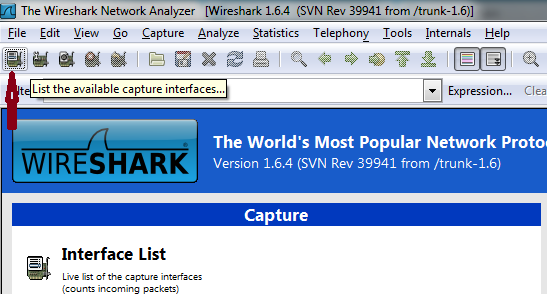
คลิกไอคอนมุมซ้ายบน (List the available capture interfaces) ตามภาพด้านล่าง เพื่อดูข้อมูลอินเทอร์เฟซเครือข่ายในคอมพิวเตอร์
-
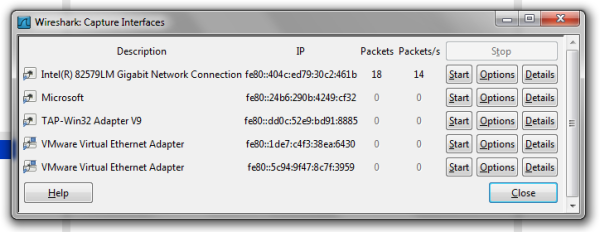
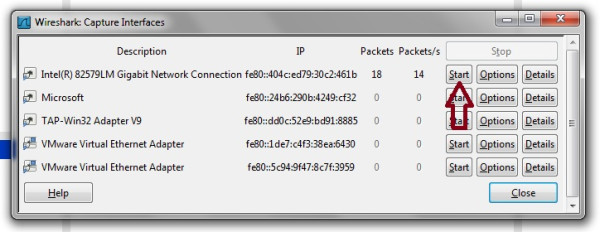
หน้าต่างป๊อปอัปดังด้านล่างจะปรากฏ ให้เลือกอินเทอร์เฟซเครือข่ายที่จะดัมพ์ TAP-Win32 Adapter V9 คืออินเทอร์เฟซที่ Mudfish ใช้ ส่วน Intel(R) 82579LM Gigabit Network Connection คือการ์ด Ethernet ของโน้ตบุ๊กผู้เขียน (ชื่ออาจต่างกัน เพราะคอมพิวเตอร์แต่ละเครื่องใช้การ์ด Ethernet ต่างกัน โดยทั่วไปอินเทอร์เฟซที่จำนวน Packets เพิ่มขึ้นเป็นระยะหลังเปิดหน้าต่างคืออินเทอร์เฟซที่เชื่อมต่ออินเทอร์เน็ต)
-
ในบทความนี้ สมมติว่าดัมพ์อินเทอร์เฟซ Intel(R) 82579LM Gigabit Network Connection คลิกปุ่ม Start ข้างอินเทอร์เฟซนั้นเพื่อเริ่มดัมพ์
-
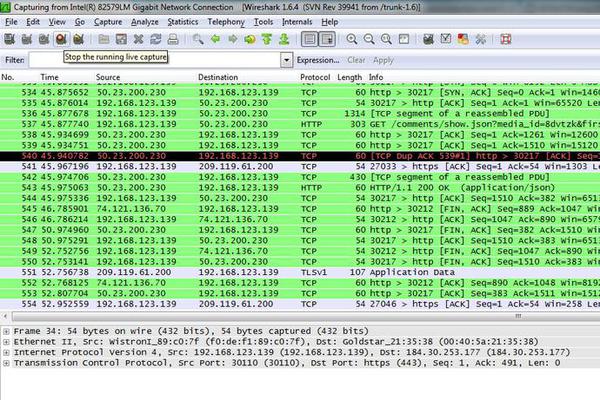
จะเห็นหน้าจอดังต่อไปนี้ แสดงว่ากำลังดัมพ์แพ็กเก็ตอยู่
-
ตอนนี้ให้เล่นเกมกับผู้ใช้อื่น! บางครั้งมีผู้ส่งดัมพ์มาโดยไม่ได้เล่นเกมกับผู้ใช้อื่น กรณีนั้นจะไม่ช่วยในการวิเคราะห์เลย
หยุดการจับข้อมูลใน Wireshark แล้วบันทึกดัมพ์แพ็กเก็ต
-
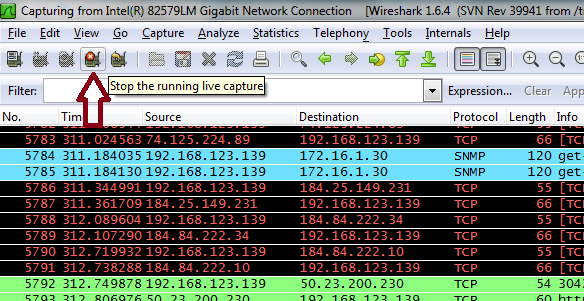
เมื่อดัมพ์ได้ตามเวลาหรือปริมาณที่ต้องการแล้ว ให้หยุดและบันทึก หากต้องการหยุด ให้คลิกไอคอนหยุด (Stop the running live capture) ตามภาพด้านล่าง
-
หยุดดัมพ์แพ็กเก็ตแล้ว เหลือเพียงบันทึกเป็นไฟล์ เลือก File → Save จากเมนูด้านบนเพื่อบันทึก
-
ส่งไฟล์ไปที่ support@loxch.com เพื่อให้เราวิเคราะห์ปัญหาหรือเพิ่มเกมใหม่ ห้ามอัปโหลดไฟล์ดัมพ์แพ็กเก็ตลงฟอรัม ให้ส่งไฟล์ทางอีเมล ในบางกรณีดัมพ์แพ็กเก็ตอาจมีข้อมูลสำคัญ จึงอาจมีปัญหาด้านความปลอดภัย