แชร์การเชื่อมต่ออินเทอร์เน็ต (Windows 7)
ภาพหน้าจอตัวอย่างบางภาพในหน้านี้เป็นภาษาเกาหลี โปรดใช้คำอธิบายภาษาไทยประกอบการดูตำแหน่งเมนู คำในภาพ: 속성 = คุณสมบัติ; 공유 = การแชร์; 홈 네트워킹 연결 = การเชื่อมต่อเครือข่ายภายในบ้าน
เอกสารนี้อธิบายวิธีเชื่อมเครื่องเล่นเกม เช่น PS3, PS4, Wii หรือ Xbox กับ Mudfish
เตรียมสภาพแวดล้อม
สิ่งที่ต้องใช้
- คอมพิวเตอร์ที่มี NIC (การ์ดเครือข่าย) 2 ตัว หรือ NIC ที่มีพอร์ต Ethernet อย่างน้อย 2 พอร์ต ต่อไปเรียกว่า “คอมพิวเตอร์โฮสต์”
- เครื่องเล่นเกม
กำหนดค่าคอมพิวเตอร์โฮสต์
การกำหนดค่าต่อไปนี้ทำเพียงครั้งเดียว ไม่ต้องตั้งซ้ำ
- ต่อสายอินเทอร์เน็ตเข้ากับ NIC ตัวหนึ่ง และใช้สายไขว้ต่อ NIC อีกตัวเข้ากับเครื่องเล่นเกมหรือฮับแบบมีสาย
กำหนดค่า Mudfish
- ติดตั้ง Mudfish บน “คอมพิวเตอร์โฮสต์”
วิธีใช้งาน
ปิดการแชร์การเชื่อมต่อ
-
บน “คอมพิวเตอร์โฮสต์” ไปที่ “แผงควบคุม → เครือข่ายและอินเทอร์เน็ต → ศูนย์เครือข่ายและการใช้ร่วมกัน → เปลี่ยนการตั้งค่าอะแดปเตอร์”
-
ตรวจสอบอุปกรณ์เครือข่ายที่ต่อสายอินเทอร์เน็ต ต้องเป็นอุปกรณ์ที่ต่อสายอินเทอร์เน็ตอยู่ ไม่ใช่อุปกรณ์อื่น
-
เปิดหน้าต่าง “คุณสมบัติ (R)” ของอุปกรณ์เครือข่ายนั้น
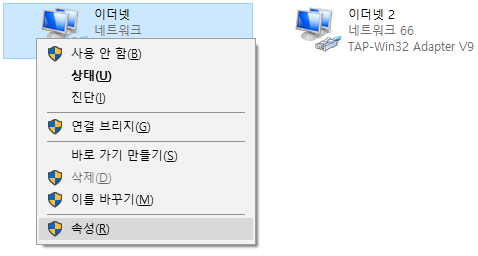
-
ในหน้าต่างคุณสมบัติ คลิกแท็บ “การแชร์” หากเลือกช่อง “อนุญาตให้ผู้ใช้เครือข่ายอื่นเชื่อมต่อผ่านการเชื่อมต่ออินเทอร์เน็ตของคอมพิวเตอร์นี้ (N)” อยู่ ให้ปิด แล้วคลิก “ตกลง” เพื่อบันทึก
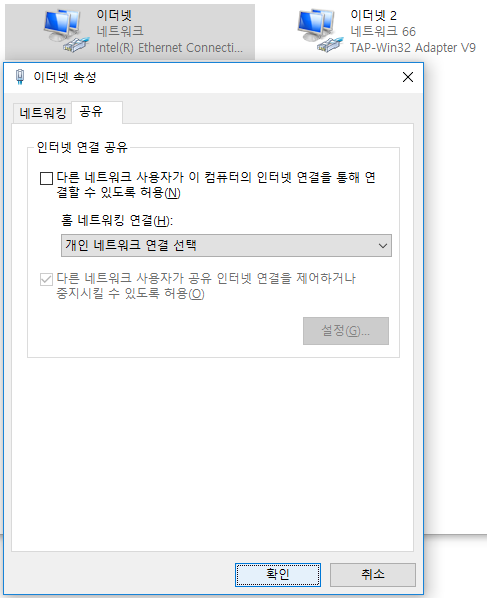
-
จากนั้นทำกับ TAP-Win32 Adapter V9 (อะแดปเตอร์ที่สร้างเมื่อติดตั้ง Mudfish) โดยทำตามขั้นตอนที่ 3 และ 4 ข้างต้นกับอุปกรณ์นี้ด้วย
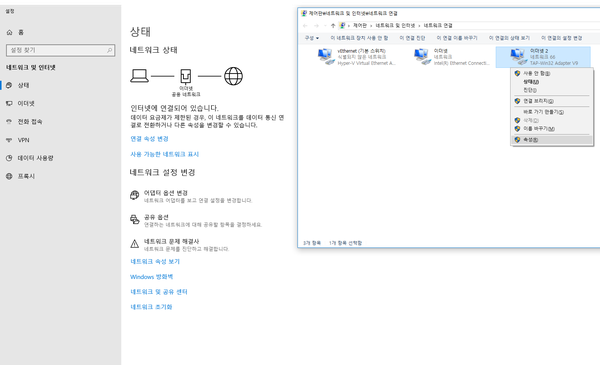
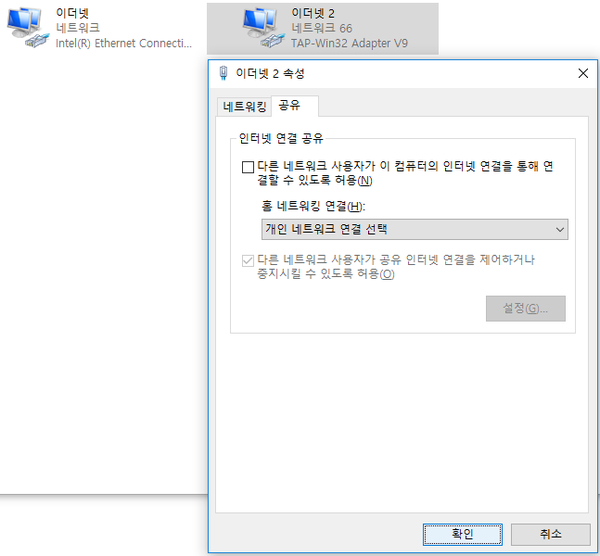
เปิดใช้งาน Mudfish
-
เปิด Mudfish บน “คอมพิวเตอร์โฮสต์” แล้วกำหนดค่า โหมด Full VPN
ปัจจุบันบน Windows ต้องตั้งเป็นโหมด Full VPN การแชร์การเชื่อมต่อจึงจะทำงานถูกต้อง
-
ตรวจสอบว่ากำหนดค่าเสร็จแล้ว
เปิดการแชร์การเชื่อมต่ออีกครั้ง
-
ไปที่ “แผงควบคุม → เครือข่ายและอินเทอร์เน็ต → ศูนย์เครือข่ายและการใช้ร่วมกัน → เปลี่ยนการตั้งค่าอะแดปเตอร์”
-
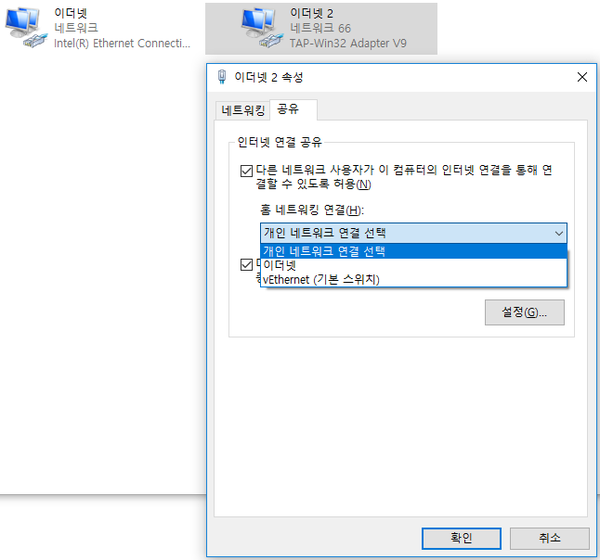
ต้องตั้งค่าการแชร์ของอุปกรณ์เครือข่าย TAP-Win32 Adapter V9 ให้เปิดหน้าต่าง “คุณสมบัติ (R)” ของอุปกรณ์นั้น
-
ในหน้าต่างคุณสมบัติ คลิกแท็บ “การแชร์” แล้วเลือก “อนุญาตให้ผู้ใช้เครือข่ายอื่นเชื่อมต่อผ่านการเชื่อมต่ออินเทอร์เน็ตของคอมพิวเตอร์นี้ (N)” จากนั้นคลิก “ตกลง”
-
หากระบบมีอุปกรณ์เครือข่ายหลายตัว อาจมีเมนู “การเชื่อมต่อเครือข่ายในบ้าน (H)” ในกรณีนี้ ต้องเลือกชื่ออุปกรณ์เครือข่ายที่เชื่อมกับเครื่องเล่นเกม
-
-
เมื่อเสร็จแล้ว สามารถเล่นบนเครื่องเล่นเกมได้