Встановлення
З'являється помилка «Процес XXXXXX не знайдено»
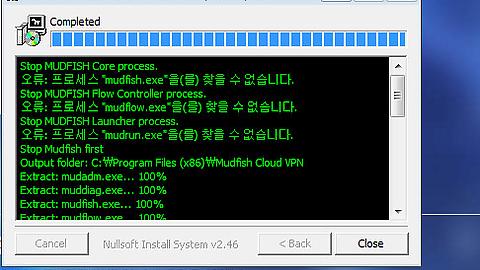
На цій сторінці використано оригінальні знімки з корейського документа; інтерфейси на них не перекладено українською.
Цю помилку можна просто ігнорувати. На початку встановлення Mudfish намагається примусово завершити вже запущені пов'язані процеси. Повідомлення з'являється, якщо такого процесу не знайдено.
Тобто «Процес не знайдено» можна розуміти як повідомлення, що Mudfish не працював.
Видалення Mudfish зависає!
Відомо, що антивірус Avast іноді блокує запуск uninstall.exe Mudfish, через що зависає Провідник або вікно видалення програм. У такому разі тимчасово призупиніть антивірус і повторіть спробу.
Хочу повністю видалити Mudfish!
Основний спосіб видалення:
-
Закрийте Mudfish через системний трей у нижньому правому куті.
-
Запустіть «Пуск» → «Mudfish Cloud VPN» → «Uninstall Mudfish».
Якщо ярлик не знайдено, у Провіднику відкрийте
C:\Program Files\Mudfish Cloud VPN(для 64-бітної ОС —C:\Program Files (x86)\Mudfish Cloud VPN)). У цій папці є uninstall.exe. Запустіть його, щоб відкрити вікно видалення.Буде видалено файли й папки в
C:\Program Files\Mudfish Cloud VPN, а також TAP-Win32 Adapter v9.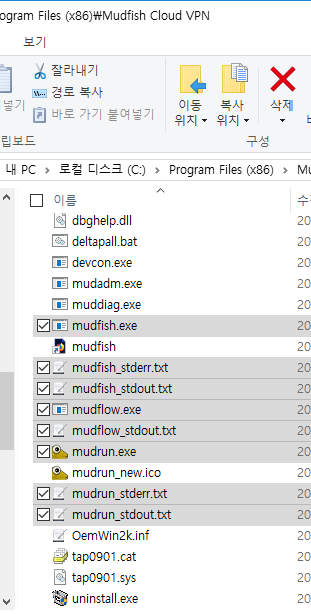
Під час встановлення Mudfish додаються 2 основні частини:
- Драйвер tap(4) під назвою TAP-Win32 Adapter v9.
- Програма Mudfish — зазвичай файли в
C:\Program Files\Mudfish Cloud VPN.
Повне видалення означає видалення обох частин. Звичайна процедура Uninstall має видаляти їх обидві.
Перевірте таке:
-
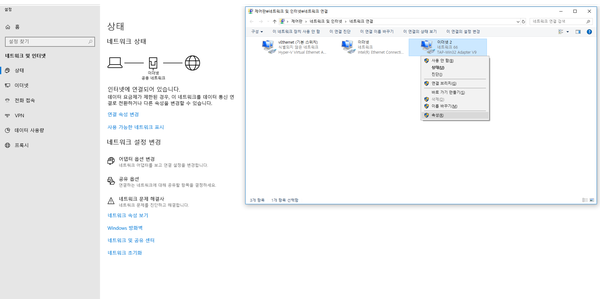
Відкрийте «Панель керування → Центр мережних підключень і спільного доступу → Змінення параметрів адаптера» й перевірте, чи є серед встановлених мережевих пристроїв TAP-Win32 Adapter v9.
-
Якщо він є, видалення неповне.
-
Перевірте, чи залишилася папка
C:\Program Files\Mudfish Cloud VPNі файли в ній.
Якщо після перевірки обидві частини відсутні, Mudfish уже повністю видалено.