Маршрутизатори
Загальні запитання
Як змінити тип NAT консолі на Open?
Це неможливо. Більшість ігор, які перевіряють тип NAT, працюють на основі P2P (Peer To Peer). Перегляньте розділ Ігри P2P і Mudfish.
Ретранслятори Mudfish внутрішньо використовують NAT (Network Address Translation) і не надають переадресацію портів для P2P-ігор. Тому змінити тип NAT неможливо.
Маршрутизатори ipTIME
Якщо налаштувати з комп'ютера, чи застосуються параметри до консолі?
Так. Якщо консоль підключено до маршрутизатора ipTIME, точніше до його LAN, усе має працювати.
Чи застосовується Mudfish до всіх підключених пристроїв?
Так. Коли Mudfish працює на ipTIME, він застосовується до всіх пристроїв, підключених до цього маршрутизатора, точніше до LAN.
Чи можна застосувати його лише до певного пристрою або комп'ютера?
Поточна реалізація цього не дозволяє. Якщо потрібні лише окремі пристрої, варто послідовно з'єднати два маршрутизатори, наприклад «Інтернет → Інший маршрутизатор → ipTIME», і підключити решту пристроїв до іншого маршрутизатора.
Чи обов'язково налаштовувати Mudfish у браузері консолі?
Зовсім ні. Використовуйте зручний пристрій — комп'ютер або смартфон. Зазвичай адреса інтерфейсу Mudfish — http://192.168.0.1:8282.
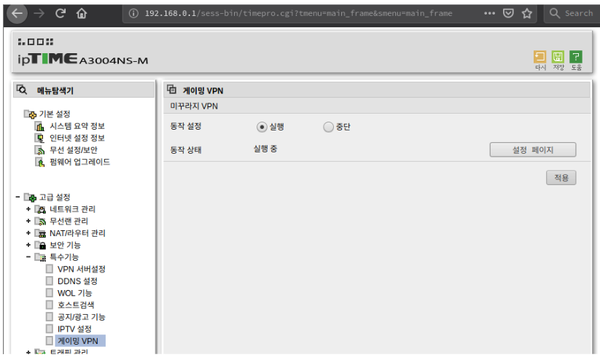
На цій сторінці використано оригінальні знімки інтерфейсів із корейського документа; їх не перекладено українською. Назви меню можуть відрізнятися від описів.
Чому перевірка швидкості така повільна у Full VPN?
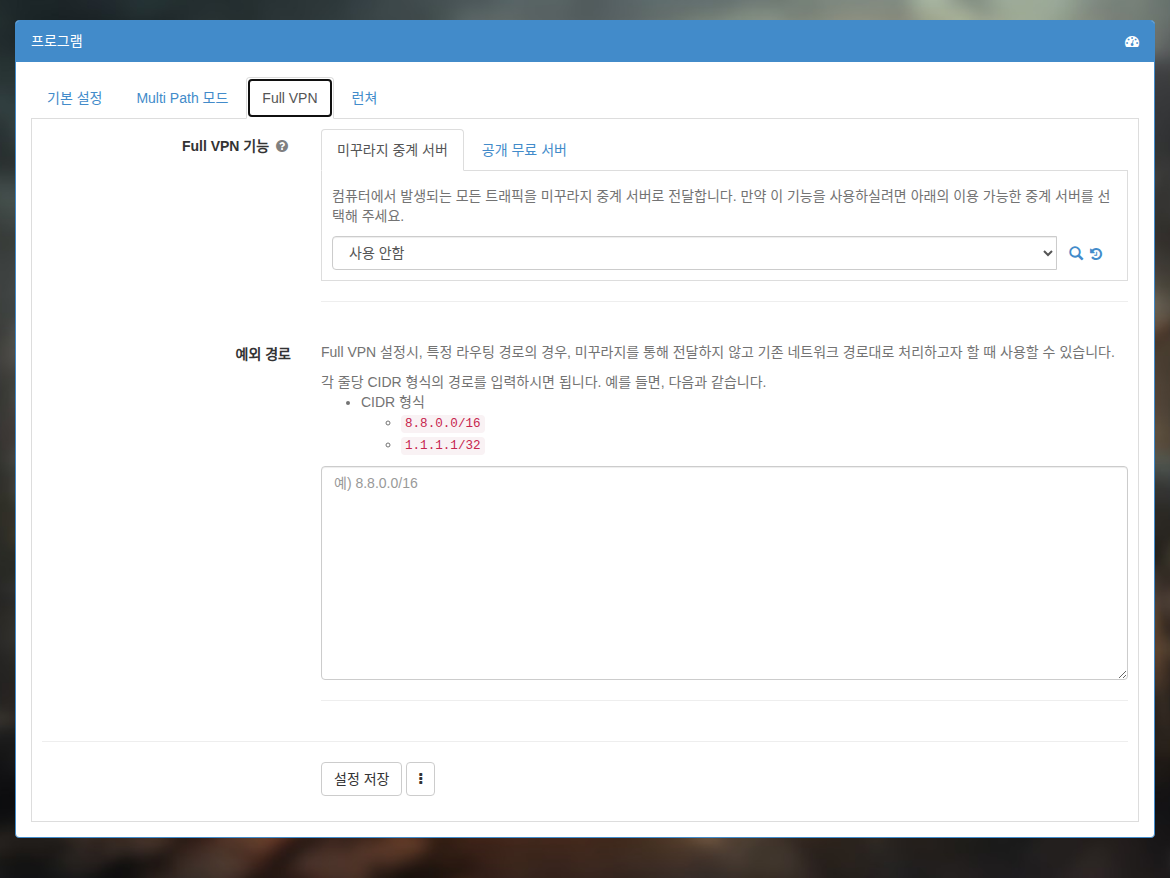
Як пояснено в розділі Full VPN, коли цей режим увімкнено, усі пакети маршрутизатора проходять через ретранслятор Mudfish.
Тому вибір закордонного ретранслятора або перевантаження мережі самого ретранслятора може зменшити швидкість.
Вимкніть цей режим (Off) і використовуйте лише елемент — це має усунути симптом.
Чи можна використовувати разом із TwinIP (Super DMZ)?
На жаль, ні. VPN-сервіси на кшталт Mudfish не надають переадресацію портів, тому одночасне використання може призвести до повної втрати доступу до інтернету.
Маршрутизатори OpenWRT
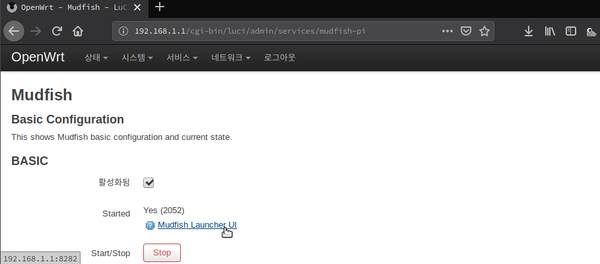
Сторінка адміністрування Mudfish
Що таке Luci?
Luci — інтерфейс користувача (UI) прошивки Mudfish. Зазвичай меню, які з'являються в браузері за адресою http://192.168.1.1, називають меню Luci.
Не вдається відкрити 192.168.1.1!
На щойно отриманому ігровому маршрутизаторі Mudfish Wi-Fi за замовчуванням вимкнено (Off). Тому для доступу до сторінки адміністрування потрібно підключити комп'ютер кабелем до білого порту.
Чи потрібен мережевий кабель для доступу до 192.168.1.1?
Зазвичай ці сегменти називають WAN / LAN. Щоб відкрити http://192.168.1.1, сторінку адміністрування ігрового маршрутизатора Mudfish, підключіть комп'ютер до одного з 2 білих портів ззаду (LAN) або через Wi-Fi.
Із WAN, синього порту, доступу до цієї ділянки немає.
Запасного мережевого кабелю немає. Як відкрити сторінку адміністрування?
Без кабелю зазвичай потрібно ввімкнути Wi-Fi маршрутизатора Mudfish; подробиці див. у розділі Проблеми Wi-Fi. Проте спочатку потрібен доступ до сторінки адміністрування. Тимчасово налаштуйте таку схему:
Інтернет → Поточний маршрутизатор → Ігровий маршрутизатор Mudfish → Комп'ютер
Тоді з комп'ютера можна буде відкрити сторінку адміністрування маршрутизатора Mudfish і налаштувати Wi-Fi.
Бездротова мережа
Як увімкнути Wi-Fi?
З міркувань безпеки Wi-Fi ігрового маршрутизатора Mudfish за замовчуванням вимкнено (Off), а мережу налаштовано як відкриту. Тому після ввімкнення обов'язково встановіть пароль.
Щоб увімкнути бездротову мережу:
-
У браузері відкрийте Luci, інтерфейс Mudfish. Зазвичай це http://192.168.1.1.
-
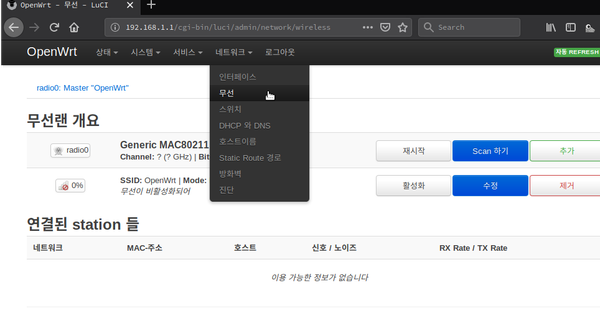
Перейдіть до «Мережа → Бездротова мережа». В огляді бездротової мережі ввімкніть Generic MAC80211 802.11bgn.
-
Якщо Wi-Fi працює правильно, зазвичай з'являється SSID OpenWRT.