RTT (пінг)
Про пінг у грі, графік очікуваного RTT та вимірювання з командного рядка див. Перевірка пінгу.
Що таке пінг?
Докладніше див. документи Пінг або Затримка (Lag).
Менший середній пінг — це краще?
Так. Що нижче середнє значення пінгу, то швидше з'єднання.
Менше стандартне відхилення пінгу — це краще?
Так. :-) Що ближче стандартне відхилення до 0, то стабільніше з'єднання.
Що важливіше — середній пінг чи стандартне відхилення?
Важливі обидва показники. Якщо середнє значення характеризує швидкість, то стандартне відхилення — стабільність. Із двох ретрансляторів зі схожою швидкістю, але різними відхиленнями, краще вибрати той, у якого відхилення ближче до 0.
Як отримати найменший пінг?
Потрібно знайти інтернет-маршрут із найнижчим RTT від комп'ютера користувача до ігрового сервера. Якщо гра зареєстрована в Mudfish, найкоротший маршрут можна шукати так:
- У v4 запустіть Launcher і активуйте елемент гри. Обов'язково відкрийте панель керування через Launcher.
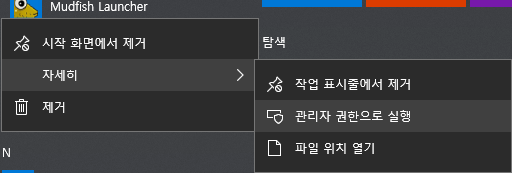
- Натисніть значок гри на панелі керування.
- На вкладці «Налаштування» виберіть «Розширений режим» ретранслятора й натисніть лупу .
- У спливному вікні натисніть призначення ігрового сервера. З'являться найкоротші маршрути, обчислені Mudfish, із поясненням, що швидше: маршрут через один чи два ретранслятори.
На цій сторінці використано оригінальні знімки корейського інтерфейсу. Назви меню можуть відрізнятися від перекладених описів.
Інші способи див. у документі Зменшення RTT (пінгу).
Що означає ретранслятор із найкращим пінгом?
Зазвичай мається на увазі ретранслятор зі швидким повним маршрутом «Комп'ютер користувача → Ретранслятор → Ігровий сервер». Це не лише пінг між комп'ютером і ретранслятором та не лише маршрут між ретранслятором і грою — зверніть на це увагу.
Щоб знайти такий ретранслятор у Mudfish:
- Запустіть Launcher і активуйте елемент гри. Рекомендуємо відкривати панель керування через Mudfish Launcher.
- Натисніть значок гри на панелі керування.
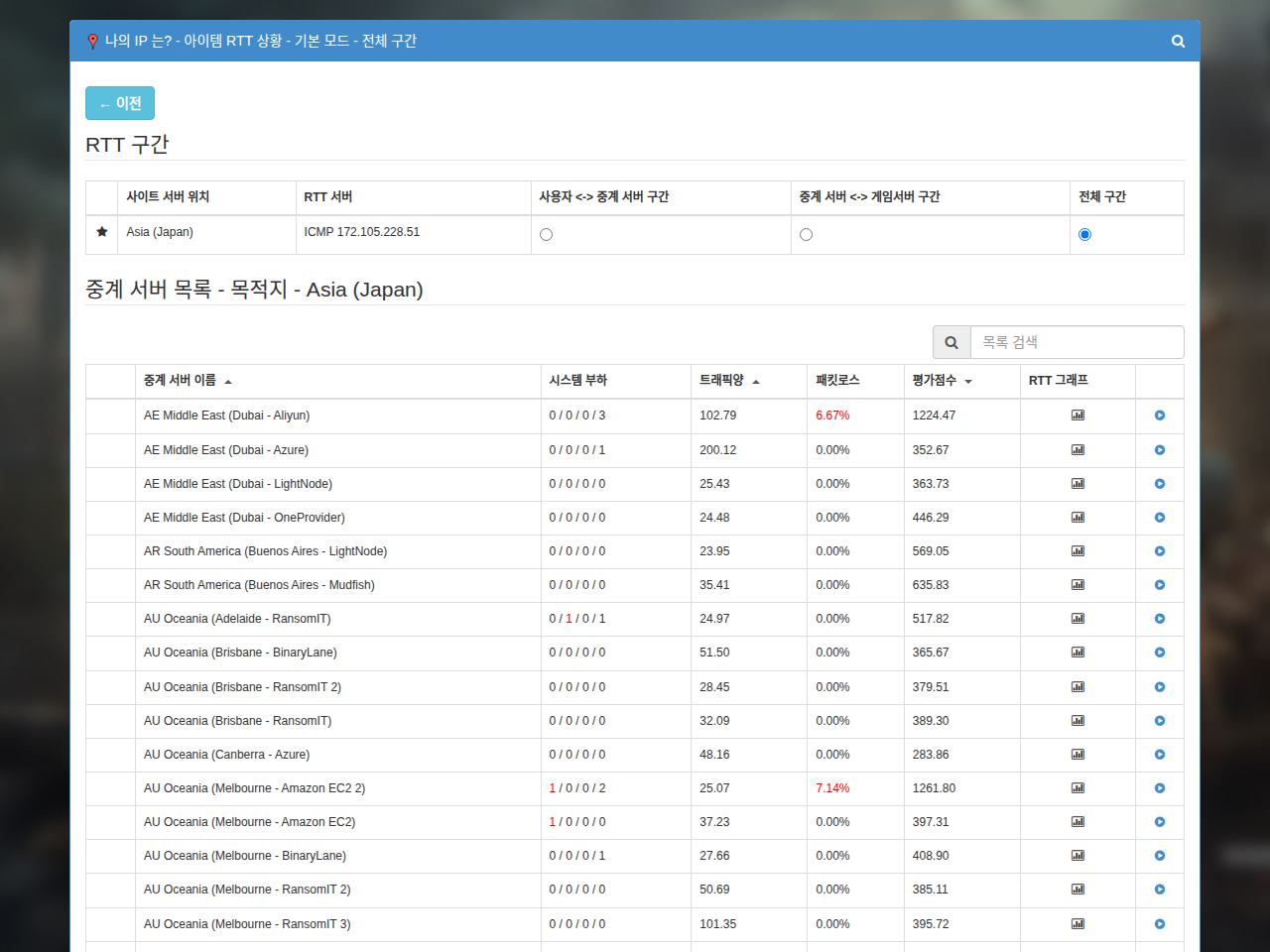
- На вкладці «Налаштування» виберіть «Базовий режим» ретранслятора й натисніть лупу . У спливному вікні натисніть розташування ігрового сервера, щоб побачити обчислений графік та оцінки. Зазвичай найкращому ретранслятору відповідає нижча оцінка.
Пінг не змінився! Здається, Mudfish не застосовується
Наведені запитання допомагають самодіагностиці. Спочатку перевірте, чи випробували ви ці дії.
| Запитання | Так | Ні |
|---|---|---|
| Чи підтвердили ви застосування за інструкцією Перевірка застосування? | ||
| 1. Чи ігровий трафік належним чином проходить через Mudfish? 1 | ||
| 2. Чи встановлено автоматичний вибір ретранслятора? 2 | ||
| 3. Чи перевіряли ви інші ретранслятори замість поточного? 3 | ||
| 4. Чи пробували режим ADN? 4 | ||
| 5. Чи пробували FastConnect? 5 | ||
| 6. Чи використовуєте ви TCP як протокол з'єднання? 6 |
RTT на прогнозному графіку інтерфейсу відрізняється від RTT у грі!
Можливі різні причини:
-
Mudfish і гра вимірюють RTT для різних IP-діапазонів.
Усі ретранслятори Mudfish періодично перевіряють RTT до ігрових серверів і надсилають дані центральному серверу. Якщо ціль вимірювання, зазвичай IPv4-адреса, відрізняється від тієї, яку перевіряє гра, значення також можуть відрізнятися.
Іноді Mudfish помилково вибирає ціль RTT й вимірює адресу, що не є фактичним ігровим сервером.
-
Mudfish і гра використовують різні протоколи вимірювання RTT.
Mudfish зазвичай вимірює RTT через TCP. Якщо ігровий трафік використовує UDP, значення графіка й фактичне значення можуть відрізнятися, оскільки пристрої QoS можуть змінювати пріоритет обробки пакетів.
-
Навантаження ігрового сервера.
Якщо гра вимірює RTT до сервера, на якому фактично відбувається гра, його навантаження може спричинити розбіжність.
Графік Mudfish обчислює RTT не до фактичного ігрового сервера, а до мережі, у якій він розташований, або мережі, що вважається сусідньою.
-
Навантаження мережі ігрового сервера.
Якщо мережа ігрового сервера перевантажена трафіком, а Mudfish вимірює RTT до іншої мережевої ділянки, графіки можуть відрізнятися.
-
Навантаження самого комп'ютера.
У рідкісних випадках навантаження під час гри загалом уповільнює обробку в операційній системі комп'ютера, що спричиняє різницю RTT.
Графік пінгу в реальному часі іноді показує 3000
У Mudfish пінг 3000 ms означає втрату пакетів. Тобто під час перевірки через відповідний ретранслятор пакет з якоїсь причини втрачено. Причин може бути кілька, зазвичай такі:
-
Проблема вашого інтернет-каналу (ISP).
У меню «Стан → Ретранслятори» тоді будуть проблеми RTT із багатьма ретрансляторами. Якщо з кількома ретрансляторами проблем немає, причина може бути не у вашому інтернет-каналі.
-
Проблема використовуваного ретранслятора.
Спробуйте змінити його.
-
Проблема мережі ігрового сервера.
Усі значення пінгу — 3000
Зазвичай причина: 1) брандмауер у вашій мережі не дає виміряти RTT між користувачем і ретранслятором; або 2) проблема сервера Mudfish не дає виміряти RTT між ретранслятором та ігровим сервером.
Якщо це випадок 1, спробуйте таке:
-
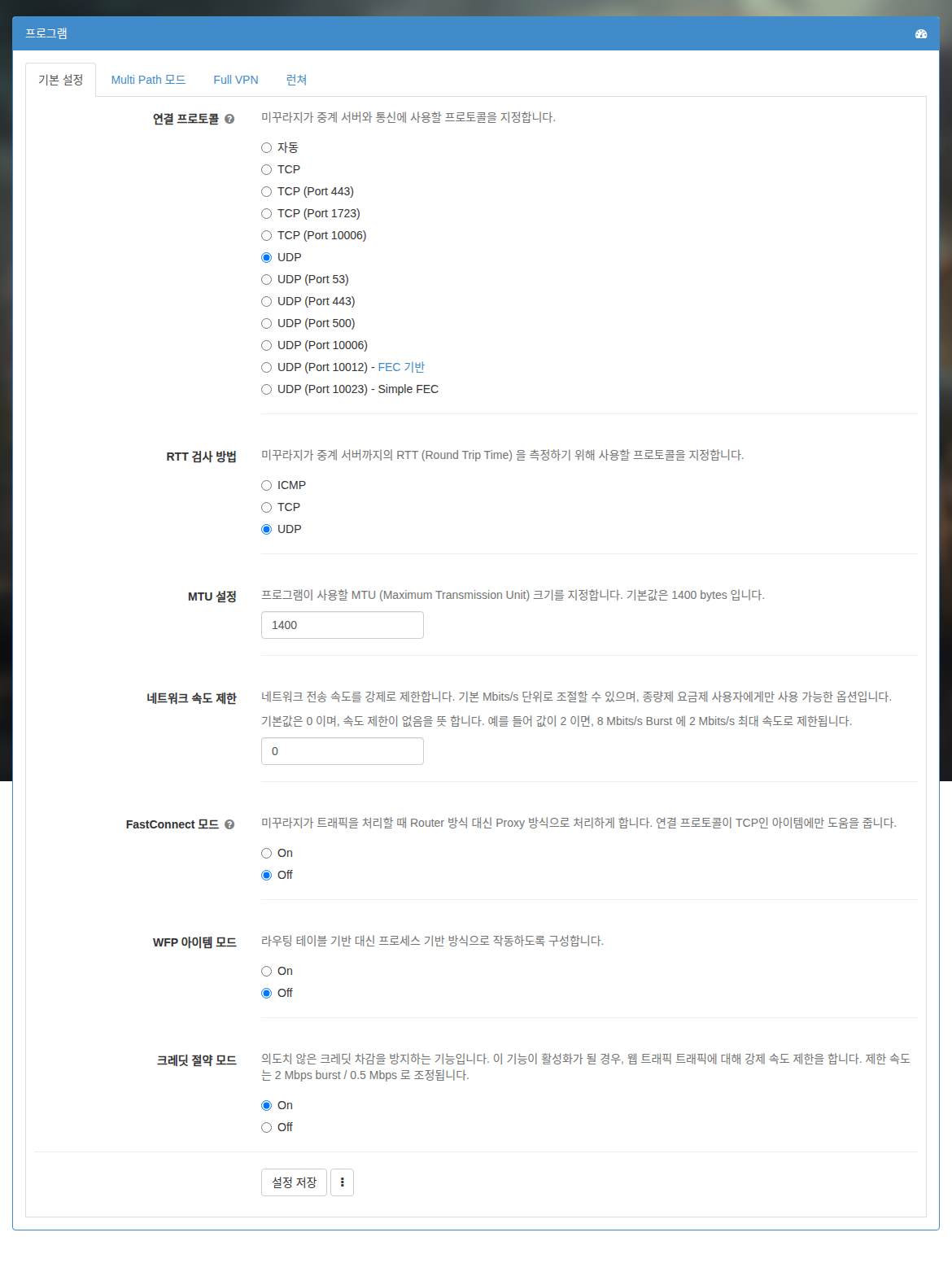
У меню Mudfish «Налаштування → Програма» знайдіть «Спосіб перевірки RTT». Виберіть інший із варіантів ICMP, TCP, UDP і перезапустіть Mudfish.
Якщо це випадок 2, залиште допис на форумі Mudfish, і ми зможемо виправити проблему.
Footnotes
-
Якщо після запуску Mudfish пінг зовсім не змінився, перевірте, чи рухається графік трафіку в реальному часі на панелі керування під час гри, чи залишається нерухомим. ↩
-
Якщо встановлено автоматичний вибір, задайте інший ретранслятор вручну й перевірте роботу. ↩
-
Мережеві умови поточного ретранслятора можуть тимчасово бути поганими. ↩
-
Якщо через 1 ретранслятор складно обійти перевантажену ділянку, режим ADN дає змогу використовувати 2 ретранслятори. ↩
-
Якщо гра працює на основі TCP, варто спробувати FastConnect. ↩
-
Якщо стандартний UDP працює без проблем, причин використовувати TCP зовсім немає. ↩