Програма — загальні запитання
Чим Mudfish відрізняється від інших VPN?
Найбільша відмінність — чи працює програма як Full-VPN. Тут Full-VPN означає передавання всього трафіку операційної системи на VPN-сервер після налаштування VPN. Звичайні PPTP або L2TP VPN переважно працюють саме так.
Проте Mudfish за замовчуванням не працює як Full-VPN. Через VPN-сервер передаються лише маршрути, задані активованими елементами.
Як перевірити роботу Mudfish?
Простий спосіб — перевірка базової роботи. Якщо ж потрібно перевірити елемент, а не Full VPN, є 2 прості способи.
На цій сторінці використано оригінальні знімки корейського інтерфейсу. Назви меню можуть відрізнятися від перекладених описів.
Перевірка графіка трафіку в реальному часі
Налаштуйте елемент, застосуйте Mudfish і під час гри ненадовго перегляньте графік трафіку в реальному часі на панелі керування.
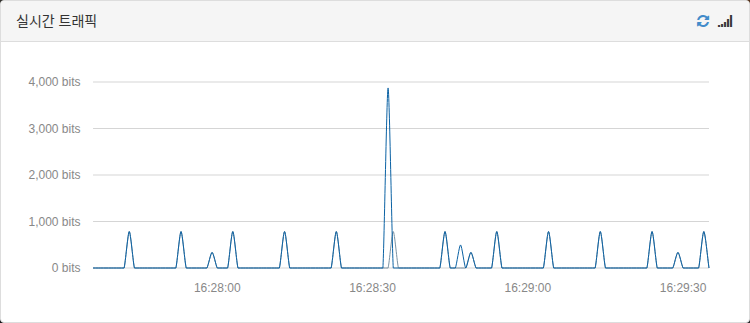
Якщо елемент працює правильно, певний трафік генерується постійно. Якщо його не застосовано або гру закрито, трафіку зовсім немає.
Примусове завершення Mudfish
Якщо елемент застосовано правильно, примусове завершення Mudfish під час гри має також примусово завершити гру. Якщо цього не сталося, Mudfish працює неналежним чином.
Програму запущено, але моя публічна IP-адреса не змінилася
Як зазначено вище, Mudfish за замовчуванням не є Full VPN. Тому після запуску звичайні сайти перевірки IP не покажуть зміни публічної адреси.
Перевірте роботу способом із розділу «Перевірка застосування Mudfish» або налаштуйте Full VPN.
Чи працює Mudfish через Wi-Fi?
Так, звичайно. Він має працювати як через Ethernet, так і через Wi-Fi.
Меню англійською! Як змінити його на корейську?
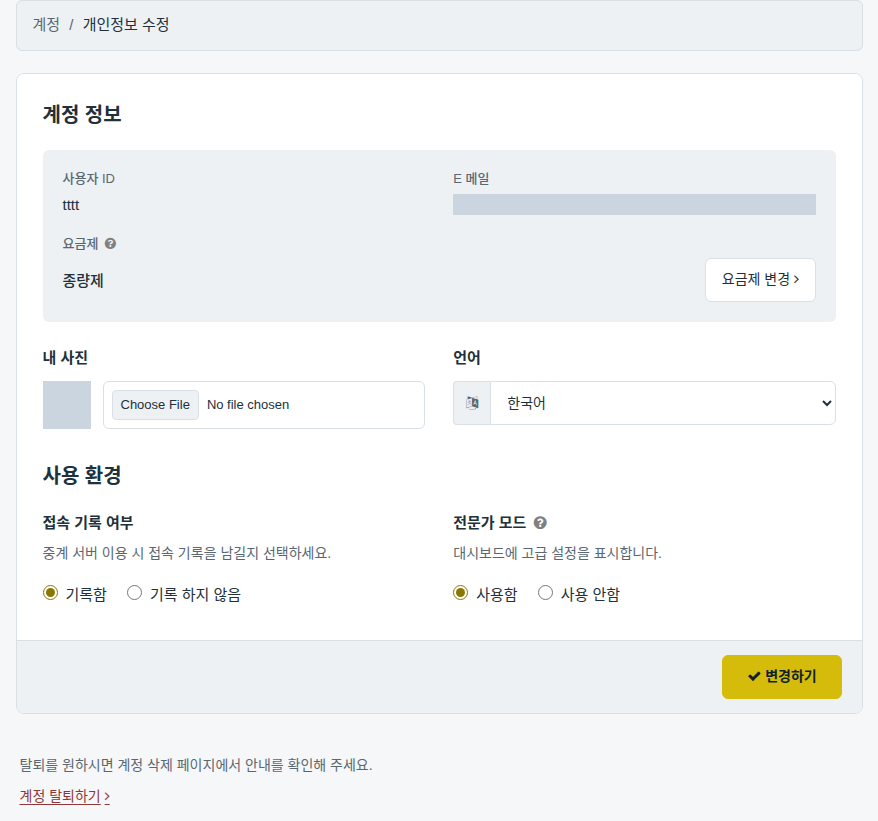
У v4 відкрийте панель керування, перейдіть до «Setup → Account → Edit Profile» і виберіть мову в Language. Ці інструкції оригіналу пояснюють вибір корейської мови, показаної на знімках.

Mudfish Launcher відкриває інший сайт!
Схоже, ще до встановлення Mudfish на комп'ютері було шкідливе програмне забезпечення. Спочатку повністю проскануйте й очистьте комп'ютер за допомогою безкоштовного або платного антивірусу чи Anti-malware.
Залишаю Mudfish на ноутбуці, а після повернення він уже вимкнений
Чи використовуєте ви режим енергозбереження ноутбука? Зазвичай проблема пов'язана з ним: якщо комп'ютер із якоїсь причини переходить у Sleep або Hibernation, Mudfish автоматично завершується. Змініть налаштування енергозбереження ноутбука, щоб усунути це.
Чи можна закрити браузер після входу до Mudfish?
Так. Якщо Mudfish працює належним чином, у системному треї в нижньому правому куті є його значок. За його наявності програма працює, незалежно від відкритого браузера.
Чи можна автоматично відкривати екран входу Mudfish у Chrome?
Так. :-) Виконайте інструкції https://support.google.com/chrome/answer/95417?hl=ko. Якщо це не допомогло, перевірте реєстр Windows. Наразі Mudfish визначає типовий браузер і запускає його так:
- У ключі
HKEY_CURRENT_USER/Software/Clients/StartMenuInternetперевіряє назву поточного браузера. Якщо значення недоступне, типово вибираєтьсяIEXPLORE.EXE. Наприклад, якщо значення — CHROME.EXE, далі: - Перевіряє команду в
HKEY_LOCAL_MACHINE/SOFTWARE/Clients/StartMenuInternet/''CHROME.EXE''/shell/open/commandі запускає відповідний виконуваний файл.
Насамперед перевірте правильність цих значень реєстру й виправте їх; це має допомогти.
Які ОС наразі підтримуються?
Офіційно перевірені й підтримувані ОС:
-
Linux Ubuntu 14.04 / 16.04 LTS (64 bit).
-
OS X 10.11 (El Capitan).
-
Windows XP + SP2 (32 bit).
XP зі SP2 або новішим пакетом, включно зі SP3, працює без проблем. Windows XP 64 bit не тестувалася.
-
Windows 7 / 8 / 8.1 / 10 (32 bit і 64 bit).
Windows Vista не тестувалася, але оскільки Windows 7 працює належним чином, очікується, що й Vista працюватиме без проблем.
Зникла смуга перебігу налаштування!
Якщо смуга у верхньому правому куті панелі керування несподівано зникла, її можна повернути так:
-
Змінити налаштування активованого елемента.
-
Змінити параметри в меню «Налаштування → Програма».
-
Вийти з облікового запису й повністю перезапустити програму.
Налаштування зупинилося на 10%
Причин може бути кілька. Зазвичай це такі випадки:
-
Після першого придбання кредиту Mudfish програму не перезапущено.
Наразі після придбання кредиту програму завжди потрібно перезапускати. Інакше може виникнути MUDEC_00049, і налаштування не відбудеться.
-
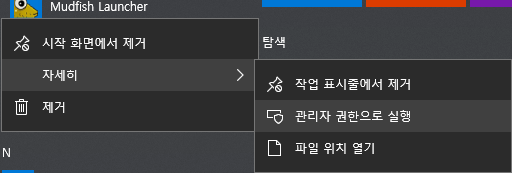
Mudfish запущено без прав адміністратора.
Для належної роботи програму обов'язково потрібно запускати з правами адміністратора.
-
Потрібні для налаштування дані центрального сервера не отримано вчасно.
Для налаштування Mudfish Core має підключитися до центрального сервера й отримати відповідні параметри. Іноді з'єднання не встановлюється належним чином, через що налаштування затримується.
У такому разі натискання кнопки оновлення браузера або F5 може допомогти.
-
Програма Mudfish Core не запущена належним чином.
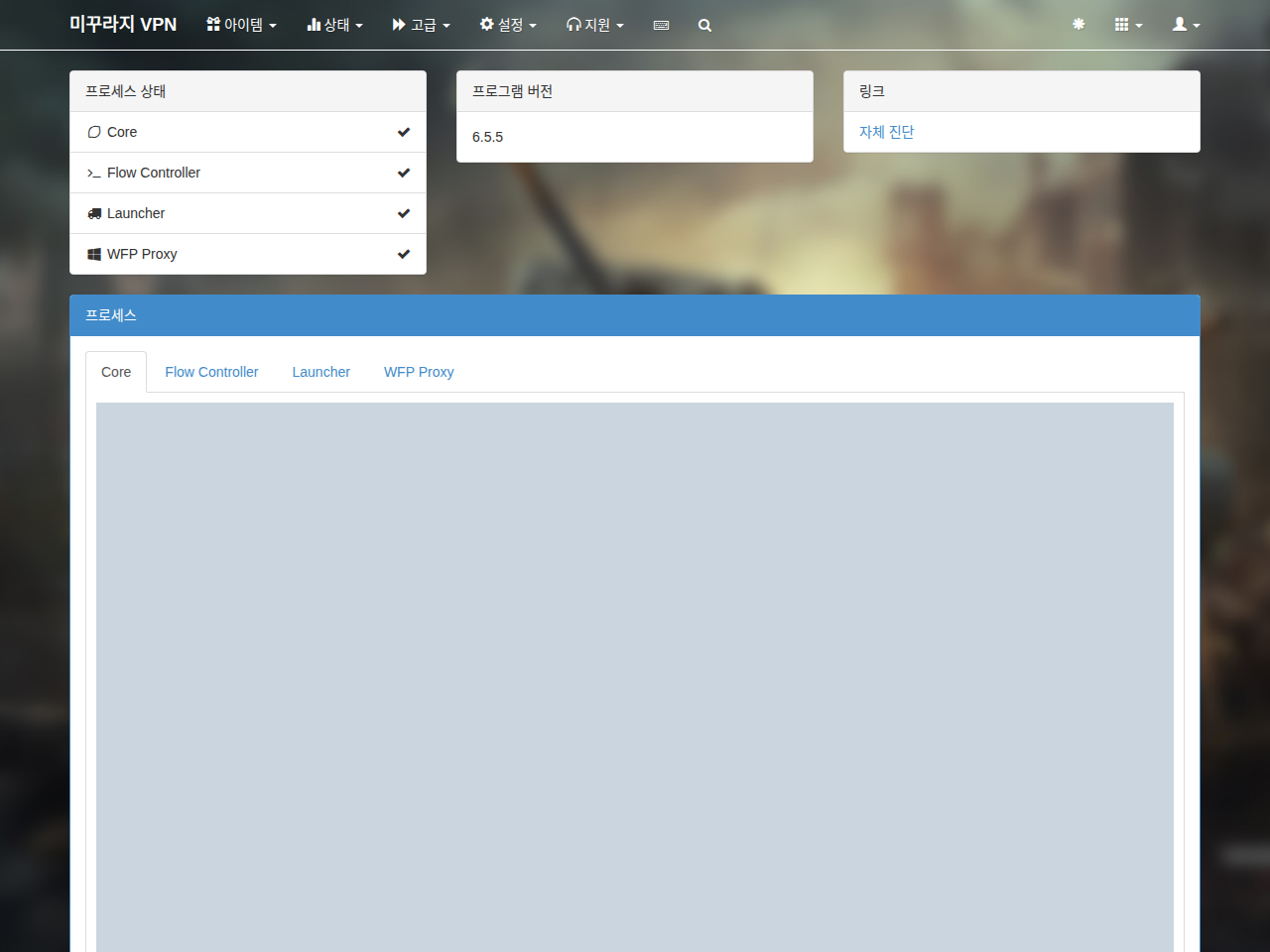
Перевірте стан Core і журнал у Стан → Процеси. Якщо Core не працює, перевірте таке:
-
У журналі Core в меню «Стан → Процеси» перевірте помилки формату MUDEC_XXXXX. Натисніть посилання відповідної помилки, щоб прочитати подробиці.
-
Відкрийте папку
C:\Program Files (x86)\Mudfish Cloud VPN\і файлmudfish_stdout.txt. Перевірте повідомлення ERROR, FATAL або CRIT. Якщо вони є, опублікуйте їх приватним дописом на форумі https://forums.mudfish.net.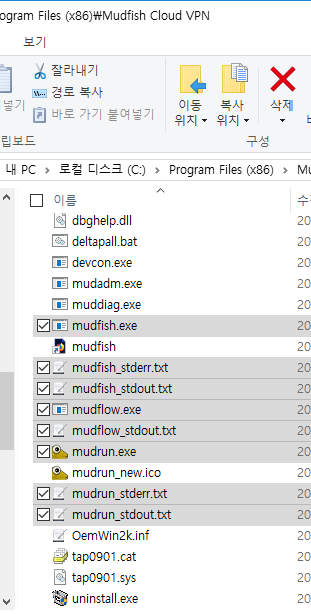
-
-
Для ігрового елемента встановлено автоматичний вибір ретранслятора.
Тривале налаштування, зазвичай 1 ~ 3 хвилини, спричинене автоматичним вибором. Якщо вручну задати ретранслятор для кожного елемента, налаштування відбудеться одразу — приблизно за 10 секунд.

-
Mudfish Core внутрішньо завис через помилку програми.
У меню «Стан → Процеси» перевірте, чи є наприкінці журналу Core повідомлення «Ready». Перевірте також середину журналу. Якщо його немає, а останнє повідомлення має вигляд:
Setting the default gateway as A.B.C.D
програма могла зависнути. Установіть старішу версію Mudfish із https://mudfish.net/releases/ і спробуйте знову. Для перевірки використайте v4.2.5 або попередню версію.
Автоматичний вхід не працює належним чином!
Якщо автоматичний вхід Mudfish Launcher не працює, перевірте таке:
-
Чи є засоби автоматичного видалення або очищення кешу браузера?
Іноді автоматичне очищення кешу розширенням браузера заважає автоматичному входу.
-
Чи має ваш антивірус / брандмауер функцію вебмоніторингу?
-
Спробуйте змінити типовий браузер.
Потрібно перевірити, чи проблема виникає лише в конкретному браузері.