Програма — Windows
Microsoft Edge не відкриває http://127.0.0.1:8282!
Якщо Edge не підключається до http://127.0.0.1:8282, перевірте таке:
-
Введіть
about:flagsу браузері, щоб відкрити налаштування. -
Якщо «Дозволити localhost loopback» не позначено, увімкніть його й збережіть.
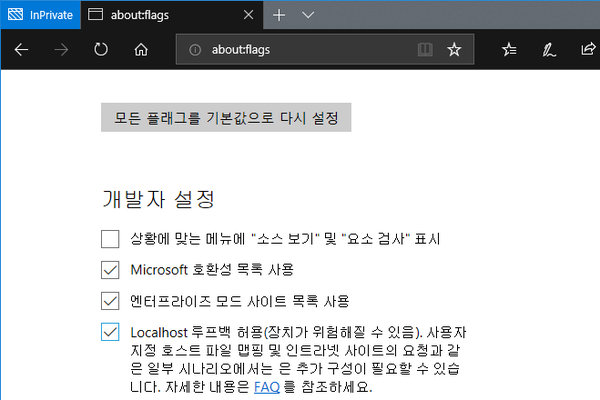
На цій сторінці використано оригінальні знімки корейського інтерфейсу. Назви меню можуть відрізнятися від перекладених описів.
Чи можна автоматично запускати з правами адміністратора?
У меню «Пуск» знайдіть Mudfish Launcher і відкрийте «Властивості → Сумісність». Для цього натисніть значок Mudfish Launcher правою кнопкою миші, виберіть нижній пункт «Властивості», а на вкладці «Сумісність» позначте «Запускати цю програму від імені адміністратора». Після цього звичайний запуск також використовуватиме права адміністратора.
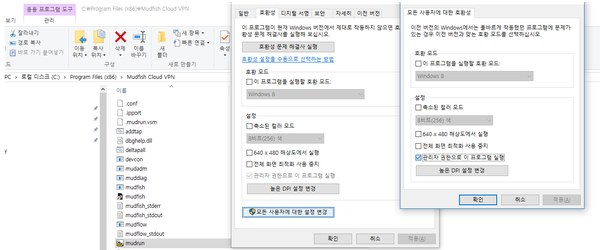
Чи можна запускати автоматично разом із Windows?
Наразі стандартний пакет Mudfish не працює як служба Windows, тому не містить цієї функції. Однак це можна зробити через Планувальник завдань Windows. Загальне пояснення див. у документі Використання Планувальника завдань.
У Windows 7 його можна відкрити через «Панель керування → Система й безпека → Адміністрування → Планування завдань».
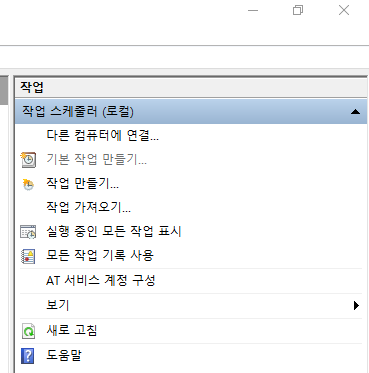
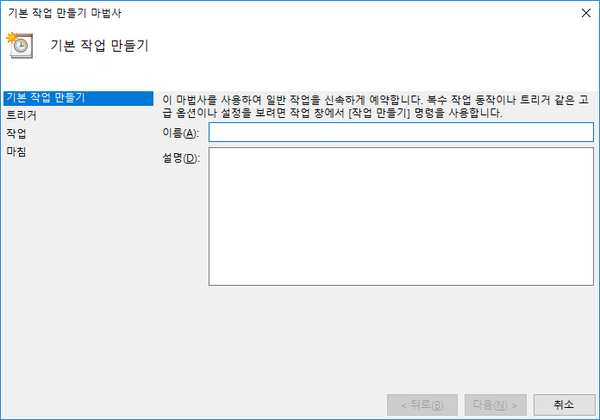
Під час створення простого завдання врахуйте таке:
-
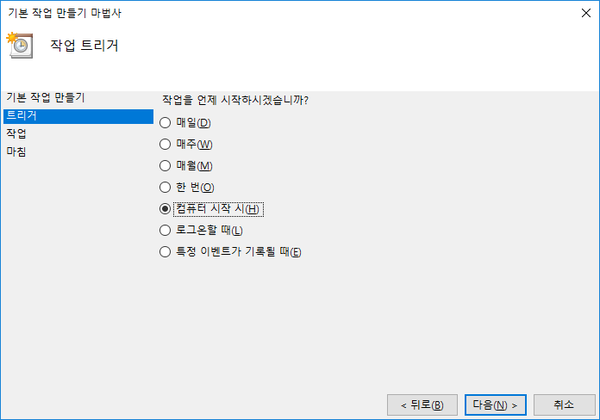
Тригер має бути «Під час запуску комп'ютера (H)».
-
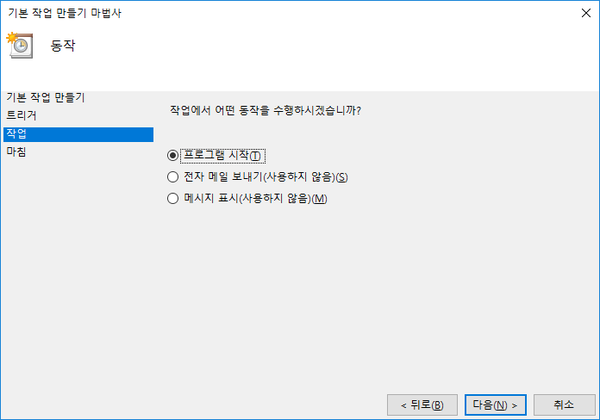
Дія — «Запуск програми (T)».
-
У полі «Програма/сценарій (P)» задайте шлях до Mudfish Launcher, зазвичай
C:\Program Files (x86)\Mudfish Cloud VPN\mudrun.exe. -
(Необов'язково) У «Додати аргументи» можна вказати
-B -u <your_id> -p <your_password>для автоматичного входу. Значення параметрів:-
-Bзабороняє відкривати типовий браузер під час запуску Mudfish Launcher. -
-u <your_id>задає ім'я користувача Mudfish. -
-p <your_password>задає пароль облікового запису Mudfish.
-
-
Для «Початкова папка» можна вказати
C:\Program Files (x86)\Mudfish Cloud VPN.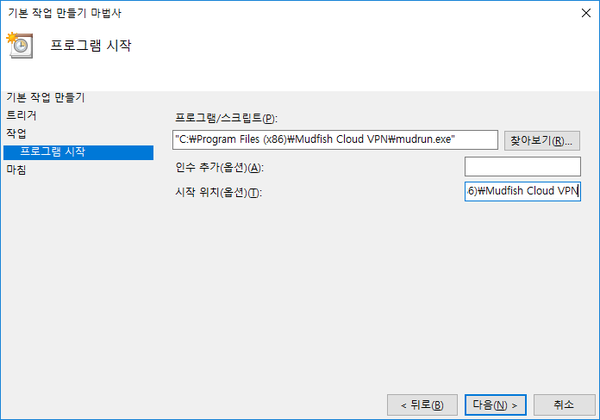
-
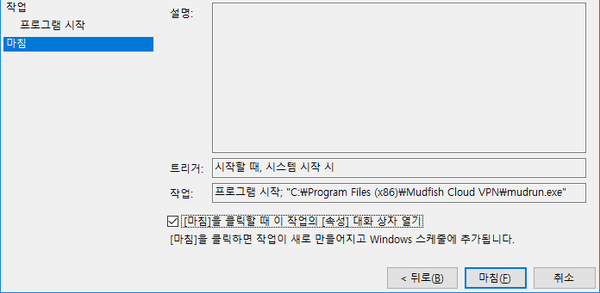
Після створення обов'язково відкрийте властивості завдання й на вкладці «Загальні» позначте «Виконувати з найвищими привілеями (I)».

-
Клас не зареєстровано
Якщо під час запуску Mudfish з'являється наведений нижче екран, зазвичай причина одна з таких:

-
Під час першого запуску програма шукає інформацію про типовий браузер ОС, але не знаходить її.
-
Шкідливе програмне забезпечення пошкодило реєстр Windows.
-
Типовий браузер ніколи не налаштовувався.
Можна спробувати такі способи усунення:
-
Якщо встановлено лише Internet Explorer, установіть Chrome або Firefox. Після запуску погодьтеся з пропозицією налаштувати типовий браузер і спробуйте знову.
-
Перевірте наявність шкідливого програмного забезпечення. Для цього є різні засоби видалення; виберіть відповідний і виконайте перевірку.
-
Спробуйте файл автоматичного виправлення зі сторінки https://support.microsoft.com/kb/895339.
Індикатор процесів показує X!
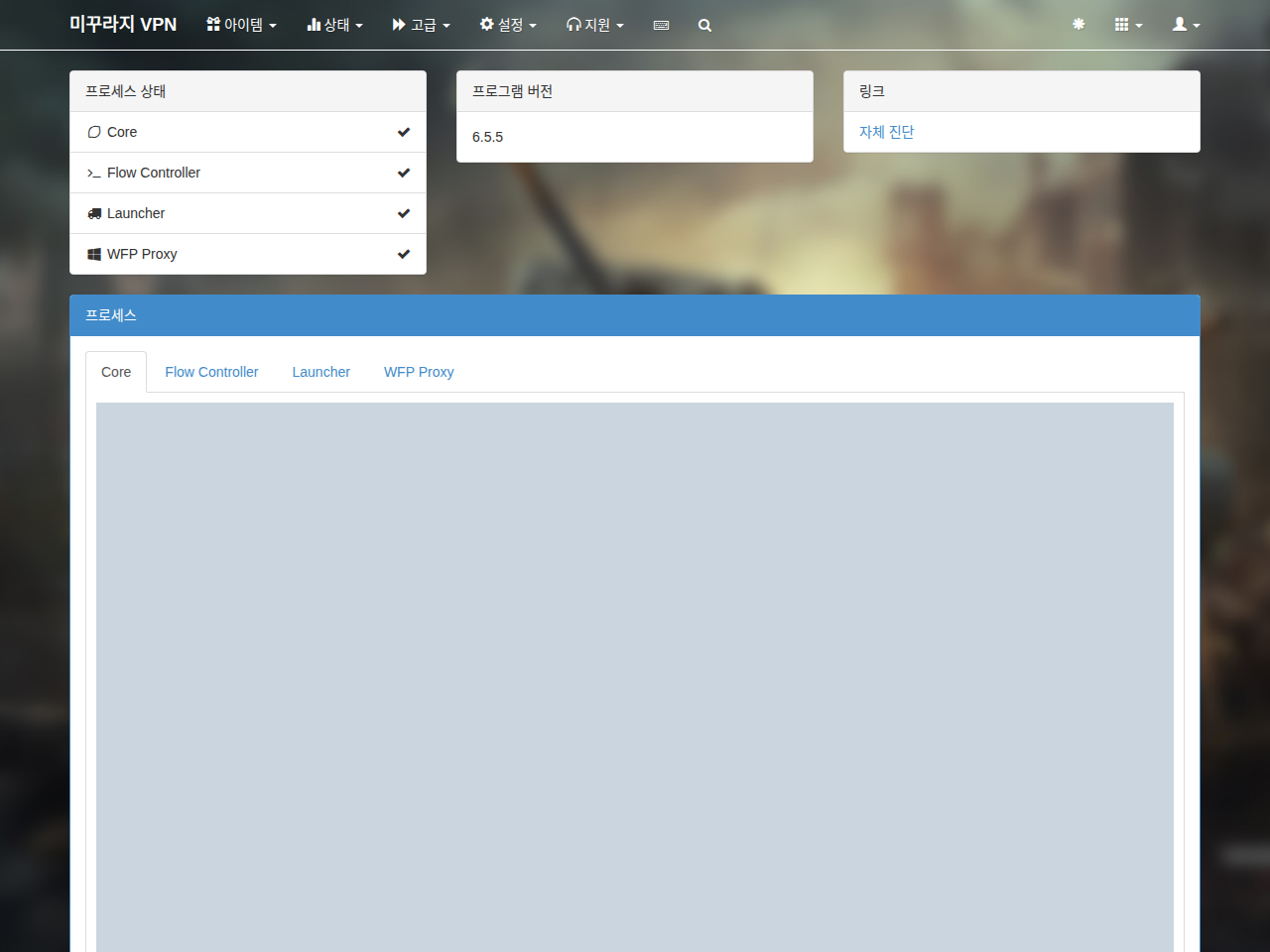
Якщо в полі процесів на панелі стану показано X, перевірити можна багато речей, але найважливіше — чи працюють процеси Mudfish. Після входу через Mudfish Launcher відкрийте диспетчер завдань і перевірте:
-
mudfish.exe
-
mudflow.exe
-
mudrun.exe
Якщо всі 3 процеси працюють, відкрийте «Стан → Процеси» і перевірте повідомлення WARN (попередження) або ERROR (помилка) в журналі Core. Якщо вони є, перегляньте документи за відповідними посиланнями.
Після встановлення Mudfish Internet Explorer дуже сповільнився
Відкрийте «Пуск → Панель керування → Властивості браузера → Підключення → Налаштування LAN». З'явиться таке вікно:
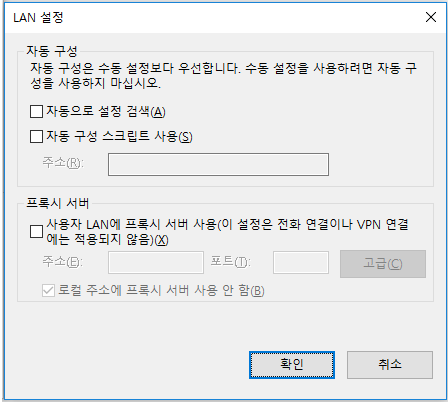
Якщо ввімкнено автоматичне визначення параметрів, сценарій автоматичного налаштування або інші подібні опції, зніміть усі позначки, підтвердьте й перезапустіть Internet Explorer. Це має усунути проблему.
Як закрити Mudfish?
Знайдіть значок Mudfish у системному треї в нижньому правому куті робочого столу Windows і завершіть роботу через нього. Якщо щось усе ще не завершилося, відкрийте диспетчер завдань і перевірте такі процеси:
-
mudfish.exe
-
mudflow.exe
-
mudrun.exe
Примусове завершення цих процесів повністю закриває Mudfish.
