انٹرنیٹ کنکشن شیئرنگ (Windows 7)
یہ دستاویز وضاحت کرتی ہے کہ PS3، PS4، Wii، یا Xbox جیسے گیم کنسولز کو Mudfish کے ساتھ کیسے منسلک کیا جائے۔
ماحولیاتی سیٹ اپ
ضروری اشیاء
- 2 عدد NICs (نیٹ ورک کارڈز) یا 2 یا زیادہ ایتھرنیٹ پورٹس والا NIC رکھنے والا کمپیوٹر۔ جسے بعد میں ''ہوسٹ کمپیوٹر'' کہا جائے گا۔
- گیم کنسول
ہوسٹ کمپیوٹر کا سیٹ اپ
درج ذیل ترتیب ایسی ہے جسے ایک بار سیٹ کرنے کے بعد دوبارہ ترتیب دینے کی ضرورت نہیں ہے۔
- 1 عدد NIC میں انٹرنیٹ سے منسلک کیبل لگائیں، اور دوسرے 1 عدد NIC میں کراس کیبل کا استعمال کرتے ہوئے گیم کنسول یا وائرڈ ہب سے جوڑیں۔
Mudfish سیٹ اپ
- 'ہوسٹ کمپیوٹر' پر Mudfish انسٹال کریں۔
استعمال کا طریقہ
کنکشن شیئرنگ بند کرنا
-
'ہوسٹ کمپیوٹر' پر، 'کنٹرول پینل → نیٹ ورک اور انٹرنیٹ → نیٹ ورک اور شیئرنگ سینٹر → اڈاپٹر کی ترتیبات تبدیل کریں' مینو میں جائیں۔
-
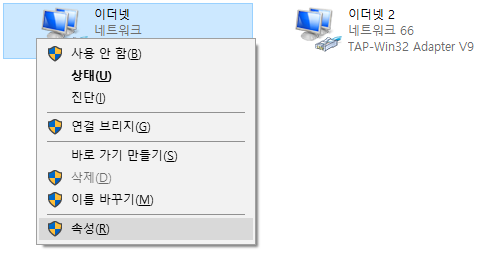
وہ نیٹ ورک ڈیوائس چیک کریں جس سے انٹرنیٹ کیبل منسلک ہے۔ یہ '''لازمی طور پر''' وہ نیٹ ورک ڈیوائس ہونی چاہیے جو انٹرنیٹ کیبل سے منسلک ہے، کوئی دوسری نیٹ ورک ڈیوائس نہیں۔
-
اس نیٹ ورک ڈیوائس کی '''پراپرٹیز (R)''' ونڈو کھولیں۔
-
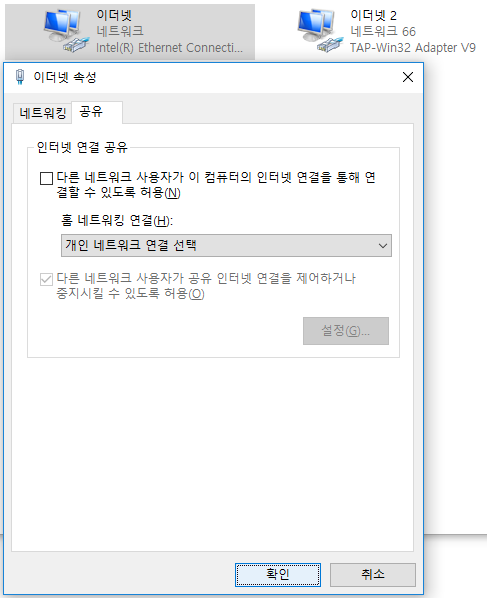
پراپرٹیز ونڈو میں 'شیئرنگ' ٹیب پر کلک کریں، اور اگر 'دیگر نیٹ ورک صارفین کو اس کمپیوٹر کے انٹرنیٹ کنکشن کے ذریعے جڑنے کی اجازت دیں (N)' کا چیک باکس نشان زد ہے، تو اسے '''بند کر دیں'''۔ محفوظ کرنے کے لیے 'OK' بٹن پر کلک کریں۔
-
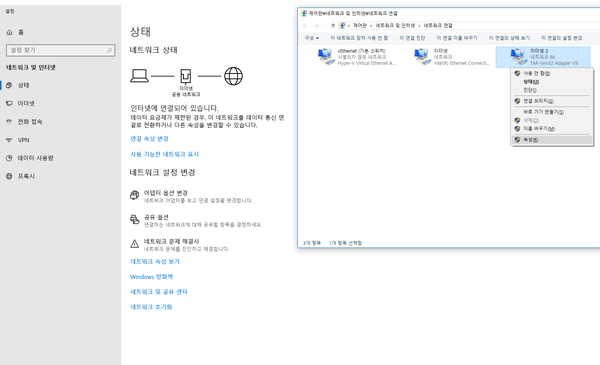
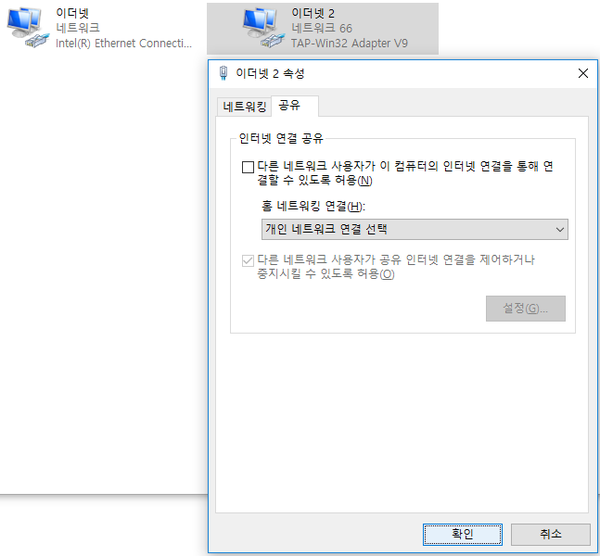
اب TAP-Win32 Adapter V9 (Mudfish انسٹال کرتے وقت بننے والا اڈاپٹر) کی باری ہے۔ اوپر دیے گئے مراحل 3 اور 4 کی طرح اس نیٹ ورک ڈیوائس پر بھی یہی عمل لاگو کریں۔
Mudfish چلانا
-
'ہوسٹ کمپیوٹر' پر Mudfish چلائیں اور Full VPN موڈ تشکیل دیں۔
موجودہ Windows میں کنکشن شیئرنگ کے صحیح طریقے سے کام کرنے کے لیے ضروری ہے کہ آپ اسے Full VPN موڈ پر سیٹ کریں۔
-
تصدیق کریں کہ کنفیگریشن کا عمل کامیابی سے مکمل ہو گیا ہے۔
کنکشن شیئرنگ دوبارہ فعال کرنا
-
'کنٹرول پینل → نیٹ ورک اور انٹرنیٹ → نیٹ ورک اور شیئرنگ سینٹر → اڈاپٹر کی ترتیبات تبدیل کریں' مینو میں جائیں۔
-
TAP-Win32 Adapter V9 نیٹ ورک ڈیوائس کی شیئرنگ سیٹنگز کو کنفیگر کرنا ہوگا، اس کے لیے TAP-Win32 Adapter V9 نیٹ ورک ڈیوائس کی '''پراپرٹیز (R)''' ونڈو کھولیں۔
-
پراپرٹیز ونڈو میں 'شیئرنگ' ٹیب پر کلک کریں، 'دیگر نیٹ ورک صارفین کو اس کمپیوٹر کے انٹرنیٹ کنکشن کے ذریعے جڑنے کی اجازت دیں (N)' پر نشان لگائیں، اور پھر 'OK' بٹن پر کلک کریں۔
-
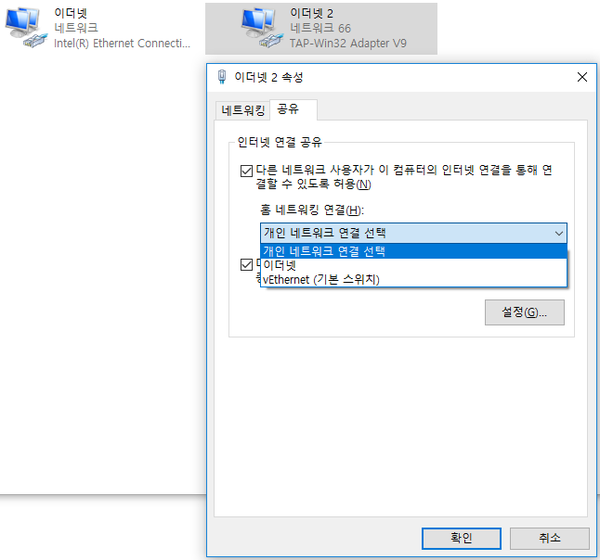
اگر سسٹم میں متعدد نیٹ ورک ڈیوائسز موجود ہیں، تو 'ہوم نیٹ ورکنگ کنکشن (H)' مینو ظاہر ہو سکتا ہے۔ اس صورت میں، 'ہوم نیٹ ورکنگ کنکشن (H)' کے انتخاب میں وہ نیٹ ورک ڈیوائس نام منتخب کیا جانا چاہیے جو گیم کنسول سے منسلک ہے۔
-
-
عمل مکمل ہونے کے بعد، اب آپ گیم کنسول پر گیم کھیل سکتے ہیں۔