Cài đặt GamePing
Tải xuống
Mở trang tải xuống GamePing và chọn mục phù hợp với thiết bị sẽ sử dụng. Bạn cần có kết nối Internet.
| Thiết bị sử dụng | Mục cần chọn |
|---|---|
| PC Windows 10/11, 64 bit | Một trong hai tệp cài đặt Windows .exe hoặc .msi |
| Mac dùng Apple Silicon (M1, v.v.), macOS 11 trở lên | App Store hoặc .dmg trong mục macOS |
| PC Linux x86_64 | .deb cho Debian/Ubuntu, .rpm cho Fedora hoặc .AppImage |
| Điện thoại/máy tính bảng Android | Google Play |
| iPhone/iPad | App Store |
Bạn có thể xem môi trường được hỗ trợ và các tệp phát hành trên trang tải xuống. Với thiết bị di động, hãy kiểm tra khả năng cài đặt cả trên cửa hàng được liên kết.
Windows
- Tải một tệp cài đặt trong mục Windows của trang tải xuống.
- Nhấp đúp vào tệp
.exehoặc.msiđã tải. - Làm theo hướng dẫn trong cửa sổ cài đặt.
- Sau khi cài đặt xong, tìm GamePing trong menu Start và mở ứng dụng.
Bạn không cần cài cả hai loại tệp.
macOS
Nếu dùng App Store, nhấn liên kết App Store trên trang tải xuống để cài đặt, sau đó mở GamePing.
Nếu dùng tệp DMG, hãy làm theo các bước sau.
- Nhấp đúp vào tệp
.dmgđã tải. - Kéo ứng dụng GamePing vào thư mục Ứng dụng (Applications).
- Mở GamePing từ thư mục Ứng dụng.
Android, iPhone, iPad
- Mở trang tải xuống trên thiết bị sẽ sử dụng.
- Nhấn Google Play nếu dùng Android, hoặc App Store nếu dùng iPhone/iPad.
- Cài GamePing từ cửa hàng rồi nhấn Mở.
Trang tải xuống cho Android cũng có tệp APK. Người mới có thể bắt đầu bằng cách cài đặt qua cửa hàng.
Linux
Tải gói phù hợp với bản phân phối, rồi mở tệp bằng trình cài đặt phần mềm. Nếu dùng terminal, chạy các lệnh dưới đây tại thư mục chứa tệp đã tải. Tên tệp dưới đây chỉ là ví dụ; hãy thay bằng tên tệp bạn thực sự đã tải.
Debian / Ubuntu
sudo apt install ./GamePing_0.1.7_amd64.deb
Fedora
sudo dnf install ./GamePing-0.1.7-1.x86_64.rpm
Sau khi cài gói, tìm và mở GamePing trong menu ứng dụng.
AppImage
Cấp quyền thực thi cho tệp đã tải rồi chạy trực tiếp.
chmod +x GamePing_0.1.7_amd64.AppImage
./GamePing_0.1.7_amd64.AppImage
Khi mở lần đầu
Nếu giao diện dùng tiếng Anh, bạn có thể chuyển sang tiếng Việt như sau.
- Nhấn nút ba gạch ngang ☰ ở góc trên bên trái.
- Chọn Settings.
- Trong Language, chọn Tiếng Việt. Thay đổi có hiệu lực ngay.
- Chọn lại ☰ → Danh sách trò chơi.
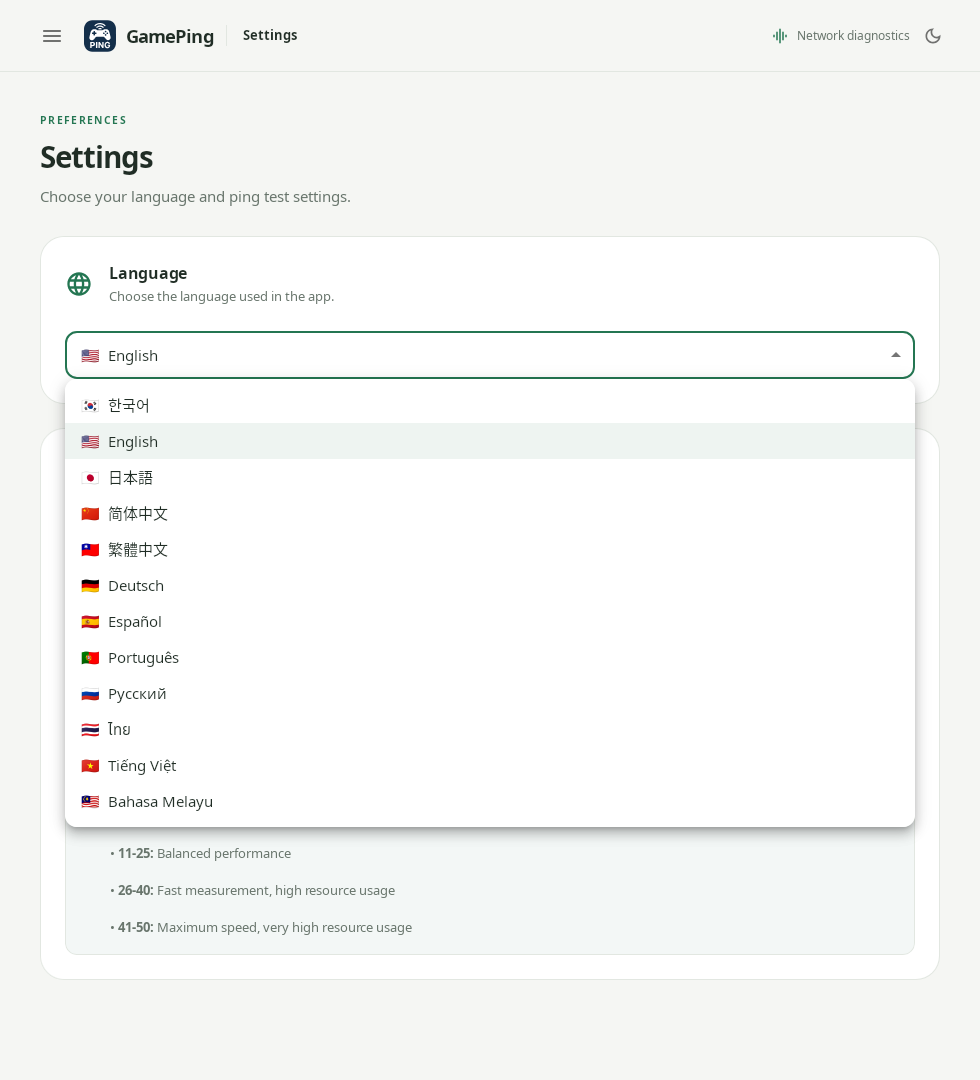
Ảnh dùng giao diện tiếng Anh. Chọn Tiếng Việt gần cuối danh sách ngôn ngữ, ngay phía trên Bahasa Melayu.
Chờ một lát để danh sách trò chơi tải xong. Thông báo Đo độ trễ đến các nút Mudfish là bình thường. Đây là các máy chủ trung chuyển mà kết nối Mudfish VPN có thể đi qua; ứng dụng đang đo dữ liệu để tính toán các tuyến ước tính.
Tiếp theo, làm theo Đo ping lần đầu để chọn trò chơi và máy chủ.