Thu thập gói tin bằng Wireshark
Bài viết này giải thích ngắn gọn cách thu thập gói tin bằng Wireshark. Khi muốn được hỗ trợ trò chơi mới hoặc gặp vấn đề khi dùng Mudfish, thu thập gói tin là một cách phân tích hiệu quả.
- Khi thu thập gói tin, phải dùng mạng LAN có dây (kết nối bằng cáp). Với mạng không dây, thư viện WinPcap có thể không hoạt động đúng, còn AirPcap là sản phẩm thương mại nên khó sử dụng.
Cài đặt Wireshark
-
Truy cập trang chủ Wireshark và cài bản mới nhất. Trang chính thức là https://www.wireshark.org/; thông thường winpcap cũng được cài kèm.
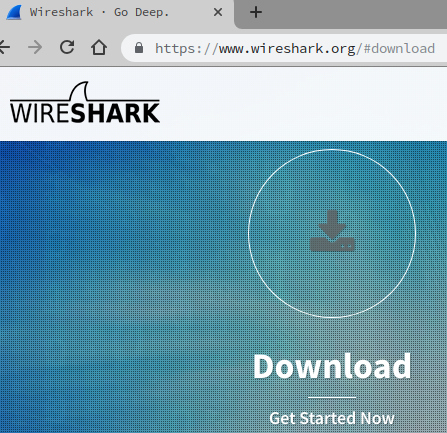
Ảnh minh họa dùng giao diện tiếng Anh.
Nếu không hoạt động đúng trên Microsoft Windows NT 10.0 (bản dựng 1607) / NDIS 6 trở lên, hãy thử cài Win10Pcap hoặc Npcap.
-
Sau khi cài và chạy, bạn sẽ thấy màn hình như dưới đây. Như vậy Wireshark đã được cài thành công! Bây giờ hãy thử thu thập gói tin.
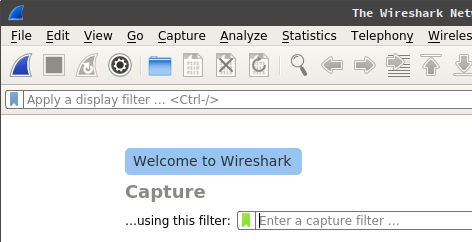
Ảnh minh họa dùng giao diện tiếng Anh.
Thu thập gói tin bằng Wireshark
-
Trước khi thu thập gói tin, hãy dừng tất cả chương trình P2P, trình duyệt đang mở, chương trình tải xuống và Mudfish. Nếu không, tệp có thể lớn hơn cần thiết và quá nhiều loại gói khác nhau sẽ khiến tôi khó phân tích.
-
Như hình dưới, nhấp biểu tượng ở góc trên bên trái (List the available capture interfaces) để xem các giao diện mạng trên máy tính.
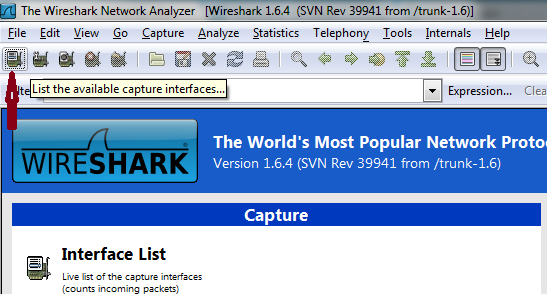
Ảnh minh họa dùng giao diện tiếng Anh.
-
Cửa sổ bật lên như dưới đây cho phép chọn giao diện mạng cần thu thập. TAP-Win32 Adapter V9 là giao diện Mudfish sử dụng, còn Intel(R) 82579LM Gigabit Network Connection là giao diện card Ethernet trên máy tính xách tay tôi đang dùng. (Card Ethernet khác nhau giữa các máy nên tên có thể khác. Thông thường, giao diện có số Packets tăng định kỳ sau khi mở cửa sổ là giao diện nối Internet.)
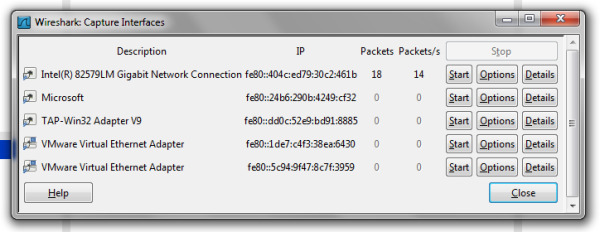
Ảnh minh họa dùng giao diện tiếng Anh.
-
Trong bài này, giả sử thu thập trên giao diện Intel(R) 82579LM Gigabit Network Connection. Nhấp nút Start bên cạnh giao diện đó để bắt đầu.
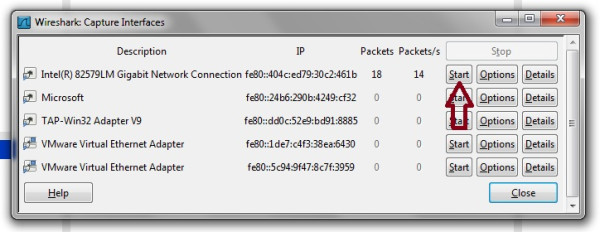
Ảnh minh họa dùng giao diện tiếng Anh.
-
Bạn sẽ thấy màn hình như dưới đây, cho biết đang thu thập gói tin.
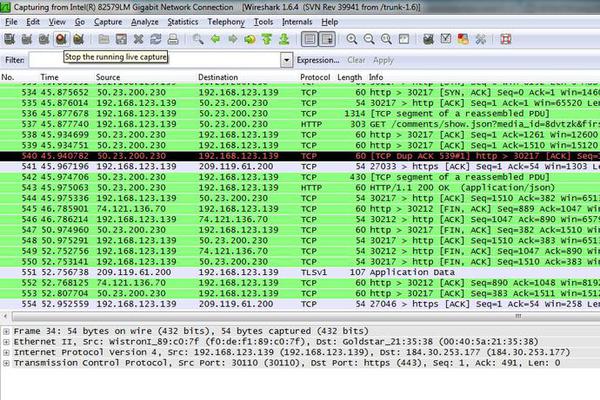
Ảnh minh họa dùng giao diện tiếng Anh.
-
Bây giờ hãy chơi với người dùng khác! Đôi khi có người chỉ thu thập gói tin mà không chơi với người khác rồi gửi. Dữ liệu như vậy hoàn toàn không giúp ích cho việc phân tích. :-(
Dừng Wireshark và lưu dữ liệu thu thập
-
Sau khi thu thập đủ thời gian hoặc lượng dữ liệu mong muốn, cần dừng và lưu. Nhấp biểu tượng dừng (Stop the running live capture) như trong hình dưới.
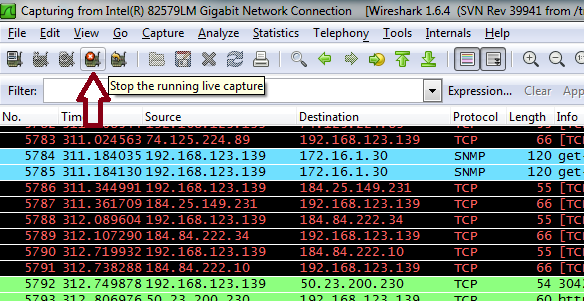
Ảnh minh họa dùng giao diện tiếng Anh.
-
Quá trình thu thập đã dừng. Giờ chỉ còn lưu vào tệp. Chọn File → Save trên menu để lưu.
-
Gửi tệp đến support@loxch.com để chúng tôi phân tích vấn đề hoặc đăng ký trò chơi mới. Tuyệt đối không tải tệp thu thập gói tin lên diễn đàn; hãy gửi tệp qua email. Tệp thu thập có thể chứa thông tin quan trọng tùy trường hợp và gây vấn đề bảo mật.