缓存、历史记录和重置
在 设置 页面上,您可以更新保存的 DNS 响应、检查最近的活动并将应用程序设置恢复为默认值。
清空 DNS 缓存
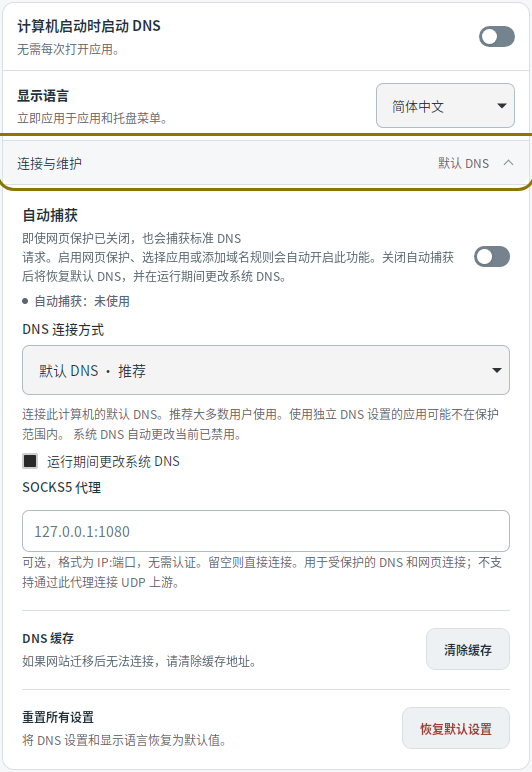
Mudfish 缓存 DNS 响应,直到 TTL 过期。如果站点地址已更改,请单击 设置→连接与维护→清除缓存 以请求下一次查询的新响应。此功能会清空 Mudfish 的缓存。您的应用程序可能还具有单独的 DNS 缓存。
最近的域名
记录功能默认关闭。如果您在“设置”中打开并应用“显示最近的域并记录 Web 处理”,您可以在“开始/停止”中看到最多 32 条最近记录。您将看到 DNS 查询,如果 Windows/Linux 上打开了 Web 保护,您还将看到 Web 连接。即使关闭网页保护,DNS 查询仍可显示。

DNS 查询记录并不意味着用户已经访问过该网站。对于网络连接来说, 分段传输完成 意味着初始数据发送成功,并不意味着网站响应正常。
清除列表 、停止 DNS 和应用设置将清除屏幕历史记录。 Windows 和Linux 记录的Web 保护 处理结果也保留在服务日志中。清除列表或停止 DNS 不会删除服务日志。
重置设置
点击 设置 → 连接与维护 → 重置为默认 并通过 重置所有设置 进行确认。重置您正在编辑的所有已保存设置和更改,包括服务器、应用程序和域规则、Web 保护、代理、历史记录和自动启动。显示语言返回到设备语言。
如果 DNS 正在运行,它将重新启动到默认状态,并且现有连接可能会丢失。如果停止,它将保持这种状态。使用 恢复 仅撤消未保存的更改。
要将诊断信息发送给客户支持,请使用 报告问题。