连接设置
在 设置 中,您可以选择如何将 DNS 请求转发到 Mudfish 以及是否使用代理。要更改DNS提供商或DoH/DoT,请参阅DNS服务器。
应用设置
在 设置 页面上,更改选项并按 应用设置 。如果 DNS 正在运行,程序会暂时停止 DNS,然后自动重新连接。正在处理的网络连接可能会被终止,因此请在应用设置后重新打开与网站或应用程序的连接。如果 DNS 停止,则下次启动时将使用新设置。
恢复 撤消任何未保存的更改。 显示语言 立即更改,无需应用任何 DNS 设置。
DNS连接方法
对于 Windows 和 Linux,您可以在 设置 → 连接与维护 中更改将 DNS 请求转发到应用程序的方式。
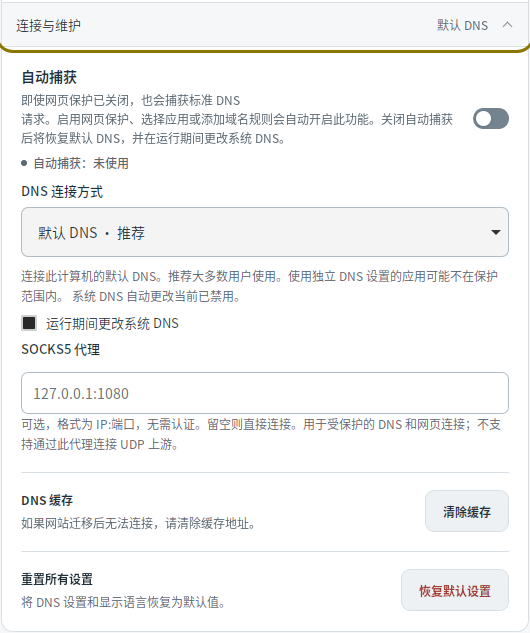
| 方法 | 应用范围 |
|---|---|
| 默认 DNS | 当运行时,将电脑默认的DNS连接至Mudfish,停止时恢复。使用其他 DNS 服务器的应用程序可能不会走这条路线。 |
| 包括应用程序 DNS · WFP / 包括应用程序 DNS · WinDivert (Windows) | 应用程序拦截常规 DNS 请求,包括对单独指定的 DNS 服务器的请求。 |
| 连接应用程序指定的 DNS eBPF (Linux) | 应用程序拦截常规 DNS 请求,包括对单独指定的 DNS 服务器的请求。需要 Linux 6.6 或更高版本。 |
| 虚拟网络 · Wintun (Windows) / 连接到虚拟网络 · TUN (Linux) | 请求由专用虚拟 DNS 接口 处理。应用程序发送到其他单独指定的DNS服务器的请求将不会被拦截。 |
macOS 作为代理处理 DNS,Android 以 VPN 的权限处理 DNS。它不会解密应用自身的加密 DNS 连接(例如浏览器的 DoH 或 Android 的私人 DNS),也不会强制这些连接切换到您配置的 DNS 服务器。
自动捕获
即使网络保护已关闭,Windows 和 Linux 的 自动捕获 也会处理常规 DNS。当您打开网页保护 或指定应用程序和域规则 时,会自动准备必要的拦截设置。单击“ 应用设置 ”进行激活。
要关闭拦截,请首先关闭 Web 保护并清空应用程序和域列表。关闭拦截后,会回到启用了“更改系统 DNS 设置”的默认 DNS方式。
SOCKS5代理
在 连接与维护 的 SOCKS5代理 中输入IP的地址和端口,就像127.0.0.1:1080一样,并应用设置。如果留空,将直接进行连接。不支持代理身份验证。
该代理用于受保护的 DoT、DoH、TCP DNS、Mudfish TCP 和 Web 连接。使用前,请关闭或更改任何已启用的 UDP 服务器,包括 Mudfish UDP。如果代理连接失败,它不会将这些连接转换为直接连接。