故障排查
首先,检查 启动/停止 中显示的状态和错误。如果以下方法不起作用,请向我们发送诊断报告。
当DNS不启动时
检查 启动/停止 中的消息并展开 查看错误详细信息 。
- 无法连接到服务: 确保安装在 Windows 或 Linux 上的 Mudfish DNS 服务正在运行。仅打开一个窗口不会启动未安装或已停止的服务。 Linux 可确认为
systemctl status mudfish-dns.service。 - 端口 DNS 已在使用中: 停止其他本地 DNS 程序,包括较旧的 Mudfish DNS Client,然后重试。
- 权限或拦截错误: 完成macOS的扩展授权或Android 的 VPN 授权。如果您在 Linux 中开启了自动捕获、网页保护以及应用程序和域选择,请检查 eBPF 要求。
- 没有可用的 DNS 服务器: 检查您的网络并保持至少一台服务器处于开启状态。检查服务器地址、连接方式、证书服务器名称和连接状态。 SOCKS5 如果您已设置代理,请确保您也可以连接到它。
当 DNS 正在运行但站点打不开时
请检查 设置 中的服务器状态,清除 DNS 缓存后重新打开网站。如果您的网络阻止 DoT 连接,请尝试支持的 DoH 服务器。
使用自身加密 DNS 功能的浏览器可能绕过 Mudfish DNS。要使用系统 DNS 解析器,请检查浏览器的安全 DNS 设置。另请检查您选择的应用程序和域例外 和连接方法 是否处理该应用程序的 DNS 请求。
某些封锁针对网站连接,而非 DNS。在支持的环境中,检查范围和限制,然后尝试 Web 保护。不保证所有网络上的访问。
当您需要恢复DNS设置时
解决 查看错误详细信息 中显示的原因后,单击 启动/停止 中的 重试 DNS 恢复 。即使恢复失败,您的原始设置也将保留。
如果另一个程序更改了 Linux 中的 /etc/resolv.conf,则可能会发生恢复冲突。如果在没有解决冲突的情况下重试,则会再次失败。如果您需要帮助,请保留您保存的恢复数据并在问题报告中包含错误说明。
报告问题
- 打开 报告问题 并记下发生的情况以及如何重现它。
- 仅当您想要附加记录时,才选择 包含最近的 DNS 查询和 Web 连接记录 。最多包含 32 条已有记录,不会启用记录功能。
- 点击 检查诊断信息 ,查看报告内容。
- 点击 发送报告 。请保留受理编号,以便稍后联系Mudfish客户支持时使用。
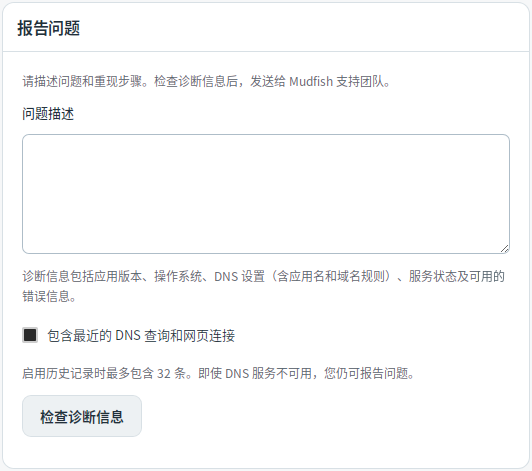
诊断信息包括应用程序版本、操作系统、DNS 设置(包括服务器地址、应用程序名称和域规则)、服务状态和可收集错误。 Windows 还包括可以收集的最近的服务错误日志。发送报告将注册私人客户支持问题。即使无法连接到 DNS 服务,您也可以准备报告。