連接設定
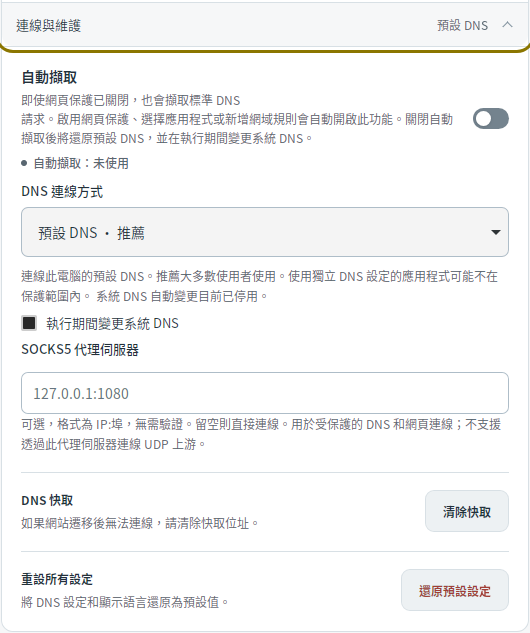
在 設定 中,您可以選擇如何將 DNS 請求轉送至 Mudfish 以及是否使用代理程式。若要變更DNS供應商或DoH/DoT,請參閱DNS伺服器。
套用設定
在 設定 頁面上,變更選項並按 套用設定 。若 DNS 正在執行,程式會短暫停止後重新連線。正在處理的網路連線可能會被終止,因此請套用後重新開啟與網站或應用程式的連線。如果 DNS 停止,則下次啟動時將使用新設定。
恢復 撤銷任何未儲存的變更。 顯示語言 立即更改,無需套用任何 DNS 設定。
DNS連接方法
對於 Windows 和 Linux,您可以在 設定 → 連線與維護 中變更將 DNS 請求轉送至應用程式的方式。
| 方法 | 應用範圍 |
|---|---|
| 預設 DNS | 當運作時,將電腦預設的DNS連接至Mudfish,停止時恢復。使用其他 DNS 伺服器的應用程式可能不會走這條路線。 |
| 包括應用 DNS · WFP / 包括應用 DNS · WinDivert (Windows) | 應用程式攔截常規 DNS 請求,包括對單獨指定的 DNS 伺服器的請求。 |
| 連接應用程式指定的 DNS eBPF (Linux) | 應用程式攔截常規 DNS 請求,包括對單獨指定的 DNS 伺服器的請求。需要 Linux 6.6 或更高版本。 |
| 虛擬網路 · Wintun (Windows) / 連接到虛擬網路 · TUN (Linux) | 請求由專用虛擬 DNS 介面 處理。應用程式傳送到其他單獨指定的DNS伺服器的請求將不會被攔截。 |
macOS 作為代理處理 DNS,Android 以 VPN 的權限處理 DNS。程式不會解密應用程式自行建立的加密 DNS 連線(例如瀏覽器 DoH 或 Android 私人 DNS),也不會強制將這些連線改用您設定的 DNS 伺服器。
自動攔截
即使網路保護已關閉,Windows 和 Linux 的 自動攔截 也會處理常規 DNS。當您開啟網頁保護 或指定應用程式和網域規則 時,會自動準備必要的攔截設定。點選“ 套用設定 ”進行啟動。
若要關閉攔截,請先關閉 Web 保護並清空應用程式和網域清單。關閉攔截後,會回到啟用「變更系統 DNS 設定」的 預設 DNS 模式。
SOCKS5代理
在 連接方法和管理 的 SOCKS5代理 中輸入IP的地址和端口,就像127.0.0.1:1080一樣,並套用設定。如果留空,將直接進行連接。不支援代理身份驗證。
此代理用於受保護的 DoT、DoH、TCP DNS、Mudfish TCP 和 Web 連線。使用前,請關閉或變更任何已啟用的 UDP 伺服器,包括 Mudfish UDP。如果代理連線失敗,它不會將這些連線轉換為直接連線。